Содержание статьи
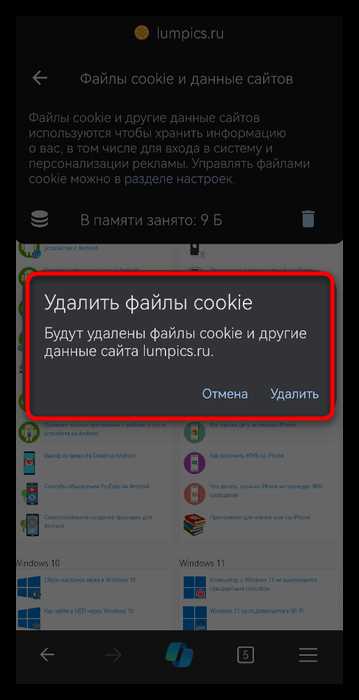
Куки в Internet Explorer представляют собой небольшие текстовые файлы, которые сохраняются на вашем компьютере при посещении сайтов. Они содержат информацию о сессиях, настройках сайта и действиях пользователя. Накопление большого количества куки может замедлять работу браузера и создавать риски для конфиденциальности.
Удаление куки в IE позволяет освободить место на диске, предотвратить слежение рекламных сетей и устранить ошибки авторизации на сайтах. Для удаления файлов необязательно использовать сторонние программы: все действия выполняются через встроенные инструменты браузера.
Важно понимать, что Internet Explorer хранит куки в нескольких категориях: стандартные куки сайтов, куки третьих сторон и временные файлы. Каждый тип куки может управляться отдельно, что дает возможность удалять только ненужные данные, сохраняя полезные настройки для часто посещаемых сайтов.
В этой статье представлены пошаговые рекомендации по удалению куки, включая очистку всей истории, удаление файлов для конкретного сайта и настройку автоматической очистки при закрытии браузера. Следуя этим инструкциям, вы сможете контролировать хранение данных и поддерживать стабильную работу Internet Explorer.
Открытие настроек браузера для удаления куки
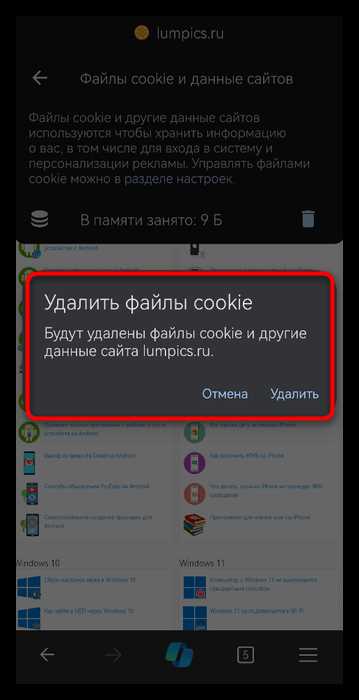
Для доступа к управлению куки в Internet Explorer необходимо открыть меню Сервис или значок шестерёнки в правом верхнем углу окна. В списке выберите Свойства браузера, где собраны параметры безопасности, истории просмотров и файлов cookie.
В разделе История просмотров нажмите кнопку Удалить…. Перед этим рекомендуется закрыть все вкладки, чтобы изменения вступили в силу корректно и не вызвали ошибок в текущих сессиях сайтов.
Если меню шестерёнки недоступно, используйте комбинацию клавиш Alt + X для вызова Сервис. Это особенно полезно на устройствах с небольшими экранами или при изменённых настройках интерфейса IE.
Удаление всех куки через параметры обозревателя
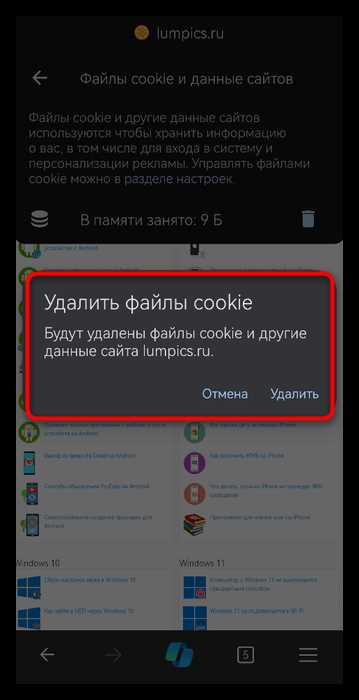
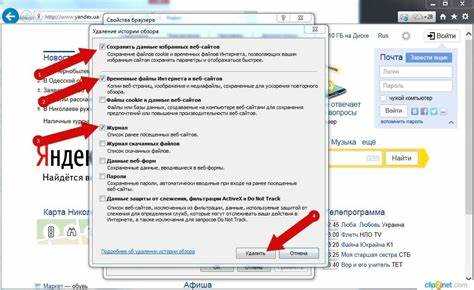
Для полной очистки куки в Internet Explorer откройте Свойства браузера и в блоке История просмотров нажмите кнопку Удалить…. В появившемся окне отметьте галочкой пункт Файлы cookie и данные веб-сайтов и при необходимости снимите выбор с других категорий, чтобы не удалять пароли или кэш. Нажмите Удалить для применения изменений.
В таблице ниже приведены ключевые опции окна удаления истории и их назначение, чтобы ускорить процесс и избежать случайного удаления нужных данных:
| Опция | Назначение |
|---|---|
| Файлы cookie и данные веб-сайтов | Удаляет все куки, включая сессии и идентификаторы сайтов |
| Временные файлы интернета | Удаляет кэш страниц и изображений |
| История просмотров | Стирает список посещённых сайтов |
| Данные форм и пароли | Стирает автозаполненные данные форм и сохранённые пароли |
Удаление куки для конкретного сайта
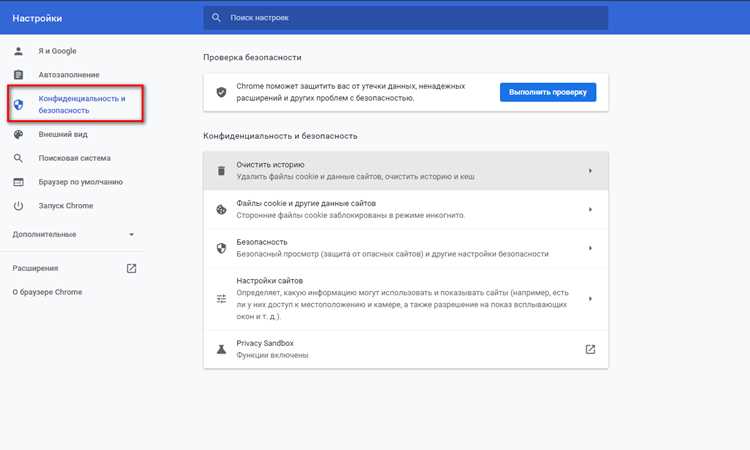
Чтобы удалить куки только для одного сайта в Internet Explorer, откройте Свойства браузера и в блоке История просмотров нажмите кнопку Параметры рядом с Файлы cookie и данные веб-сайтов. В открывшемся окне выберите Просмотреть файлы, чтобы увидеть список всех сохранённых куки.
В списке найдите папку сайта, для которого нужно удалить куки. Выделите файлы и нажмите Удалить. Этот метод позволяет сохранить куки других сайтов, что удобно для сохранения сессий и настроек часто используемых ресурсов.
После удаления файлов рекомендуется перезапустить Internet Explorer, чтобы изменения вступили в силу. Также стоит периодически проверять папку куки, так как некоторые сайты автоматически создают новые файлы при повторном посещении.
Очистка временных файлов и истории браузера
Временные файлы Internet Explorer включают кэшированные страницы, изображения и скрипты, которые ускоряют загрузку сайтов при повторном посещении. Со временем их накопление может занимать сотни мегабайт и замедлять работу браузера.
Для очистки откройте Свойства браузера и в блоке История просмотров нажмите Удалить…. Отметьте галочкой Временные файлы интернета и веб-сайтов и подтвердите действие кнопкой Удалить.
Удаление кэша помогает устранять ошибки отображения страниц, особенно если сайт обновлялся, но браузер продолжает загружать старую версию из памяти. Это важно при работе с динамическими сервисами и веб-приложениями.
История браузера хранит ссылки на все посещённые сайты. Если необходимо освободить место или скрыть информацию о посещениях, отметьте История в окне удаления данных и выполните очистку.
К очистке истории стоит подходить выборочно. Internet Explorer позволяет сохранять определённые данные, например закладки или пароли, при одновременной очистке кэша и куки.
Регулярная очистка временных файлов снижает вероятность сбоев загрузки страниц, ускоряет работу браузера и предотвращает накопление устаревших данных, влияющих на производительность.
Для автоматизации процесса можно настроить IE на удаление истории и кэша при закрытии браузера. Это выполняется через Свойства браузера → Дополнительно → опцию Удалять историю при выходе.
После удаления файлов рекомендуется перезапустить браузер, чтобы все изменения вступили в силу, а новые кэшированные файлы начали формироваться корректно для актуальных версий сайтов.
Настройка автоматической очистки куки при закрытии IE
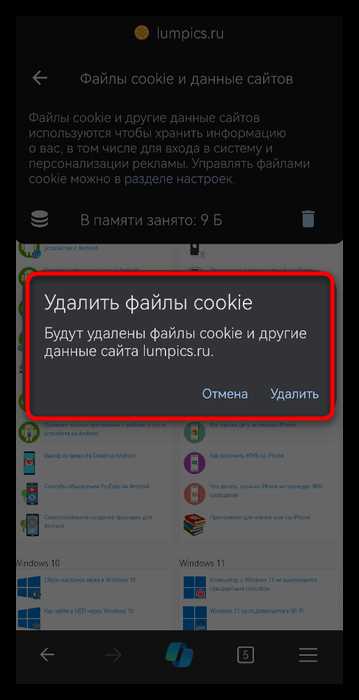
В Internet Explorer можно настроить автоматическое удаление куки при закрытии браузера, чтобы не управлять ими вручную. Для этого откройте Свойства браузера, перейдите на вкладку Дополнительно и отметьте опцию Удалять историю при выходе. После этого нажмите Применить и ОК, чтобы сохранить настройки.
Дополнительно рекомендуется настроить, какие данные будут удаляться автоматически:
- Файлы cookie и данные веб-сайтов – удаление всех идентификаторов и сессий.
- Временные файлы интернета – очистка кэша страниц и изображений.
- История просмотров – удаление ссылок на посещённые сайты.
- Данные форм и пароли – при необходимости удалить автозаполненные данные.
Такой подход позволяет поддерживать приватность и стабильную работу браузера без регулярного ручного вмешательства.
Проверка успешного удаления куки в браузере
После удаления куки в Internet Explorer важно убедиться, что файлы действительно удалены, иначе старые данные могут продолжать влиять на работу сайтов. Для этого откройте Свойства браузера и перейдите в раздел Просмотр файлов в блоке Файлы cookie и данные веб-сайтов.
В списке сохранённых файлов куки не должно быть папок или файлов, относящихся к недавно удалённым сайтам. Если они остаются, повторите процедуру удаления, убедившись, что галочка стоит именно напротив Файлы cookie и данные веб-сайтов.
Другой способ проверки – зайти на сайт, для которого удалялись куки, и проверить, не сохраняются ли прежние настройки или авторизация. Если сайт «забывает» предыдущую сессию, значит удаление прошло успешно.
Можно использовать встроенные инструменты разработчика для более точной проверки. Нажмите F12, перейдите на вкладку Сеть и обновите страницу. В разделе Cookie должны отсутствовать файлы, связанные с удалёнными сайтами.
Если используется функция автоматической очистки при закрытии IE, проверьте, что после перезапуска браузера куки снова не появляются. Это подтверждает корректную работу настроек.
Для удобства можно вести список сайтов, куки которых удалялись, и периодически проверять их с помощью инструмента разработчика. Это особенно важно для сайтов с индивидуальными настройками и сессиями.
При работе с несколькими учётными записями рекомендуется проверять куки для каждого профиля отдельно, чтобы убедиться, что данные не сохранились в другом профиле браузера.
Регулярная проверка успешного удаления куки позволяет поддерживать приватность, уменьшать риск слежения и предотвращать возможные конфликты при авторизации на сайтах с сохранёнными старыми данными.
Вопрос-ответ:
Можно ли удалить куки только для одного сайта, не трогая остальные?
Да, в Internet Explorer можно удалить куки конкретного сайта. Для этого откройте Свойства браузера, в блоке История просмотров нажмите Параметры рядом с Файлы cookie и данные веб-сайтов, затем выберите Просмотреть файлы. В списке найдите папку сайта, выделите файлы и нажмите Удалить. Остальные куки останутся нетронутыми.
После удаления куки браузер всё равно сохраняет старые настройки сайтов. Почему так происходит?
Это может быть связано с тем, что некоторые сайты создают новые куки сразу при повторном посещении. Также стоит проверить, что были удалены именно Файлы cookie и данные веб-сайтов, а не только кэш или историю. Иногда помогает перезапуск Internet Explorer после удаления файлов.
Можно ли настроить Internet Explorer так, чтобы куки удалялись автоматически при закрытии браузера?
Да, это настраивается через Свойства браузера на вкладке Дополнительно. Отметьте опцию Удалять историю при выходе и примените изменения. После этого каждый раз при закрытии браузера будут удаляться куки, временные файлы и история в зависимости от выбранных опций.
Как проверить, что куки действительно удалились после очистки?
Для проверки откройте Свойства браузера → Просмотр файлов в разделе Файлы cookie и данные веб-сайтов. Там не должно оставаться файлов, относящихся к удалённым сайтам. Можно также открыть сайт, для которого удалялись куки, и убедиться, что предыдущие сессии и настройки не сохраняются. Инструменты разработчика (F12 → вкладка Сеть → Cookie) показывают, какие файлы создаются при новом посещении.

 Загрузка...