Содержание статьи

Кэш на iPhone хранит временные файлы приложений и браузера, которые ускоряют работу, но со временем занимают десятки гигабайт памяти. Например, Safari может накапливать до 5–7 ГБ данных, а социальные сети, такие как Instagram или TikTok, создают кэш размером 1–2 ГБ за неделю активного использования.
Регулярная очистка кэша позволяет освободить память, снизить риск замедления работы устройства и ускорить загрузку приложений. На iPhone доступно несколько способов управления кэшем: удаление данных браузера, очистка кэша конкретных приложений, перезагрузка системы и использование встроенной функции «Выгрузить неиспользуемые приложения».
В статье представлен пошаговый подход к удалению кэша с конкретными рекомендациями: какие разделы настроек использовать, как оценивать объем памяти, занятый временными файлами, и какие приложения безопасно очищать без потери пользовательских данных. Следуя этим методам, можно освободить до 10–15 ГБ памяти на устройствах с iOS последних версий.
Как очистить кэш Safari на iPhone
Чтобы удалить накопившиеся данные браузера Safari, откройте Настройки > Safari > Очистить историю и данные сайтов. Этот метод удаляет кэш, файлы cookie и историю посещений. После очистки Safari может освободить от 200 МБ до 1 ГБ памяти, в зависимости от активности использования. Для сохранения важных паролей убедитесь, что включена опция Автозаполнение в разделе Пароли.
Дополнительно можно управлять кэшем через детальные настройки:
- Откройте Настройки > Safari > Расширенные > Данные сайтов для просмотра объема кэша каждого сайта.
- Удалите конкретные сайты, чтобы сохранить историю и куки других ресурсов.
- Перезапустите Safari после очистки, чтобы освободить системную память и ускорить работу браузера.
Этот подход позволяет очищать кэш выборочно и поддерживать стабильную работу устройства без потери важных данных.
Удаление кэша отдельных приложений через Настройки
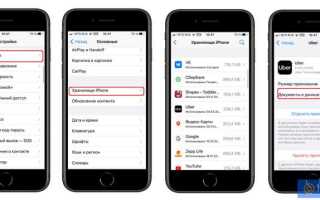
На iPhone iOS не предоставляет прямой кнопки «Очистить кэш» для всех приложений, но можно управлять данными через Настройки > Основные > Хранилище iPhone. Здесь отображается список приложений с объемом занятой памяти, включая документы и данные, которые часто включают кэш.
Выберите приложение с большим объемом кэша, например, Instagram или WhatsApp. В разделе Документы и данные можно увидеть, сколько памяти занимает временная информация. В некоторых приложениях предусмотрена опция «Удалить приложение» с последующей переустановкой – это самый надежный способ полностью очистить кэш без потери учетной записи.
Для мессенджеров, таких как WhatsApp, перед удалением рекомендуется сделать резервное копирование чатов через iCloud. Это позволяет удалить кэш, не потеряв переписку и медиафайлы.
В случае приложений потокового видео и музыки, например, YouTube или Spotify, временные файлы могут занимать от 500 МБ до 3 ГБ. Очистка через удаление приложения и повторную установку уменьшает объем используемой памяти на устройствах с ограниченным хранилищем.
Некоторые приложения, например, Twitter или TikTok, имеют встроенные настройки для очистки кэша. В разделе Настройки приложения > Хранилище можно удалить временные файлы без удаления самого приложения.
Если удалить приложение невозможно, можно минимизировать кэш, удаляя ненужные медиафайлы внутри приложения: сохраненные видео, загруженные посты или устаревшие файлы, которые занимают память.
После очистки кэша рекомендуется перезапустить iPhone. Это освобождает системную память, закрывает фоновые процессы и корректно обновляет данные приложений.
Регулярная проверка раздела Хранилище iPhone позволяет контролировать использование кэша и избегать переполнения памяти. При активном использовании соцсетей и мессенджеров можно освобождать 2–5 ГБ памяти ежемесячно, что заметно ускоряет работу устройства.
Перезапуск iPhone для сброса временных файлов
Перезапуск iPhone удаляет временные файлы, которые накапливаются в оперативной памяти и замедляют работу устройства. Такие файлы включают кеш системных процессов, фоновое хранение данных приложений и временные интернет-файлы.
Процесс перезапуска занимает всего 30–60 секунд, но может освободить от 100 до 500 МБ системной памяти, особенно на устройствах с ограниченным объемом ОЗУ, таких как iPhone с 64 ГБ хранилища.
Чтобы перезапустить iPhone, удерживайте боковую кнопку и кнопку увеличения или уменьшения громкости (для моделей с Face ID) до появления ползунка «Выключить». На моделях с кнопкой Home достаточно удерживать боковую кнопку. После выключения подождите 10–15 секунд и включите устройство.
Ниже приведена ориентировочная таблица объема временных файлов, которые можно сбросить с помощью перезапуска, в зависимости от времени использования устройства:
| Время использования без перезапуска | Ориентировочный объем временных файлов |
|---|---|
| 1–3 дня | 100–200 МБ |
| 4–7 дней | 200–350 МБ |
| Более 7 дней | 350–500 МБ |
Регулярный перезапуск рекомендуется делать хотя бы раз в неделю для пользователей с активными приложениями и соцсетями, так как это снижает нагрузку на процессор и улучшает отклик интерфейса.
Для контроля результата можно перейти в Настройки > Основные > Хранилище iPhone до и после перезапуска, чтобы увидеть уменьшение объема системных данных и временных файлов.
Использование функции «Выгрузить неиспользуемые приложения»

Функция «Выгрузить неиспользуемые приложения» позволяет автоматически удалять приложения, которые не запускались длительное время, при этом сохраняются все их документы и данные. Это снижает объем кэша без потери пользовательской информации.
Для активации перейдите в Настройки > Основные > Хранилище iPhone > Выгрузить неиспользуемые приложения и включите опцию. После этого iOS будет отслеживать период неиспользования и выгружать приложения, которые не запускались более 30–60 дней.
Удаление приложения освобождает как кэш, так и временные файлы, которые могут занимать от 200 МБ до 2 ГБ на устройствах с активными соцсетями или мессенджерами. При этом данные приложения остаются в системе, и при повторной установке они сразу восстанавливаются.
Функция особенно полезна для устройств с объемом памяти 64–128 ГБ, где накопление кэша и медиафайлов может замедлять работу iOS. Выгрузка освобождает системную память и предотвращает переполнение хранилища.
Проверить, какие приложения подлежат выгрузке, можно в том же разделе Хранилище iPhone. iOS отображает список с указанием последнего использования и объема занимаемой памяти, включая кэш.
Для отдельных приложений можно отключить автоматическую выгрузку, если требуется постоянный быстрый доступ. Это делается через Настройки > iTunes и App Store > Выгрузка приложений, где можно исключить конкретные программы.
Регулярная активация этой функции позволяет экономить 1–3 ГБ памяти на iPhone за месяц, особенно если пользователь редко открывает некоторые встроенные или сторонние приложения.
После выгрузки приложений рекомендуется перезапуск устройства для полного освобождения временных файлов и обновления информации о занятой памяти в разделе Хранилище iPhone.
Очистка кэша через сторонние приложения
Сторонние приложения для очистки кэша помогают удалять временные файлы, которые iOS не всегда удаляет автоматически. Они сканируют память устройства, выявляют большие временные файлы и предлагают безопасное удаление без потери данных приложений.
Популярные утилиты, такие как PhoneClean и iMyFone Umate, позволяют освободить от 500 МБ до 3 ГБ памяти, в зависимости от объема кэша и медиафайлов. Эти программы удобны для устройств с ограниченным хранилищем или старых моделей iPhone.
Для использования нужно подключить iPhone к компьютеру или воспользоваться мобильной версией приложения. После сканирования программа отображает категории файлов: временные данные, остаточные файлы удалённых приложений, кэш Safari и медиафайлы.
Рекомендуется перед очисткой создавать резервную копию через iCloud или iTunes, чтобы исключить потерю важных данных, особенно если планируется удаление кэша социальных сетей и мессенджеров.
Сторонние приложения также позволяют настроить регулярную очистку. Например, можно установить еженедельное удаление временных файлов, что сокращает нагрузку на систему и ускоряет работу iPhone без постоянного ручного вмешательства.
Важно проверять рейтинг и отзывы приложений, чтобы избежать утилит, которые собирают личные данные. Безопасные решения удаляют только временные файлы, не затрагивая настройки и учетные записи.
После очистки кэша через стороннее приложение рекомендуется перезапустить iPhone. Это обновляет системную память, полностью удаляет временные файлы и позволяет точно оценить освобожденное пространство.
Проверка объема занятого кэша после очистки
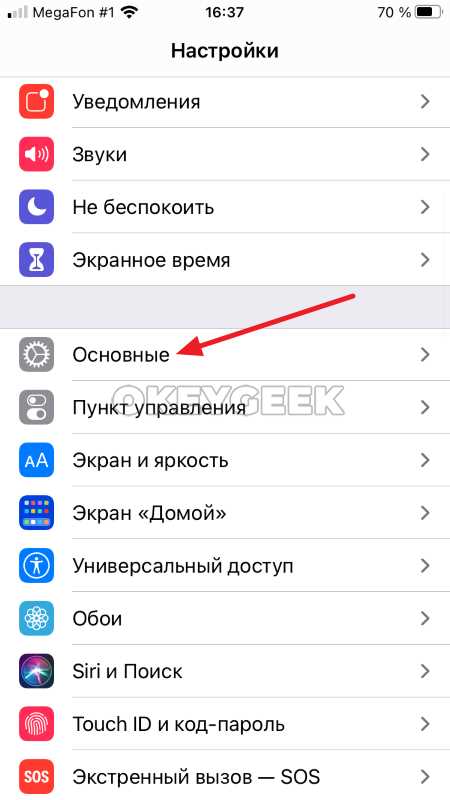
После удаления кэша важно оценить, сколько памяти действительно освободилось. Для этого откройте Настройки > Основные > Хранилище iPhone и обратите внимание на раздел Системные данные и объем памяти каждого приложения.
Рекомендуется использовать пошаговую проверку:
- Сравните объем памяти до очистки и после очистки для каждого приложения.
- Обратите внимание на динамику изменения Системных данных, которые включают временные файлы и кэш.
- Если освободившийся объем меньше ожидаемого, повторите очистку Safari, приложений или перезапуск iPhone для удаления скрытых временных файлов.
Такая проверка позволяет контролировать эффективность очистки и планировать регулярное освобождение памяти.
Вопрос-ответ:
Можно ли удалить кэш Safari без потери сохранённых паролей и автозаполнения?
Да, при очистке кэша Safari через Настройки > Safari > Очистить историю и данные сайтов сохраняются пароли и автозаполненные данные, если включена соответствующая опция в разделе Пароли и автозаполнение. Это позволяет освободить память, не теряя учетные записи и сохранённые формы.
Какие приложения лучше выгружать через функцию «Выгрузить неиспользуемые приложения»?
Следует выбирать программы, которые редко открываются, например, старые игры или утилиты, которыми вы пользуетесь раз в несколько недель. Выгрузка удаляет саму программу, но сохраняет все документы и настройки, поэтому при повторной установке можно продолжить работу без потери данных.
Сторонние приложения для очистки кэша безопасны для iPhone?
Безопасные утилиты сканируют только временные файлы и остаточные данные, не трогая учетные записи и настройки приложений. Перед использованием стоит проверять отзывы и рейтинги программы, а также делать резервную копию через iCloud или iTunes, чтобы исключить риск потери информации.
Как определить, что перезапуск iPhone действительно освободил кэш?
После перезапуска зайдите в Настройки > Основные > Хранилище iPhone и сравните объем Системных данных до и после процедуры. Если освободилось несколько сотен мегабайт, значит временные файлы были удалены, и память устройства стала доступна для других задач.

 Загрузка...