Содержание статьи
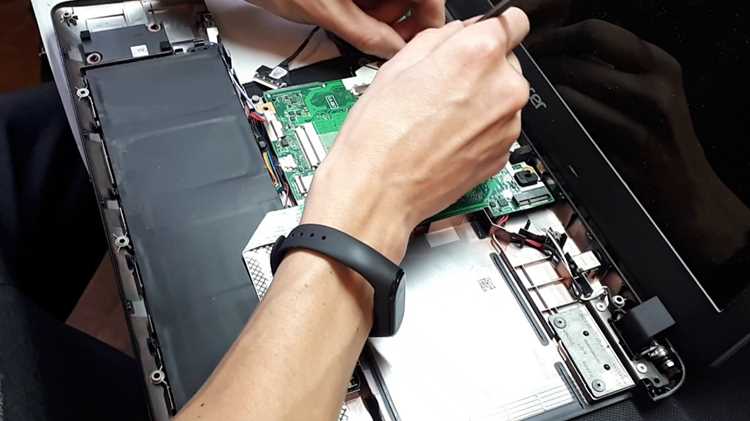
Ноутбук Acer Nitro 5 оснащен системой активного охлаждения с двумя вентиляторами и медным радиатором. При интенсивном использовании в течение 6–12 месяцев на лопастях вентиляторов и ребрах радиатора скапливается слой пыли толщиной до 2–3 мм, что повышает температуру процессора и видеокарты на 8–12 °C. Регулярная чистка снижает риск перегрева и шум вентиляции.
Для обслуживания понадобится комплект из крестовой отвертки Phillips #0, баллона со сжатым воздухом, мягкой кисти и антистатического браслета. Все действия выполняются при полностью отключенном питании и извлеченном аккумуляторе, чтобы исключить короткое замыкание.
В процессе чистки важно не использовать металлические предметы для очистки ребер радиатора и контактов, а также избегать направленного струйного воздуха под углом, превышающим 30 °, чтобы не повредить лопасти вентиляторов. После завершения разборки рекомендуется протирать внутренние поверхности сухой микрофиброй и проверять состояние термопасты на процессоре и GPU.
Данное руководство разложено на пошаговые действия, начиная с подготовки рабочего места и инструментов, и заканчивая сборкой ноутбука с проверкой работы системы охлаждения. Следование этим рекомендациям позволит поддерживать стабильную производительность и продлить срок службы Acer Nitro 5.
Чистка Acer Nitro 5 от пыли: пошаговое руководство
Начните с подготовки инструментов: отвертка Phillips #0, баллон со сжатым воздухом, кисть с мягкой щетиной и антистатический браслет. Работать следует на ровной поверхности без ковров и текстильных покрытий, чтобы минимизировать риск накопления статического электричества.
Перед разборкой полностью отключите ноутбук от сети и извлеките аккумулятор. На моделях Nitro 5 с несъемным аккумулятором необходимо убедиться, что система полностью обесточена и индикатор питания не горит.
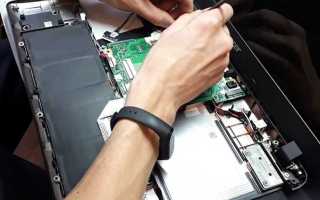
Снимите нижнюю крышку, открутив все винты и аккуратно поддев защелки пластиковой картой. Излишнее усилие может повредить крепления или пластиковые элементы корпуса.
Внутри вы увидите два вентилятора и медный радиатор. Используйте сжатый воздух, направляя струю под углом не более 30° к лопастям. Для удаления пыли между ребрами радиатора применяйте мягкую кисть, не нажимая на элементы с усилием.
Особое внимание уделите разъему вентилятора и контактам аккумулятора. Легкая протирка микрофиброй устраняет пыль и мельчайшие частицы, снижая риск перегрева. Для термопасты на CPU и GPU рекомендуется проверять состояние каждые 12 месяцев или после 500 часов интенсивной нагрузки.
Ниже приведена таблица рекомендуемой периодичности чистки в зависимости от условий эксплуатации:
| Условия эксплуатации | Интервал чистки |
|---|---|
| Игровое использование >4 часов в день | каждые 4–6 месяцев |
| Офисная работа, интернет-серфинг | каждые 8–12 месяцев |
| Смешанный режим с редкими играми | раз в 6–9 месяцев |
После очистки установите крышку на место, закрутите винты и подключите аккумулятор. Включите ноутбук и проверьте, что вентиляторы запускаются плавно без посторонних шумов, а температура CPU и GPU держится в пределах 45–55 °C при стандартной нагрузке.
Подготовка рабочего места и инструментов для разборки ноутбука

Выберите ровную поверхность без текстиля и ковров, чтобы минимизировать статическое электричество. Идеально использовать стол с антистатическим ковриком или поверхность, легко очищаемую от пыли. Освещение должно быть ярким, чтобы различать мелкие винты и разъемы, особенно в области вентиляторов и радиатора.
Соберите необходимые инструменты: отвертка Phillips #0 для винтов нижней крышки, баллон со сжатым воздухом для удаления пыли из вентилятора и радиатора, мягкая кисть для очистки труднодоступных мест и антистатический браслет для защиты внутренних компонентов. Подготовьте контейнер для винтов, чтобы исключить их потерю во время разборки.
Перед началом работы убедитесь, что ноутбук полностью отключен от сети, а аккумулятор снят или обесточен. Организуйте инструменты и материалы так, чтобы они были под рукой, не создавая загромождения на рабочем месте. Это снижает риск случайного повреждения и ускоряет процесс чистки.
Безопасное отключение питания и снятие аккумулятора

Перед началом чистки полностью отключите Acer Nitro 5 от сети. Проверьте, что индикатор питания не горит, чтобы исключить наличие остаточного тока, способного вызвать короткое замыкание при разборке.
Если модель оснащена съемным аккумулятором, аккуратно извлеките его, нажав фиксатор и вытянув батарею прямо из корпуса. Убедитесь, что контакты аккумулятора чистые и не покрыты пылью или следами окисления.
Для моделей с несъемным аккумулятором отключите внутренний разъем питания на материнской плате. Используйте пластиковый инструмент или пальцы, избегая металлических предметов, чтобы не повредить контакты и платы.
После отключения аккумулятора дайте ноутбуку постоять 2–3 минуты, чтобы конденсаторы разрядились. Это снижает риск случайного запуска вентиляторов или подачи питания на компоненты во время чистки.
Не подключайте питание до завершения сборки и проверки всех винтов и крышки. После повторного подключения убедитесь, что индикаторы включения и батареи работают корректно, а система охлаждения запускается без аномальных шумов.
Снятие нижней крышки и доступ к внутренним компонентам

Перед снятием нижней крышки убедитесь, что все винты на видимой поверхности откручены. На Acer Nitro 5 обычно 11–13 винтов Phillips #0 фиксируют крышку, включая короткие винты на ребрах корпуса и длинные возле вентиляционных отверстий.
Используйте пластиковую карту или шпатель для аккуратного поддевания защелок. Давление следует прикладывать равномерно вдоль корпуса, начиная с углов. Металлические инструменты увеличивают риск трещин и повреждения фиксаторов.
После частичного отщелкивания крышки аккуратно поднимите ее с одной стороны, следя за возможными кабелями сенсорной панели или подсветки, которые могут проходить под крышкой. Излишнее усилие может повредить эти шлейфы.
Внутри вы получите доступ к вентиляторам, радиатору и планкам оперативной памяти. Легкий осмотр показывает накопившуюся пыль и возможные признаки перегрева, такие как темные пятна на радиаторе или лопастях вентиляторов.
Для защиты материнской платы используйте антистатический браслет и избегайте прямого контакта пальцами с контактами. Любое прикосновение к микросхемам следует выполнять через защитный слой или микрофибру.
Если планируется чистка термопасты, открутите крепления радиатора и вентиляторов, соблюдая порядок и записывая расположение винтов. Это ускоряет сборку и предотвращает ошибочную установку после очистки.
После завершения работы убедитесь, что все кабели на местах и не зажаты крышкой. Плавное возвращение крышки на место с равномерным нажатием обеспечивает герметичность корпуса и правильное охлаждение компонентов.
Удаление пыли с вентилятора и радиатора охлаждения

Начните с визуального осмотра вентиляторов и радиатора. На Acer Nitro 5 часто образуется слой пыли толщиной 1–3 мм, особенно на лопастях вентиляторов и между ребрами радиатора. Наличие этого слоя увеличивает температуру CPU и GPU на 8–12 °C.
Для очистки подготовьте баллон со сжатым воздухом и мягкую кисть. Действуйте следующим образом:
- Закрепите вентилятор рукой или пальцем, чтобы он не вращался под действием струи воздуха.
- Дуйте воздух короткими импульсами под углом 20–30° к лопастям.
- Пробуйте направлять струю с обеих сторон радиатора для удаления пыли между ребрами.
Для труднодоступных мест используйте мягкую кисть или ватные палочки. Осторожно пройдитесь по каждой лопасти, не прилагая чрезмерного давления, чтобы не погнуть или сломать лопасти вентилятора.
Если слой пыли уплотнен и удаляется плохо, можно повторить процедуру с баллоном воздуха после предварительной очистки кистью. Это предотвращает распространение пыли по внутренним компонентам ноутбука.
В некоторых случаях рекомендуется слегка продувать отверстия корпуса, через которые проходит воздух, чтобы остатки пыли не оседали обратно на вентиляторы и радиатор.
После очистки визуально убедитесь, что все лопасти и ребра радиатора свободны от видимых частиц. Любая оставшаяся пыль может снижать эффективность охлаждения и увеличивать шум вентиляторов.
Вопрос-ответ:
Как часто нужно чистить вентиляторы и радиатор в Acer Nitro 5?
Частота чистки зависит от условий эксплуатации. Для ноутбуков, на которых ежедневно играют более 4 часов, рекомендуется проверять состояние вентиляции каждые 4–6 месяцев. При обычной офисной работе и интернет-серфинге интервал может составлять 8–12 месяцев. При этом всегда стоит осматривать видимые отверстия и лопасти вентиляторов на наличие пыли.
Можно ли использовать металлические предметы для очистки радиатора?
Металлические предметы не следует применять, так как они могут повредить ребра радиатора или лопасти вентилятора и вызвать короткое замыкание. Для удаления пыли подходят мягкая кисть, ватные палочки и баллон со сжатым воздухом, направляемый под углом не более 30° к лопастям.
Что делать, если на лопастях вентилятора накопилась плотная пыль?
Если пыль уплотнилась, сначала аккуратно пройдитесь кистью по лопастям и между ребрами радиатора, чтобы разрушить плотный слой. Затем используйте короткие импульсы сжатого воздуха. Не применяйте силу, которая может погнуть лопасти. При необходимости повторите процедуру, чтобы удалить остатки частиц.
Как безопасно отключить аккумулятор на моделях с несъемной батареей?
На моделях с несъемной батареей следует отключить внутренний разъем питания на материнской плате. Для этого используют пластиковый инструмент или пальцы, избегая металлических предметов. После отключения рекомендуется подождать 2–3 минуты, чтобы разрядились конденсаторы, прежде чем приступать к разборке.
Какие последствия могут быть, если не чистить систему охлаждения?
Накопившаяся пыль снижает поток воздуха через вентиляторы и ребра радиатора, что повышает температуру CPU и GPU на 8–12 °C. Это приводит к шуму вентиляторов, возможным троттлингам производительности и сокращению срока службы компонентов. Регулярная чистка помогает поддерживать стабильную температуру и нормальную работу ноутбука.
Можно ли самостоятельно чистить вентиляторы и радиатор Acer Nitro 5 без риска повредить ноутбук?
Да, самостоятельная чистка возможна, если соблюдать определённые правила. Перед разборкой убедитесь, что ноутбук полностью отключен от сети, а аккумулятор снят или обесточен. Для очистки используйте мягкую кисть, баллон со сжатым воздухом и пластиковые инструменты для поддевания крышки. Не применяйте металлические предметы для контакта с лопастями или радиатором, чтобы не погнуть элементы и не вызвать короткое замыкание. Действуйте аккуратно, направляя струю воздуха под углом до 30° и фиксируя вентилятор рукой, чтобы он не вращался свободно. После завершения чистки убедитесь, что все кабели и винты на своих местах, затем подключите аккумулятор и проверьте работу системы охлаждения — вентиляторы должны вращаться плавно без посторонних шумов, а температура CPU и GPU должна соответствовать норме при стандартной нагрузке.

 Загрузка...