Содержание статьи
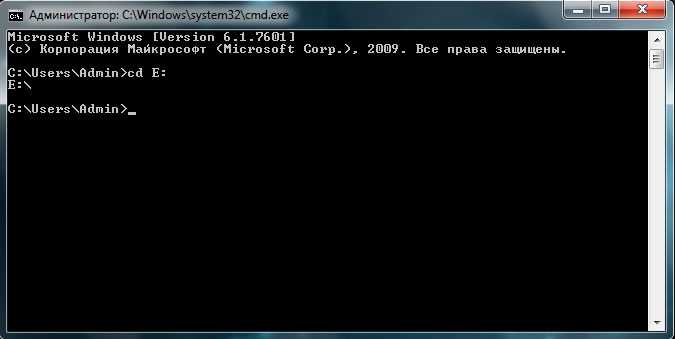
Домашняя директория в Linux и Windows служит центральным хранилищем пользовательских файлов и конфигураций. В Linux она обычно располагается по пути /home/имя_пользователя, а в Windows – C:\Users\имя_пользователя. Понимание методов быстрого перехода в эту директорию сокращает время на навигацию и упрощает работу с системными и пользовательскими файлами.
В Linux доступны сразу несколько способов перейти в домашнюю папку: использование команды cd ~, обращение к переменной окружения $HOME или применение абсолютного пути. Каждый метод подходит для разных сценариев: cd ~ оптимален для быстрого перехода из любой директории, а $HOME удобен при создании скриптов и автоматизации задач.
В Windows перемещение в домашнюю директорию можно выполнять через командную строку CMD командой cd %USERPROFILE%, через PowerShell с Set-Location $HOME или через графический интерфейс с использованием сочетаний клавиш Win+R и ввода %USERPROFILE%. Эти подходы позволяют мгновенно открыть нужную папку, не теряя времени на поиск в файловом проводнике.
Знание точного пути к домашней директории и способов его вызова особенно важно для работы с резервными копиями, переносом настроек приложений и конфигурацией среды разработки. Правильное использование переменных окружения и команд навигации снижает риск ошибок при работе с файлами и скриптами.
Команда для быстрого перехода в домашнюю директорию в Linux
Команда cd без параметров также перенаправляет в домашнюю директорию. Это работает во всех стандартных оболочках, включая Bash, Zsh и Sh, и является более универсальным вариантом при написании скриптов.
Использование cd ~ в сочетании с автодополнением ускоряет навигацию. Например, при вводе cd ~/D и нажатии Tab оболочка автоматически подставит Documents, если такая папка существует в домашней директории.
Для скриптов важно использовать абсолютный путь через переменную $HOME, эквивалентную ~. Например, cd $HOME/Documents гарантирует переход в папку Documents независимо от оболочки и настроек пользователя.
В ситуациях с правами доступа cd ~ работает только для текущего пользователя. Чтобы перейти в домашнюю директорию другого пользователя, используется cd ~username, где username – имя целевого аккаунта.
Команда cd ~ сохраняет простоту и скорость в интерактивной работе, особенно при частой смене директорий. Это полезно при запуске текстовых редакторов или компиляции программ, когда необходимо вернуться в домашнюю папку между сессиями.
При подключении через SSH cd ~ мгновенно перемещает в домашний каталог удалённого пользователя, что исключает необходимость запоминать путь сервера и уменьшает риск ошибок при работе с файлами.
Встроенные алиасы оболочек часто делают cd ~ ещё удобнее. Например, можно настроить alias home=’cd ~’, чтобы команду можно было вводить одной короткой комбинацией, ускоряя доступ к домашней директории без дополнительных клавиш.
Использование переменной окружения HOME для навигации в Linux
Переменная окружения $HOME хранит абсолютный путь к домашней директории текущего пользователя, например /home/username. Использование этой переменной позволяет создавать скрипты и команды, которые работают независимо от имени пользователя и структуры каталогов.
Для перехода в домашнюю директорию через переменную достаточно выполнить команду cd $HOME. Это особенно удобно при автоматизации задач, когда скрипт запускается под разными пользователями, обеспечивая универсальный доступ к их домашним папкам.
Переменную $HOME можно комбинировать с подкаталогами. Например, cd $HOME/Documents мгновенно открывает папку Documents, исключая необходимость ручного ввода полного пути, что сокращает вероятность ошибок при навигации в сложной структуре каталогов.
Для проверки значения переменной достаточно выполнить echo $HOME. Это позволяет убедиться, что скрипт или команда используют правильный путь, особенно если домашняя директория была перенесена или настроена нестандартным образом.
Переход в домашнюю папку пользователя через PowerShell в Windows
В PowerShell домашняя папка пользователя определяется переменной $HOME. Выполнение команды Set-Location $HOME или сокращённо cd $HOME мгновенно перемещает в каталог, обычно расположенный по пути C:\Users\Имя_пользователя.
PowerShell поддерживает автодополнение при вводе пути. Например, ввод cd $HOME\D и нажатие Tab автоматически подставляет Documents или другой существующий каталог, ускоряя навигацию без ручного ввода полного пути.
Можно использовать переменную Env:USERPROFILE как альтернативу $HOME. Команда cd $Env:USERPROFILE открывает тот же каталог, что полезно при написании скриптов, совместимых с разными версиями PowerShell.
Для быстрого запуска PowerShell в домашнюю директорию можно создать алиас:
- Set-Alias home cd $HOME
- После этого достаточно вводить home вместо полной команды cd $HOME
PowerShell позволяет объединять переменные с подкаталогами, например:
- cd $HOME\Downloads – мгновенный переход в папку загрузок
- cd $HOME\Desktop – переход на рабочий стол
При работе с удалёнными сессиями через PowerShell Remoting cd $HOME автоматически открывает домашнюю директорию удалённого пользователя, исключая необходимость ручного ввода пути.
Сочетания клавиш для быстрого перехода в Windows Explorer
Для мгновенного открытия домашней директории в Windows Explorer используется сочетание Win + R с последующим вводом %USERPROFILE%. Это открывает каталог пользователя без необходимости вручную искать путь.
Комбинация Win + E открывает проводник в стандартной папке «Этот компьютер». После открытия достаточно нажать Alt + D, затем ввести %USERPROFILE% и подтвердить Enter для перехода в домашнюю папку.
Для быстрого переключения между папками внутри проводника удобно использовать клавиши:
- Alt + ↑ – переход на уровень выше
- Alt + ← – возврат в предыдущую папку
- Alt + → – переход вперёд после возврата
В диалогах «Открыть файл» или «Сохранить как» можно быстро попасть в домашнюю директорию через сочетание Ctrl + L и ввод %USERPROFILE%, что ускоряет выбор нужной папки без мыши.
Сочетание Win + D сворачивает все окна и позволяет открыть рабочий стол. Оттуда с помощью Win + E и Alt + D → %USERPROFILE% можно быстро попасть в домашнюю папку, минуя другие директории.
Использование этих клавиш сокращает время навигации и минимизирует ошибки при частом доступе к домашней папке, особенно при работе с большим количеством файлов и проектных директорий.
Навигация к домашней директории через командную строку CMD
В CMD домашняя директория пользователя определяется переменной окружения %USERPROFILE%. Команда cd %USERPROFILE% мгновенно перемещает в каталог, обычно расположенный по пути C:\Users\Имя_пользователя.
Для перехода к подкаталогам домашней директории используется комбинация команды cd и переменной окружения. Например, cd %USERPROFILE%\Documents откроет папку Documents без ручного ввода полного пути.
Таблица ниже показывает основные переменные CMD, полезные для навигации по домашней директории и системным папкам:
| Переменная | Назначение | Пример использования |
|---|---|---|
| %USERPROFILE% | Домашняя директория текущего пользователя | cd %USERPROFILE% |
| %HOMEDRIVE% | Диск домашней папки | cd %HOMEDRIVE%\Users\Имя_пользователя |
| %HOMEPATH% | Путь от корня диска до домашней папки | cd %HOMEPATH% |
Команды CMD удобно использовать в пакетных файлах для автоматизации перехода в домашнюю директорию. Например, строка cd %USERPROFILE%\Desktop позволяет запускать скрипты с рабочего стола, независимо от имени пользователя.
Сочетание dir %USERPROFILE% позволяет получить список всех файлов и папок домашней директории без необходимости открытия проводника, что ускоряет работу с большим количеством файлов через командную строку.
Для проверки текущей директории используется команда cd без параметров. Это позволяет убедиться, что переход в домашнюю папку выполнен корректно, особенно при запуске скриптов или управлении системными настройками.
Проверка текущей домашней директории и пути к ней
В Windows проверка домашней директории выполняется через CMD командой echo %USERPROFILE% или в PowerShell echo $HOME. Эти команды показывают полный путь к домашней папке, что важно при запуске скриптов и автоматизации задач, чтобы избежать ошибок из-за неправильного пути.
Дополнительно в Linux и Windows полезно использовать команды pwd или Get-Location для отображения текущей директории в терминале. Это позволяет убедиться, что навигация выполнена корректно, особенно при переходе через несколько уровней каталогов или при работе с удалёнными сессиями.
Вопрос-ответ:
Как быстро перейти в домашнюю директорию в Linux без указания полного пути?
В Linux можно использовать команду cd ~, где символ тильды ~ указывает на домашнюю папку текущего пользователя. Альтернативно работает команда cd без аргументов, она тоже возвращает в домашнюю директорию.
Можно ли попасть в домашнюю папку другого пользователя в Linux через терминал?
Да, для этого используется команда cd ~имя_пользователя. Она перемещает в домашний каталог указанного пользователя, если текущий пользователь имеет соответствующие права доступа. Путь при этом будет выглядеть, например, как /home/username.
Какая команда в PowerShell открывает домашнюю папку пользователя?
В PowerShell можно использовать команду Set-Location $HOME или сокращённо cd $HOME. Это мгновенно перемещает в каталог, расположенный обычно по пути C:\Users\Имя_пользователя. Также допустимо использовать переменную $Env:USERPROFILE для совместимости с разными версиями PowerShell.
Как через CMD проверить текущую домашнюю директорию и убедиться, что путь верный?
В CMD для отображения пути домашней папки используется команда echo %USERPROFILE%. Дополнительно можно выполнить команду cd без параметров, чтобы узнать текущую директорию. Это помогает убедиться, что команды перемещают именно в нужный каталог.
Можно ли сочетать команды для быстрого перехода в подкаталоги домашней папки в Windows Explorer?
Да, в проводнике Windows можно использовать Win + R и ввод %USERPROFILE%, чтобы открыть домашнюю папку, затем с помощью клавиш Alt + D и автозаполнения добраться до подкаталогов, например Documents или Desktop. Это ускоряет доступ к нужным папкам без использования мыши.
Как определить путь к домашней директории в Linux и Windows и использовать его в скриптах?
В Linux домашняя папка текущего пользователя хранится в переменной $HOME. Для проверки пути достаточно выполнить команду echo $HOME. В скриптах можно использовать cd $HOME или объединять переменную с подкаталогами, например cd $HOME/Documents, чтобы переходить прямо в нужную папку. В Windows аналогичной переменной является %USERPROFILE% в CMD и $HOME в PowerShell. Команда cd %USERPROFILE% перемещает в домашнюю директорию, а для перехода в подкаталоги используется добавление пути, например cd %USERPROFILE%\Desktop. Эти методы позволяют создавать скрипты и команды, которые работают независимо от имени пользователя и упрощают работу с файлами.

 Загрузка...