Содержание статьи
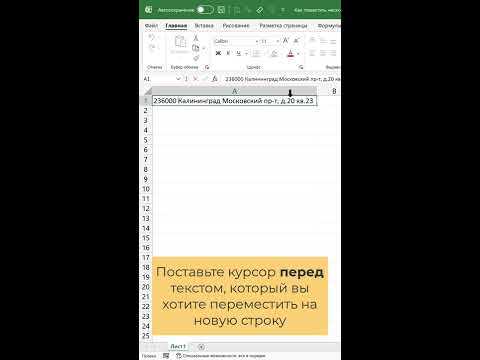
Работа с большим объемом кода или текста часто требует одновременного изменения нескольких строк. В современных редакторах, таких как VS Code, Sublime Text и Notepad++, доступны инструменты, позволяющие выделять и перемещать блоки текста без необходимости копировать и вставлять каждую строку отдельно. Это экономит время и снижает риск нарушения структуры кода.
Выделение строк можно выполнить как с помощью мыши, так и через комбинации клавиш. Например, в VS Code комбинация Shift + Alt + стрелки вверх/вниз позволяет смещать выделенный блок по файлу, сохраняя отступы и форматирование. В Sublime Text используется Ctrl + Shift + стрелки, что ускоряет перестановку кода между секциями.
При работе с текстом важно учитывать форматирование. Перемещение строк в редакторах, поддерживающих табуляцию и пробелы, сохраняет структуру, что предотвращает появление ошибок при компиляции или обработке текста. Для больших файлов удобнее использовать перемещение через горячие клавиши, так как это позволяет точно контролировать позицию блока без случайного сдвига соседних строк.
Для перемещения между файлами или вкладками можно применять буфер обмена или функцию мультивыделения. Например, в VS Code можно выделить несколько строк, скопировать их через Ctrl + C и вставить в другой файл с сохранением всех отступов. Это особенно полезно при рефакторинге кода или при подготовке больших текстовых документов.
Выделение нескольких строк для перемещения
При работе с несмежными строками удобно применять режим мультивыделения. В VS Code удерживают Ctrl (или Cmd на macOS) и кликают на каждую строку, которую нужно переместить. Sublime Text поддерживает аналогичную комбинацию, позволяя одновременно перемещать разрозненные блоки текста.
Для больших блоков текста рекомендуется использовать выделение с помощью мыши и прокрутки, удерживая Shift, чтобы избежать случайного снятия выделения. Это сохраняет структуру кода и ускоряет последующее перемещение.
При выделении важно учитывать вложенные элементы кода. В языках с отступами, таких как Python, точное выделение всех связанных строк предотвращает нарушение логики программы при перемещении блока.
Перетаскивание блоков мышью

Для перемещения выделенного блока строк мышью достаточно зажать его левой кнопкой и перетащить в нужное место. В редакторах VS Code и Sublime Text перемещаемый блок подсвечивается, что позволяет точно контролировать конечное положение текста.
При работе с длинными блоками рекомендуется использовать вертикальную прокрутку, удерживая кнопку мыши, чтобы избежать случайного потери выделения. В VS Code курсор автоматически смещает окно редактора при приближении к краям видимой области.
Важно учитывать отступы при перетаскивании. В языках с чувствительной к отступам структурой, например Python, перемещение блока мышью сохраняет внутренние отступы, если курсор установлен в начале строки блока.
При перемещении между файлами лучше предварительно открыть оба документа в разделенном окне. Это позволяет перетаскивать блоки напрямую, сохраняя форматирование и исключая необходимость использования буфера обмена.
Использование горячих клавиш для сдвига строк
Горячие клавиши позволяют перемещать несколько строк без использования мыши, что ускоряет работу и сохраняет точное позиционирование. Разные редакторы используют разные комбинации, которые важно знать для ускорения редактирования.
| Редактор | Сдвиг вверх | Сдвиг вниз |
|---|---|---|
| VS Code | Alt + стрелка вверх | Alt + стрелка вниз |
| Sublime Text | Ctrl + Shift + стрелка вверх | Ctrl + Shift + стрелка вниз |
| Notepad++ | Ctrl + Shift + стрелка вверх | Ctrl + Shift + стрелка вниз |
При использовании горячих клавиш выделение должно включать все строки блока. В VS Code и Sublime Text клавиши можно удерживать для многократного перемещения за одно нажатие. Это позволяет быстро переставлять большие фрагменты кода без риска нарушить структуру.
Важный момент: горячие клавиши сохраняют форматирование и отступы блока. В языках с вложенной структурой, таких как Python или YAML, это предотвращает ошибки, связанные с неправильным выравниванием.
Перемещение строк вверх и вниз по шагам
Перемещение строк по шагам позволяет точно переставлять блоки текста без нарушения структуры кода. Такой подход полезен при редактировании больших файлов, когда требуется сохранить порядок строк и отступы.
Рекомендации по пошаговому перемещению:
- Выделите все строки блока с помощью Shift + стрелки или мыши.
- Используйте комбинации горячих клавиш для сдвига одной строки за раз: Alt + стрелка вверх/вниз в VS Code, Ctrl + Shift + стрелка в Sublime Text и Notepad++.
- Для длинных блоков удерживайте клавишу, чтобы переместить несколько строк за несколько шагов без снятия выделения.
- Следите за сохранением отступов в языках с чувствительной структурой, таких как Python или YAML.
Пошаговое перемещение удобно использовать при:
- Перестановке функций или методов внутри файла.
- Сортировке строк таблицы или данных.
- Корректировке блоков кода при рефакторинге.
Точное смещение по шагам позволяет быстро переставлять строки без риска случайного сдвига соседних блоков.
Фиксация отступов при перемещении блоков
Сохранение отступов при перемещении блоков важно для предотвращения ошибок в коде и нарушений структуры текста. В языках с чувствительной вложенностью, таких как Python или YAML, неправильный отступ может привести к синтаксическим ошибкам.
Рекомендации по фиксации отступов:
- Перед перемещением убедитесь, что выделение включает все строки блока, включая строки с начальными и внутренними отступами.
- При использовании горячих клавиш для сдвига блоков отступы сохраняются автоматически, если выделение охватывает весь блок.
- При перетаскивании мышью следите, чтобы курсор находился в начале блока, это предотвращает случайное смещение внутренних отступов.
- В редакторах с поддержкой выравнивания, таких как VS Code, можно включить настройку «Auto Indent», чтобы при вставке блока отступы корректировались автоматически.
Контроль отступов при перемещении блоков позволяет поддерживать читаемость кода и корректность логических структур, особенно при работе с многоуровневыми вложениями.
Перенос строк между файлами или вкладками
Перенос строк между файлами или вкладками позволяет быстро реорганизовать код или текст без дублирования данных. В VS Code и Sublime Text для этого используют выделение нужного блока и стандартные команды копирования Ctrl + C и вставки Ctrl + V.
При переносе нескольких строк важно сохранять отступы и форматирование. В VS Code включение функции «Auto Indent» гарантирует, что вставленный блок будет правильно выровнен в новом файле. В Sublime Text аналогично работает настройка «Reindent».
Для ускорения работы можно использовать разделение окна редактора. В VS Code это Split Editor, что позволяет перетаскивать блоки мышью между открытыми вкладками без необходимости переключаться между окнами.
При работе с несмежными блоками текста удобно использовать мультивыделение. Это позволяет копировать и вставлять несколько разрозненных фрагментов одновременно, сохраняя структуру и минимизируя ошибки.
Исправление конфликтов при перемещении текста
При перемещении нескольких строк часто возникают конфликты, если новый участок текста пересекается с существующим кодом или блоком данных. Это может привести к дублированию строк, нарушению логики программы или неправильному форматированию.
Для предотвращения конфликтов следует:
- Тщательно проверять область вставки перед перемещением блока.
- Использовать выделение целого блока, чтобы сохранить структуру и избежать сдвига соседних строк.
- Включить подсветку синтаксиса в редакторе для выявления потенциальных ошибок после перемещения.
- При переносе между файлами проверять отступы и вложенность, особенно в языках с чувствительной структурой, таких как Python или YAML.
Если после перемещения возникают конфликты, рекомендуется использовать функцию отмены Ctrl + Z и повторить перемещение с корректировкой выделения. В редакторах с поддержкой сравнения файлов, таких как VS Code, можно применять встроенные инструменты Diff для выявления изменений и исправления пересечений.
Вопрос-ответ:
Как выделить сразу несколько строк для перемещения в VS Code?
В VS Code можно выделить несколько строк, зажав Shift и кликнув на начальной и конечной строке блока. Также удобно использовать клавиши Shift + стрелка вверх/вниз для постепенного расширения выделения. Если нужно выбрать несмежные строки, удерживайте Ctrl (или Cmd на macOS) и кликайте на каждой строке.
Можно ли перемещать строки мышью без нарушения отступов?
Да, в редакторах, таких как VS Code и Sublime Text, перемещение блоков мышью сохраняет внутренние отступы, если курсор находится в начале выделенного блока. Для длинных блоков полезно включить прокрутку, удерживая кнопку мыши, чтобы весь блок оставался выделенным.
Какие горячие клавиши используются для сдвига строк вверх и вниз?
В VS Code для сдвига выделенного блока используют Alt + стрелка вверх/вниз. В Sublime Text и Notepad++ применяются комбинации Ctrl + Shift + стрелка вверх/вниз. Удерживая клавишу, можно перемещать блок на несколько позиций за один раз, не снимая выделения.
Как переносить строки между разными файлами без потери форматирования?
Для переноса блоков между файлами или вкладками выделите нужный текст и используйте Ctrl + C для копирования и Ctrl + V для вставки. Включение функций Auto Indent в VS Code или Reindent в Sublime Text сохранит отступы, предотвращая ошибки в структуре кода.
Что делать, если после перемещения строки появились конфликты или дублирование?
Если возникают пересечения с существующими строками, используйте функцию отмены Ctrl + Z и скорректируйте выделение блока. Для более точного контроля полезно включить подсветку синтаксиса или применить встроенные инструменты сравнения файлов, такие как Diff в VS Code, чтобы выявить и исправить конфликтные участки.
Как избежать нарушения структуры кода при перемещении нескольких строк в Python?
При работе с Python важно выделять весь блок кода, включая все строки с отступами, прежде чем перемещать его. Использование горячих клавиш для сдвига блока (Alt + стрелка вверх/вниз в VS Code) сохраняет текущие отступы. При перемещении мышью ставьте курсор в начало выделенного блока и перемещайте его целиком, чтобы внутренние отступы не сбились. После перемещения рекомендуется проверить синтаксис, чтобы убедиться, что вложенность блоков осталась корректной.

 Загрузка...