Содержание статьи

Github.io – это платформа для хостинга статических сайтов напрямую из репозиториев Github. Каждый пользователь получает бесплатный поддомен вида username.github.io, который автоматически обновляется при внесении изменений в репозиторий. Сервис поддерживает HTML, CSS, JavaScript и интеграцию с Jekyll для генерации страниц.
Для запуска сайта достаточно создать репозиторий с именем username.github.io, добавить файлы проекта и выполнить коммит. После этого сайт станет доступен по адресу, совпадающему с названием репозитория. Github Pages позволяет размещать портфолио, документацию проектов и небольшие веб-приложения без отдельного сервера.
Сервис поддерживает настройку пользовательских доменов, HTTPS и автоматическое обновление страниц при каждом пуше. Ограничения включают лимит на размер репозитория и количество запросов, что важно учитывать при размещении больших проектов или медиафайлов.
Использование Jekyll позволяет генерировать страницы из Markdown, подключать шаблоны и расширять функциональность сайта без сложной настройки серверов. Для быстрой проверки работы сайта достаточно открыть адрес username.github.io в браузере после публикации.
Как создать собственный сайт на Github Pages
Для создания сайта на Github Pages необходимо зарегистрироваться на Github и создать новый репозиторий с именем username.github.io, где username – ваш логин. Это имя репозитория автоматически станет адресом сайта.
В репозиторий нужно добавить файлы проекта: HTML, CSS, JavaScript. Главной страницей сайта должен быть файл index.html. После добавления файлов выполните коммит и пуш на основную ветку main или master.
После успешного пуша откройте https://username.github.io в браузере. Сайт станет доступен онлайн без дополнительной настройки сервера. Для внесения изменений достаточно обновлять файлы в репозитории и коммитить их.
Можно использовать Jekyll для генерации страниц из Markdown и подключения шаблонов. Для этого создайте файл _config.yml в корне репозитория и настройте темы и плагины. Github автоматически обработает сайт при каждом обновлении репозитория.
Дополнительно можно подключить собственный домен через раздел Settings → Pages → Custom domain. Github предоставит инструкции по настройке DNS и HTTPS для безопасного доступа.
Выбор домена и настройка адреса github.io
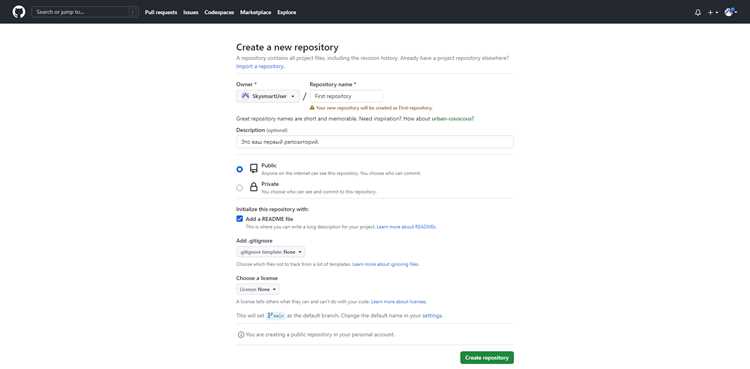
Адрес сайта на Github Pages формируется автоматически на основе имени репозитория. Для пользовательского сайта это выглядит как username.github.io. Выбор домена зависит от целей проекта и типа контента.
Чтобы настроить адрес:
- Создайте репозиторий с точным именем username.github.io для личного сайта. Для проектов используйте любое имя, например project-name.
- Проверьте, чтобы имя репозитория не содержало пробелов, специальных символов или заглавных букв, это может вызвать ошибки при доступе.
- После первого пуша GitHub автоматически активирует Pages и присвоит URL https://username.github.io для личного сайта или https://username.github.io/project-name для проектов.
Для подключения собственного домена:
- Перейдите в Settings → Pages → Custom domain и введите ваш домен.
- Настройте запись DNS типа A или CNAME, указав на IP Github Pages или на поддомен username.github.io.
- GitHub автоматически активирует HTTPS, проверив корректность DNS-записей.
- Проверяйте доступность домена через браузер и инструменты проверки DNS.
Правильная настройка домена позволяет использовать короткий адрес, поддерживать HTTPS и сохранять совместимость с SEO и внешними сервисами.
Размещение HTML, CSS и JS файлов на репозитории
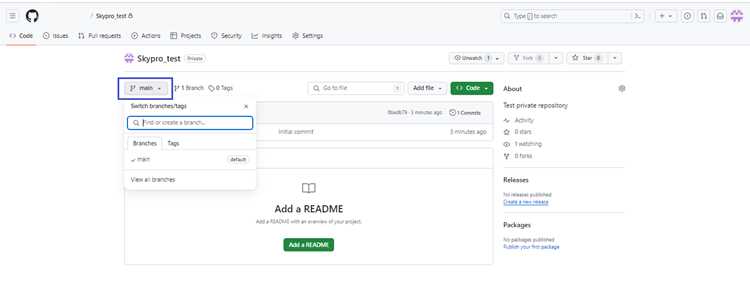
Для корректной работы сайта на Github Pages необходимо правильно организовать структуру файлов в репозитории. Главный файл должен называться index.html и находиться в корне репозитория.
CSS и JavaScript файлы размещайте в отдельных папках, например css и js, чтобы поддерживать чистую структуру:
- index.html – главная страница сайта
- css/style.css – стили
- js/main.js – скрипты
Ссылки на CSS и JS в HTML должны быть относительными. Например:
<link rel=»stylesheet» href=»css/style.css»>
<script src=»js/main.js»></script>
После добавления файлов выполните коммит и пуш на основную ветку main или master. GitHub автоматически опубликует изменения, и сайт станет доступен по адресу репозитория.
Рекомендуется проверять работоспособность страниц локально перед пушем, чтобы избежать ошибок в путях к файлам и корректно подключать внешние библиотеки.
Настройка автоматической публикации при коммите
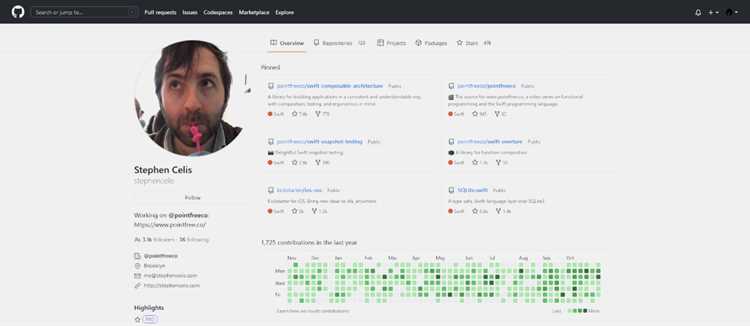
GitHub Pages автоматически публикует сайт при каждом коммите в выбранную ветку. Для личного сайта это обычно main или master. Для проектов можно указать отдельную ветку через Settings → Pages → Branch.
Чтобы настроить автоматическую публикацию:
- Убедитесь, что главный файл index.html находится в корне выбранной ветки.
- Добавляйте новые или изменённые файлы в репозиторий и выполняйте коммит.
- Используйте понятные сообщения коммитов, чтобы отслеживать изменения: git commit -m «Добавлен новый раздел».
- Выполните пуш на GitHub: git push origin main. Сайт обновится автоматически после обработки GitHub Pages.
Для проектов с Jekyll или сборкой через GitHub Actions можно настроить автоматическую генерацию страниц при коммите. Для этого создайте workflow в .github/workflows с шагами установки Ruby, сборки и деплоя.
Проверяйте обновления сайта через браузер после каждого коммита. При задержках публикации убедитесь, что нет ошибок в структуре репозитория или конфигурационных файлах.
Ограничения и правила использования github.io
Github Pages предоставляет бесплатный хостинг, но накладывает ограничения на размер репозитория, количество запросов и тип контента. Соблюдение правил важно для стабильной работы сайта и предотвращения блокировок.
Основные ограничения можно представить в виде таблицы:
| Параметр | Описание |
|---|---|
| Размер репозитория | Не более 1 ГБ, рекомендуется держать меньше 500 МБ для стабильной работы |
| Количество файлов | Не более 10000 файлов, включая скрытые и системные файлы |
| Размер отдельных файлов | Максимум 100 МБ на файл |
| Количество запросов | Ограничение на 100 запросов в час на IP для стандартного доступа |
| Тип контента | Только статические файлы: HTML, CSS, JS, изображения. Серверные скрипты не поддерживаются |
| Публичность | Репозитории для Pages должны быть публичными для личных сайтов и проектов с бесплатным планом |
Для соблюдения правил рекомендуется:
- Оптимизировать изображения и файлы CSS/JS для снижения веса
- Использовать сторонние хостинги для больших медиафайлов
- Следить за количеством файлов и размером репозитория
- Проверять корректность ссылок и структуры, чтобы избежать лишних запросов
Подключение пользовательских стилей и скриптов

Для корректного подключения CSS и JavaScript к сайту на Github Pages рекомендуется использовать относительные пути. Например, если файлы находятся в папках css и js, подключение в index.html будет следующим:
<link rel=»stylesheet» href=»css/style.css»>
<script src=»js/main.js»></script>
Важно соблюдать порядок подключения: CSS подключается в <head>, JS – перед закрывающим тегом </body>. Это ускоряет загрузку страниц и предотвращает ошибки выполнения скриптов.
Для сторонних библиотек используйте CDN-ссылки. Например:
<script src=»https://cdnjs.cloudflare.com/ajax/libs/jquery/3.7.0/jquery.min.js»></script>
Если используется Jekyll, можно подключать стили и скрипты через папку assets и использовать переменные {{ site.baseurl }} для корректных ссылок, чтобы при публикации все пути оставались рабочими.
Перед коммитом рекомендуется проверять локально работу всех подключений и корректность путей, чтобы избежать 404 ошибок на опубликованном сайте.
Использование Jekyll для генерации страниц
Jekyll позволяет создавать статические сайты на основе шаблонов и Markdown, упрощая поддержку контента и структуру проекта на Github Pages.
Для использования Jekyll:
- Создайте файл _config.yml в корне репозитория. В нем указываются настройки сайта, тема и плагины.
- Добавьте папки _layouts для шаблонов, _includes для повторяющихся блоков и _posts для блога или новостей.
- Страницы создаются как файлы .md с Front Matter, где задаются заголовок, дата и используемый шаблон:
—
title: Моя страница
layout: default
date: 2025-12-18
—
После коммита Jekyll автоматически генерирует HTML-страницы и публикует их на GitHub Pages. Для локальной проверки можно использовать команду jekyll serve, которая запускает сервер на localhost:4000.
Рекомендуется использовать готовые темы Jekyll и минимизировать кастомные плагины, так как GitHub Pages поддерживает ограниченный набор для безопасности и совместимости.
Для проектов с большим количеством страниц шаблоны и включения блоков через _includes позволяют ускорить редактирование и унифицировать оформление сайта.
Проверка работы сайта и исправление ошибок
После публикации сайта на GitHub Pages важно проверить корректность отображения страниц и работоспособность всех ссылок. Основной адрес сайта формируется как https://username.github.io или https://username.github.io/project-name.
Для проверки используйте следующие шаги:
- Откройте сайт в разных браузерах, чтобы проверить совместимость CSS и JavaScript.
- Проверьте все относительные пути к CSS, JS и изображениям, чтобы исключить ошибки 404.
- Используйте инструменты разработчика (DevTools) для выявления проблем с загрузкой файлов и скриптов.
- Проверяйте мобильную версию сайта, так как некоторые стили могут отображаться некорректно на маленьких экранах.
- Если используется Jekyll, убедитесь, что Front Matter настроен правильно и шаблоны подключаются корректно.
Для исправления ошибок внесите изменения в локальные файлы, выполните коммит и пуш на GitHub. GitHub Pages автоматически обновит сайт. Повторяйте проверку после каждого обновления для поддержания работоспособности и корректного отображения контента.
Вопрос-ответ:
Что такое Github io и как он связан с Github Pages?
Github io — это поддомен, предоставляемый GitHub для хостинга статических сайтов. Каждый пользователь или организация получает адрес вида username.github.io, на котором можно размещать HTML, CSS и JS файлы. Github Pages автоматически обрабатывает содержимое репозитория и делает его доступным через этот адрес.
Как создать сайт на Github io без навыков серверного администрирования?
Достаточно создать репозиторий с именем username.github.io, добавить в него файлы проекта и выполнить коммит на ветку main или master. Github Pages автоматически опубликует сайт по адресу репозитория, и он станет доступен в интернете без настройки сервера или домена.
Можно ли использовать собственный домен вместо стандартного github.io?
Да, в настройках репозитория есть раздел Pages → Custom domain. Нужно указать домен и настроить соответствующие записи DNS (A или CNAME) у провайдера домена. После проверки GitHub активирует HTTPS и сайт будет доступен по вашему доменному имени.
Какие ограничения есть у сайтов на github.io?
GitHub Pages поддерживает только статические файлы, поэтому серверные скрипты не работают. Рекомендуемый размер репозитория — до 1 ГБ, отдельные файлы не больше 100 МБ. Есть ограничение на количество файлов (около 10000) и на количество запросов с одного IP для стандартного доступа. Эти ограничения важно учитывать при размещении больших проектов или медиа-контента.
Как подключить пользовательские стили и скрипты к сайту на Github io?
Файлы CSS и JS нужно размещать в отдельных папках, например css и js. В index.html подключайте их через относительные пути: для стилей и для скриптов. Если используется Jekyll, можно хранить файлы в папке assets и использовать переменные {{ site.baseurl }} для корректных ссылок после публикации.

 Загрузка...