Содержание статьи

При работе с большими таблицами в Excel часто возникает необходимость вставлять данные в уже отфильтрованный диапазон. Это может быть полезно, когда нужно добавить значения только в те строки, которые соответствуют фильтрам, без вмешательства в остальные данные. Однако стандартная вставка данных может привести к тому, что значения окажутся вставленными и в скрытые строки, что нарушает точность работы с таблицей.
Для правильного вставления данных в отфильтрованные ячейки важно понимать, как Excel обрабатывает видимые и скрытые строки. Если вставка выполняется стандартным способом, данные могут попасть в строки, которые не отображаются из-за применённых фильтров. Чтобы избежать этой проблемы, существует несколько проверенных методов, которые позволяют вставить данные только в видимые ячейки.
Один из наиболее популярных способов – это использование специальной функции вставки данных, которая пропускает скрытые строки. Также можно применять комбинации клавиш, которые ускоряют процесс, или использовать контекстное меню для точной настройки вставки. Эти методы позволят эффективно работать с таблицами, не искажая результаты фильтрации.
Как вставить данные в отфильтрованный диапазон без удаления фильтров
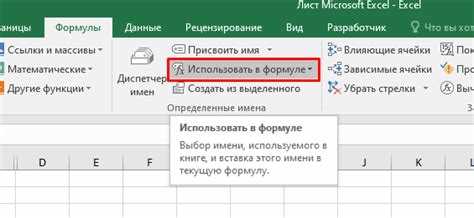
Чтобы вставить данные в отфильтрованный диапазон, не удаляя фильтры, необходимо соблюдать несколько простых шагов. Стандартная вставка данных в Excel приводит к тому, что информация попадает как в видимые, так и в скрытые строки. Для того чтобы этого избежать, следует использовать специальные функции, которые позволяют вставлять данные только в те ячейки, которые отображаются после применения фильтров.
Первый шаг – это выделение только видимых ячеек. Для этого выделите нужный диапазон данных, затем перейдите в меню «Главная» и выберите опцию «Перейти к» в разделе «Редактирование». В открывшемся меню выберите «Перейти к специальным» и отметьте «Только видимые ячейки». Это действие исключит из выделения скрытые строки, оставив только те, которые отображаются на экране.
После того как вы выделите только видимые ячейки, можно вставить данные. Используйте комбинацию клавиш Ctrl+V или вставьте данные через контекстное меню. Важно, что вставка будет происходить только в те ячейки, которые видны, и данные не будут попадать в скрытые строки.
Если вам нужно вставить данные в несколько столбцов с отфильтрованными строками, можно сначала выделить только видимые ячейки, затем скопировать данные и вставить их с помощью «Специальной вставки» (например, вставить только значения, без форматирования). Этот способ позволяет сохранить структуру данных, не нарушив настройки фильтров.
Методы вставки данных с учётом видимых строк
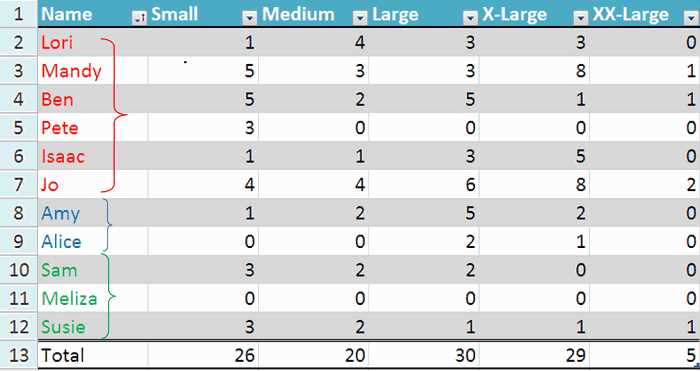
Вставка данных в отфильтрованный диапазон требует соблюдения нескольких важных правил, чтобы информация попадала только в видимые строки. Рассмотрим несколько методов, которые позволят вставить данные в нужные ячейки, исключая скрытые строки.
Один из наиболее удобных методов – использование команды «Перейти к специальным». Этот метод позволяет выделить только видимые строки в отфильтрованном диапазоне, после чего можно вставить данные в эти ячейки. Вот как это делается:
| Шаг | Действие |
| 1 | Выделите нужный диапазон с отфильтрованными данными. |
| 2 | Перейдите на вкладку «Главная» и выберите «Найти и выделить». |
| 3 | Нажмите «Перейти к специальным», выберите «Только видимые ячейки» и подтвердите выбор. |
| 4 | После выделения видимых ячеек вставьте данные с помощью сочетания клавиш Ctrl+V или через контекстное меню. |
Если требуется вставить данные в несколько столбцов, но только в те строки, которые видны после фильтрации, можно использовать «Специальную вставку». Для этого после того, как видимые ячейки выделены, скопируйте данные, затем в контекстном меню выберите «Специальная вставка» и установите флаг «Только значения». Этот способ исключит перенос форматирования, что позволяет избежать случайных изменений в структуре таблицы.
Также можно использовать VBA-скрипты для более сложных случаев, например, для массовой вставки данных в отфильтрованные диапазоны, когда необходимо применить одинаковые данные для нескольких строк. Скрипт будет автоматически учитывать видимость строк и вставлять данные только в те ячейки, которые не скрыты фильтрами.
Как использовать клавишу «Ctrl+V» для вставки в отфильтрованные ячейки
Чтобы вставить данные только в видимые ячейки с помощью Ctrl+V, выполните следующие действия:
- Выделите диапазон данных, который необходимо вставить.
- Скопируйте данные с помощью Ctrl+C.
- Перейдите в таблицу с отфильтрованными данными.
- Выделите те ячейки, в которые необходимо вставить информацию. Убедитесь, что фильтры применены, и выбраны только видимые строки.
- Нажмите Ctrl+G (или «Перейти» в меню «Главная»), затем выберите опцию «Специальное» и выберите «Только видимые ячейки».
- Теперь вставьте данные с помощью Ctrl+V. Вставка произойдёт только в те ячейки, которые видны, скрытые строки останутся неизменными.
Важно отметить, что обычная вставка с помощью Ctrl+V без предварительного выбора «Только видимые ячейки» может привести к вставке данных в скрытые строки. Чтобы избежать этого, всегда проверяйте, что выделены только те строки, которые отображаются после фильтрации.
Этот метод является одним из самых быстрых и удобных для повседневной работы с отфильтрованными данными, позволяя быстро вставлять информацию без вмешательства в другие строки таблицы.
Вставка данных через контекстное меню в фильтрованных ячейках
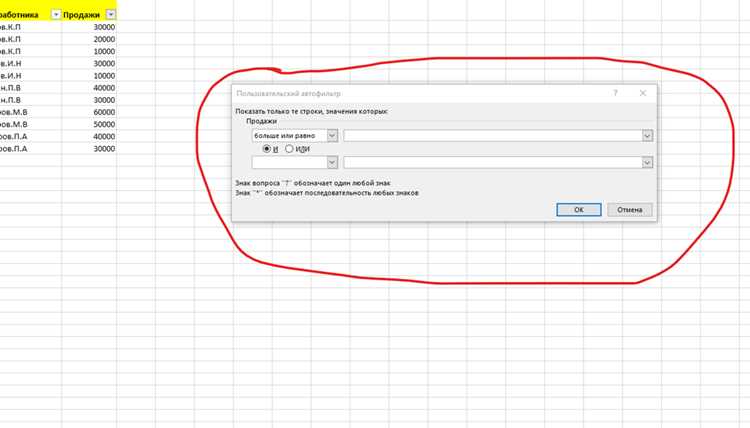
Чтобы вставить данные через контекстное меню в фильтрованных ячейках, выполните следующие шаги:
- Скопируйте данные, которые нужно вставить, используя Ctrl+C или команду «Копировать» в контекстном меню.
- Перейдите в таблицу с фильтрованными данными, где необходимо вставить информацию.
- Выделите диапазон ячеек, в которые хотите вставить данные. Убедитесь, что фильтры активированы и скрытые строки не выделены.
- Щелкните правой кнопкой мыши по выделенному диапазону и выберите в контекстном меню пункт «Специальная вставка».
- В открывшемся окне «Специальная вставка» выберите опцию «Только видимые ячейки». Это обеспечит вставку данных только в те ячейки, которые отображаются на экране.
- Нажмите «ОК» для завершения вставки данных.
Этот метод позволяет точно контролировать процесс вставки данных и избежать ошибок, связанных с попаданием информации в скрытые строки. В отличие от стандартной вставки через Ctrl+V, контекстное меню предлагает больше вариантов для точной настройки вставки, что особенно полезно при работе с фильтрами.
Важно: при использовании контекстного меню следует помнить, что обычная вставка без выбора «Только видимые ячейки» может нарушить структуру данных, вставив значения в скрытые строки, что может повлиять на результаты работы с таблицей.
Как избежать ошибок при вставке данных в скрытые строки

При вставке данных в отфильтрованный диапазон часто возникает риск того, что информация может быть вставлена в скрытые строки, что нарушит корректность таблицы. Чтобы избежать подобных ошибок, важно правильно подготовить таблицу и использовать специальные функции Excel для вставки данных только в видимые ячейки.
Вот несколько способов, которые помогут избежать ошибок при вставке данных в скрытые строки:
- Использование команды «Только видимые ячейки»: перед вставкой данных выделите нужные ячейки и перейдите в меню «Перейти к» (на вкладке «Главная»). Выберите «Перейти к специальным» и отметьте «Только видимые ячейки». Это исключит скрытые строки из диапазона вставки.
- Использование «Специальной вставки»: после того как выделены только видимые ячейки, воспользуйтесь функцией «Специальная вставка» (правый клик – «Специальная вставка») и выберите «Только значения». Это поможет избежать случайного переноса форматирования в скрытые строки.
- Удаление фильтров перед вставкой: если вы сомневаетесь в точности фильтрации, временно удалите фильтры, вставьте данные, а затем снова примените фильтрацию. Это позволяет гарантировать, что данные будут вставлены корректно во все ячейки.
- Использование VBA для точной вставки: для более сложных операций вставки данных можно использовать макросы VBA, которые позволяют точно контролировать, в какие ячейки вставляются данные, исключая скрытые строки. Это особенно полезно при массовых вставках данных.
Эти методы помогают предотвратить ошибки при вставке данных и обеспечить точность работы с отфильтрованными данными, особенно в больших таблицах, где могут быть сложные фильтры и множества скрытых строк.
Использование формул для вставки данных в отфильтрованный диапазон
Использование формул для вставки данных в отфильтрованный диапазон позволяет автоматически заполнять ячейки, не вмешиваясь в скрытые строки. Такой подход особенно полезен при работе с большими таблицами, где важно обеспечить точность и избежать ошибок при вставке.
Для того чтобы вставить данные в отфильтрованные ячейки с помощью формул, можно воспользоваться следующими методами:
- Использование формулы с условием: применяйте формулы с условными операторами, такими как IF, чтобы автоматически заполнять ячейки только в видимых строках. Например, если вы хотите вставить данные в видимые ячейки, можно использовать такую формулу:
- Использование формул с индексами: при работе с фильтрами можно использовать функцию INDEX для получения значений из видимых ячеек. Пример формулы:
- Использование массива для обработки видимых ячеек: с помощью формул массива можно создавать сложные условия для вставки данных только в видимые ячейки. Для этого используйте комбинацию функций IF, INDEX и SUBTOTAL в массиве. Формулы массива выполняются через комбинацию клавиш Ctrl+Shift+Enter, что позволяет обработать все видимые строки.
=IF(SUBTOTAL(103, A2), "Значение", "")
Эта формула проверяет, видна ли строка с помощью функции SUBTOTAL, и если строка видна, вставляет значение, иначе оставляет ячейку пустой.
=INDEX(A:A, SMALL(IF(SUBTOTAL(103, OFFSET(A$1:A$1000, ROW(A$1:A$1000)-ROW(A$1), 0, 1)), ROW(A$1:A$1000)-ROW(A$1)+1), ROW(1:1)))
Эта формула позволяет извлекать данные из видимых строк в фильтрованном диапазоне, игнорируя скрытые строки.
Использование формул позволяет эффективно работать с отфильтрованными данными, заполняя ячейки только в тех строках, которые видны. Это упрощает процесс вставки данных, исключая возможность ошибок при работе с большими объемами информации.
Вопрос-ответ:
Как вставить данные в отфильтрованный диапазон, чтобы не затронуть скрытые строки?
Чтобы вставить данные только в видимые ячейки, используйте функцию «Перейти к специальным» в Excel. Для этого сначала выделите диапазон данных, затем выберите «Перейти к» (на вкладке «Главная»), откройте «Специальное» и отметьте «Только видимые ячейки». После этого вставьте данные с помощью стандартной команды вставки Ctrl+V. Этот метод исключит скрытые строки из диапазона вставки.
Можно ли вставить данные в отфильтрованный диапазон с помощью формул?
Да, для этого можно использовать формулы, которые игнорируют скрытые строки. Например, с помощью функции SUBTOTAL можно проверять видимость строки, а затем вставить данные. Пример формулы:
=IF(SUBTOTAL(103, A2), "Значение", "")
. Эта формула вставит «Значение» только в те строки, которые отображаются после фильтрации.
Как избежать ошибок при вставке данных в скрытые строки в Excel?
Для предотвращения ошибок при вставке данных в скрытые строки следует использовать функцию «Только видимые ячейки». Для этого перед вставкой выделите ячейки, затем в меню «Перейти к» выберите «Специальное» и активируйте «Только видимые ячейки». Это гарантирует, что данные будут вставлены только в те строки, которые отображаются на экране, а скрытые строки останутся неизменными.
Можно ли использовать макросы для вставки данных в отфильтрованные ячейки?
Да, макросы в Excel позволяют автоматизировать процесс вставки данных в отфильтрованные ячейки. С помощью VBA можно создать скрипт, который будет проверять видимость строк и вставлять данные только в те ячейки, которые видны. Это особенно полезно для массовых вставок данных или когда необходимо повторить одну и ту же операцию в несколько раз.

 Загрузка...