Содержание статьи
Фоновая картинка в документе Word может улучшить визуальное восприятие и выделить ключевые разделы. Для корректного отображения рекомендуется использовать изображения с разрешением не менее 150–300 dpi, чтобы они оставались четкими при печати и просмотре на экране.
Вставка картинки на задний план выполняется через вкладку «Вставка» с выбором команды «Рисунок» и последующей настройкой параметра «За текстом». Этот режим позволяет перемещать текст поверх изображения без искажений и предотвращает случайное смещение элементов страницы.
Перед вставкой стоит заранее определить размер и ориентацию изображения, учитывая формат документа. Для альбомных страниц лучше подготовить горизонтальное изображение, а для стандартных страниц формата A4 – вертикальное. Также важно проверить прозрачность, чтобы текст оставался читаемым на фоне картинки.
Фоновую картинку можно применить ко всему документу или к отдельным разделам через разрывы страниц. Это особенно полезно при создании отчетов, презентаций и брошюр, где требуется уникальное оформление отдельных страниц.
После настройки положения и размеров изображения необходимо проверить отображение документа в режиме предварительного просмотра и при печати. Это гарантирует, что картинка на заднем плане не скрывает важный текст и сохраняет профессиональный вид документа.
Выбор подходящего изображения для фона документа

При выборе фонового изображения для документа Word важно учитывать формат, размер и цель документа. Неправильный выбор картинки может ухудшить читаемость текста или создать визуальный дискомфорт.
Рекомендуемые параметры для изображения:
- Разрешение: минимум 150–300 dpi для четкости при печати и на экране.
- Формат файла: предпочтительно PNG для прозрачных элементов или JPEG для полноцветных фотографий.
- Размер: совпадение с размером страницы (например, A4 – 210×297 мм), чтобы избежать растягивания или обрезки.
- Цветовая гамма: нейтральные или пастельные оттенки, чтобы текст оставался читаемым.
Практические советы по выбору изображения:
- Для отчетов и деловых документов выбирайте минималистичные узоры или светлые градиенты.
- Для презентаций и буклетов можно использовать фотографии с размытым фоном, чтобы текст был выделен.
- Избегайте изображений с яркими контрастами и крупными деталями в центре страницы, чтобы они не отвлекали от основного текста.
- Перед вставкой уменьшите размер файла до 1–5 МБ, чтобы документ не замедлялся при открытии и редактировании.
- Проверяйте, как изображение выглядит в режиме «Предварительный просмотр печати», чтобы убедиться в правильной читаемости текста на фоне.
Вставка картинки и настройка режима «За текстом»
Чтобы разместить изображение на заднем плане документа Word, необходимо использовать команду вставки и правильно настроить параметры обтекания текста.
Пошаговая инструкция:
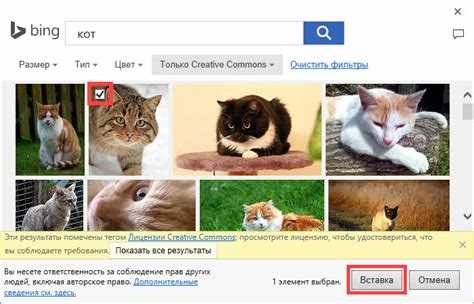
- Перейдите на вкладку «Вставка» и выберите «Рисунок», затем укажите путь к файлу на компьютере.
- После вставки выделите изображение и откройте вкладку «Формат рисунка».
- В разделе «Положение» выберите «За текстом». Этот режим позволяет тексту оставаться видимым поверх картинки и предотвращает случайное перемещение текста при редактировании.
- Если изображение не занимает всю страницу, используйте инструменты «Размер» и «Повернуть» для корректного размещения.
- Для закрепления картинки на одной странице используйте «Закрепить на странице» в дополнительных параметрах макета.
Дополнительные рекомендации:
- Проверяйте, чтобы текст не перекрывал важные части изображения.
- Используйте выравнивание по центру или растяжение по ширине страницы для равномерного распределения фона.
- При необходимости настройте прозрачность изображения через «Прозрачность» в меню «Формат рисунка», чтобы текст оставался легко читаемым.
Изменение размера и положения фонового изображения
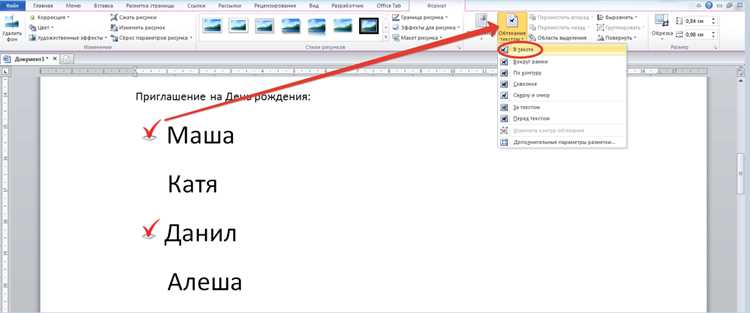
Для корректного отображения фонового изображения важно настроить его размер и положение на странице. Это влияет на читаемость текста и общий вид документа.
Изменение размера изображения:
- Выделите картинку и на вкладке «Формат рисунка» введите точные значения ширины и высоты в миллиметрах или сантиметрах.
- Для сохранения пропорций используйте опцию «Сохранять пропорции».
- При растяжении изображения на всю страницу учитывайте ориентацию документа – альбомное изображение подходит для горизонтальной страницы, а портретное – для вертикальной.
Настройка положения:
- Используйте параметры выравнивания «По центру», «Слева» или «Справа» для точного размещения на странице.
- Если фон должен повторяться на нескольких страницах, используйте одинаковые размеры и положение для всех вставок.
- При работе с текстом в колонках учитывайте смещение изображения, чтобы оно не перекрывало важные блоки.
Дополнительные советы:
- Проверяйте отображение изображения в режиме «Предварительный просмотр печати», чтобы убедиться, что текст читается на фоне.
- Для точного позиционирования используйте стрелки клавиатуры после выделения картинки для микро-сдвига.
Регулировка прозрачности картинки на заднем плане
Прозрачность фонового изображения позволяет сделать текст на странице легко читаемым и избежать визуального перегруза. В Word настройка прозрачности выполняется через вкладку «Формат рисунка».
Пошаговая инструкция:
- Выделите вставленное изображение и откройте «Формат рисунка».
- Выберите пункт «Прозрачность» и используйте ползунок или вводите процентное значение вручную.
- Для деловых документов рекомендуется прозрачность 50–70%, чтобы текст оставался контрастным.
- Для декоративных фонов, где текст менее важен, можно использовать прозрачность 30–40%, чтобы изображение было более заметным.
Дополнительные рекомендации:
- Проверяйте, как изображение выглядит в разных режимах просмотра – на экране и при печати.
- Если фон используется на нескольких страницах, примените одинаковый уровень прозрачности ко всем вставкам, чтобы оформление было единообразным.
- Для фотографий с яркими участками можно применить фильтры размытия, чтобы текст оставался четким при минимальной прозрачности.
Использование заливки страницы изображением вместо вставки
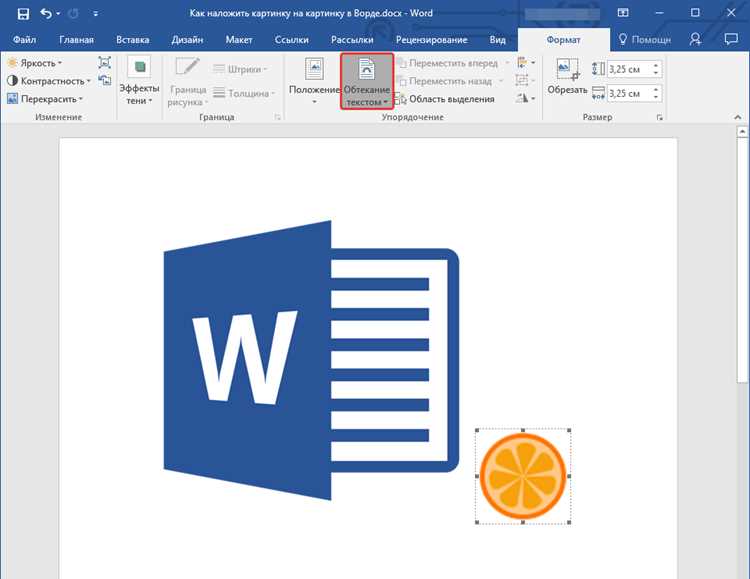
Заливка страницы изображением позволяет задать фон для всего документа без необходимости вручную регулировать положение и размеры каждой вставленной картинки.
Пошаговая инструкция:
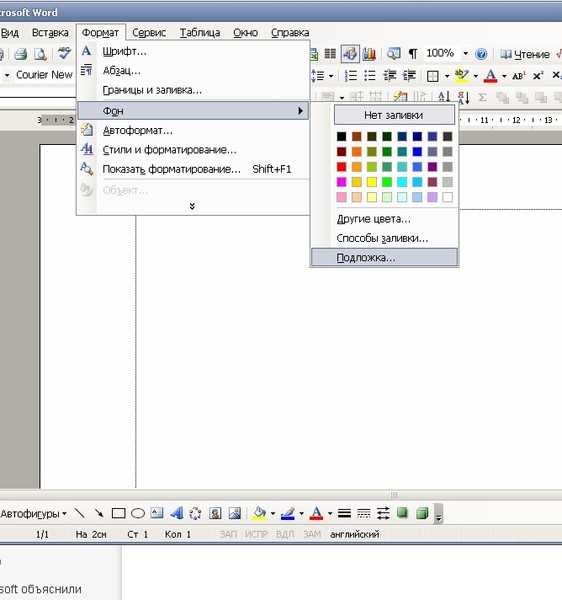
- Перейдите на вкладку «Дизайн» и выберите «Фон страницы» → «Заливка рисунком».
- В открывшемся окне выберите «Выбрать рисунок» и укажите путь к файлу на компьютере.
- Настройте параметры «Плитка» или «Растянуть» в зависимости от размера изображения и ориентации страницы.
- Для достижения равномерного фона используйте опцию «Прозрачность» или градиентное затемнение.
Преимущества метода:
- Фон автоматически применяется ко всем страницам документа, включая новые добавленные страницы.
- Не требуется отдельное выравнивание и изменение размера каждой картинки.
- Удобно для документов с повторяющимся фирменным стилем, бланков и презентационных материалов.
Рекомендации:
- Используйте изображения с разрешением не менее 150–200 dpi для печати.
- Проверяйте читаемость текста на фоне, особенно при использовании ярких или контрастных изображений.
- Для отдельных страниц с уникальным оформлением используйте разрывы секций, чтобы заливка применялась только там, где требуется.
Применение фонового изображения к отдельным страницам документа
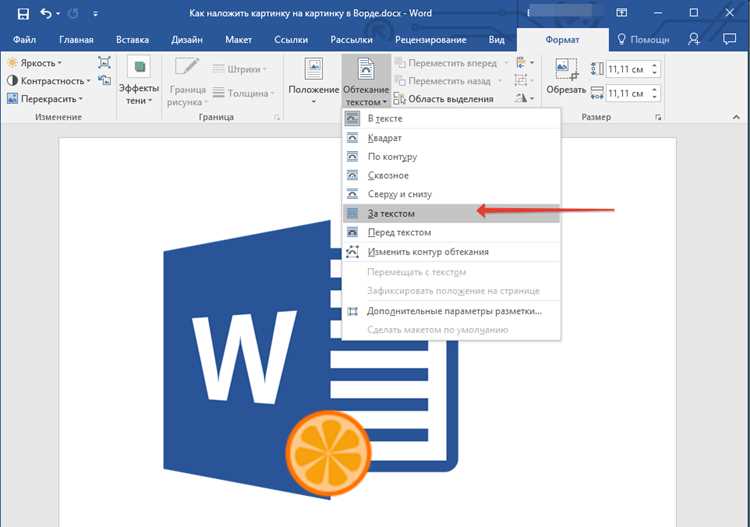
Чтобы вставить фоновую картинку только на выбранные страницы Word, необходимо использовать разрывы секций. Это позволяет задать уникальное оформление для отдельных частей документа без влияния на остальные страницы.
Пошаговая инструкция:
- Разместите курсор в начале страницы, где требуется изменить фон, и перейдите на вкладку «Разметка страницы» → «Разрывы» → «Следующая страница» для создания новой секции.
- Выделите страницу или секцию и вставьте изображение через вкладку «Вставка» → «Рисунок».
- Настройте обтекание текста на «За текстом» и при необходимости отрегулируйте размер и положение изображения.
- Если фон должен применяться только к одной странице, проверьте, чтобы связь с предыдущей секцией была отключена через «Макет» → «Как в предыдущем разделе» (снять галочку).
Рекомендации:
- Используйте одинаковый размер и пропорции для всех изображений в одной секции, чтобы оформление оставалось аккуратным.
- Проверяйте отображение текста и изображения в режиме «Предварительный просмотр печати».
- Для сложных документов с несколькими секциями ведите учет разрывов, чтобы избежать случайного применения фонового изображения на лишние страницы.
Сохранение и проверка отображения фоновой картинки при печати
Основные шаги проверки:
| Действие | Описание |
|---|---|
| Предварительный просмотр | Используйте «Файл» → «Печать» → «Предварительный просмотр», чтобы убедиться, что фон отображается на всех страницах. |
| Настройки печати фона | В разделе «Параметры» установ
Вопрос-ответ:Можно ли вставить фоновую картинку только на одну страницу в Word?Да, для этого используют разрывы секций. Сначала создают новый разрыв перед нужной страницей, затем вставляют изображение и устанавливают обтекание текста «За текстом». Важно отключить связь с предыдущей секцией, чтобы фон применялся только к выбранной странице. Как сделать текст читаемым на фоне яркой картинки?Рекомендуется настроить прозрачность изображения через вкладку «Формат рисунка», уменьшив её до 50–70%. Также можно применять фильтры размытия или использовать светлые участки картинки под текстом, чтобы сохранить контраст и удобочитаемость. В чем разница между вставкой картинки и заливкой страницы изображением?Вставка картинки позволяет размещать изображение вручную и изменять его размер на отдельных страницах. Заливка страницы автоматически применяет фон ко всем страницам секции, что удобно для повторяющихся элементов, например логотипов или узоров. Заливка не требует точного позиционирования каждой картинки. Какие форматы изображений лучше использовать для фоновых картинок в Word?Предпочтительно использовать PNG для изображений с прозрачными элементами и JPEG для полноцветных фотографий. Разрешение должно быть не ниже 150–300 dpi, чтобы сохранить четкость при печати и на экране. Для больших документов стоит оптимизировать размер файла до 1–5 МБ, чтобы документ не замедлялся.  (пока оценок нет) (пока оценок нет) Загрузка... Загрузка...Поделиться с друзьями:
Твитнуть
Поделиться
Поделиться
Отправить
Класснуть
|