Содержание статьи
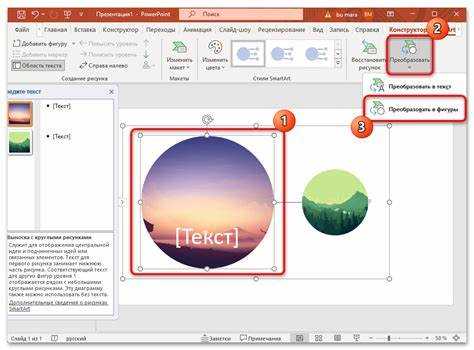
PowerPoint позволяет не только вставлять изображения, но и формировать презентацию с уникальной визуальной структурой. Вставка картинки внутрь фигуры помогает подчеркнуть ключевые элементы слайдов и сохраняет четкие границы изображения, что особенно важно при работе с логотипами, диаграммами и инфографикой.
Для вставки картинки в фигуру достаточно выбрать фигуру на слайде, открыть контекстное меню и использовать функцию «Заливка рисунком». Этот метод позволяет автоматически масштабировать изображение по размеру фигуры и сохраняет пропорции, если включена опция «Сохранять пропорции».
Работа с фигурами разных форм требует учета особенностей обрезки и размещения картинки. Например, для кругов и овалов рекомендуется использовать изображения с равными сторонами, чтобы избежать искажения, а прямоугольные фигуры позволяют более гибко масштабировать изображение без потери деталей.
PowerPoint поддерживает замену изображения внутри фигуры без изменения её формы. Для этого используется функция «Изменить рисунок», что позволяет быстро обновлять слайды с сохранением единого визуального стиля. Также можно применять базовые эффекты, такие как тень или контур, чтобы выделить изображение внутри фигуры и сделать презентацию более наглядной.
Выбор подходящей фигуры для изображения
Выбор фигуры напрямую влияет на визуальное восприятие картинки и её масштабирование. В PowerPoint доступны стандартные фигуры, такие как прямоугольники, овалы, треугольники, стрелки и произвольные формы. Каждая форма имеет свои особенности при вставке изображения:
- Прямоугольники и квадраты: подходят для фотографий и скриншотов, сохраняют пропорции при масштабировании, легко обрезаются.
- Овалы и круги: рекомендуются для портретных снимков и логотипов, лучше выбирать изображения с равными сторонами, чтобы избежать искажения.
- Треугольники и многоугольники: подходят для инфографики и схем, требуют точной подгонки изображения под границы фигуры.
- Произвольные фигуры: используются для креативных вставок, но важно учитывать, что сложные контуры могут обрезать важные части изображения.
При выборе фигуры учитывайте соотношение сторон изображения и фигуры, чтобы минимизировать искажения. Для фотографий с высоким разрешением предпочтительно использовать прямоугольные или квадратные фигуры, а для графических элементов и значков – овальные или многоугольные формы.
Если требуется вставить несколько изображений одного размера, лучше заранее создать одинаковые фигуры, чтобы обеспечить единый визуальный стиль на всех слайдах. Это позволяет сохранить аккуратное выравнивание и равномерное распределение элементов презентации.
Методы вставки картинки внутрь фигуры

Существует несколько способов добавить изображение в фигуру в PowerPoint, каждый из которых подходит для конкретных задач:
- Заливка рисунком: выберите фигуру, перейдите в «Формат фигуры» → «Заливка» → «Рисунок или текстура» и выберите файл с изображением. Этот метод автоматически масштабирует картинку по размеру фигуры.
- Перетаскивание изображения: можно перетащить картинку прямо на фигуру. PowerPoint предложит заменить заливку фигуры рисунком, сохранив границы фигуры.
- Команда «Изменить рисунок»: если фигура уже содержит изображение, используйте «Формат фигуры» → «Заливка рисунком» → «Изменить рисунок». Позволяет обновить изображение без изменения размеров и положения фигуры.
- Использование клипарта или значков: для небольших графических элементов можно применять встроенные значки PowerPoint, которые автоматически адаптируются под форму фигуры.
При вставке изображений важно включать опцию «Сохранять пропорции», чтобы избежать растяжения или сжатия. Для фигур с нестандартными формами можно использовать обрезку и выравнивание внутри фигуры, чтобы ключевые части изображения оставались видимыми.
Настройка размера и пропорций изображения

При вставке картинки в фигуру важно контролировать её размеры и соотношение сторон, чтобы изображение не искажалось. PowerPoint позволяет использовать автоматическое масштабирование или ручное выравнивание внутри фигуры.
Для прямоугольных и квадратных фигур рекомендуется включить опцию «Сохранять пропорции». Для овальных и произвольных форм желательно предварительно обрезать изображение до нужной области.
Таблица ниже показывает основные методы настройки изображения внутри фигуры и их эффекты:
| Метод | Описание | Применение |
|---|---|---|
| Автоматическая подгонка | PowerPoint масштабирует изображение, чтобы заполнить фигуру полностью | Подходит для больших фотографий и фоновых изображений |
| Сохранение пропорций | Изображение масштабируется без искажения сторон | Используется для портретов, логотипов, графиков |
| Обрезка внутри фигуры | Выделяет ключевую область изображения и обрезает лишнее | Рекомендуется для фигур сложной формы и акцентных элементов |
| Ручное масштабирование | Позволяет изменить размер изображения внутри фигуры вручную | Используется для точной подгонки и композиционного выравнивания |
Для фигур с нестандартными пропорциями можно комбинировать обрезку и сохранение пропорций, чтобы важные части изображения оставались видимыми и правильно вписывались в контур фигуры.
Использование обтекания и обрезки в фигуре
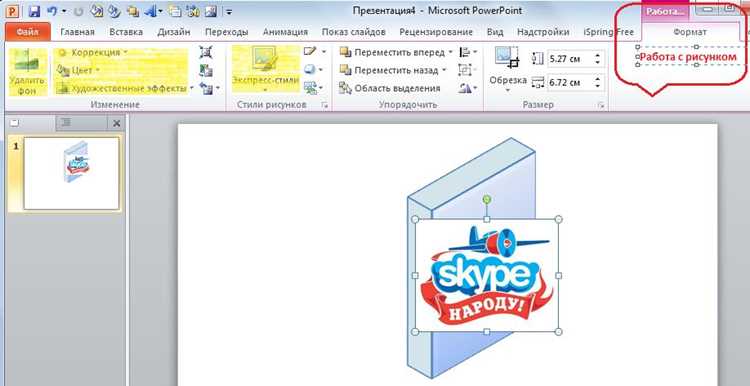
Обтекание и обрезка позволяют точно подгонять изображение под границы фигуры, сохраняя ключевые элементы видимыми. В PowerPoint доступна функция «Обрезка рисунка», которая активируется через «Формат рисунка» → «Обрезка».
Для фигур стандартной формы, таких как прямоугольники и овалы, обтекание автоматически подстраивает изображение по размеру фигуры. При этом можно перемещать изображение внутри фигуры, чтобы центрировать важные элементы.
Сложные фигуры требуют точной обрезки. Используйте инструмент «Обрезка до формы», чтобы изображение полностью соответствовало контуру фигуры без выхода за границы. Это особенно важно для треугольников, стрелок и произвольных форм, где неправильная обрезка может скрыть значимые детали.
Рекомендуется комбинировать обтекание с сохранением пропорций. Например, при вставке портретов в овальные фигуры сначала обрезается лишнее пространство, а затем активируется «Сохранять пропорции», чтобы лицо или объект оставались корректными и не искажались.
Для многократного использования одной фигуры с разными изображениями можно применять одинаковую настройку обтекания и обрезки, чтобы все картинки выглядели одинаково и гармонично на слайдах.
Применение стилей и эффектов к картинке внутри фигуры
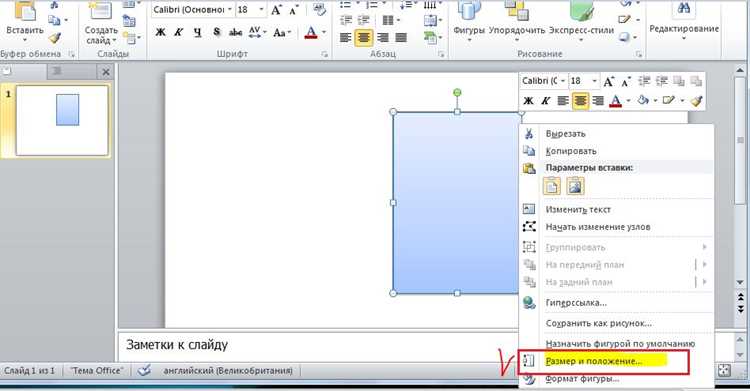
PowerPoint позволяет усиливать визуальное восприятие изображения с помощью встроенных стилей и эффектов, применяемых к фигурам с картинкой. Для этого откройте «Формат фигуры» → «Эффекты» и выберите нужный стиль.
Среди наиболее полезных эффектов:
- Тень: добавляет глубину и отделяет фигуру от фона. Рекомендуется использовать лёгкую тень для прямоугольников и овальных фигур, чтобы сохранить четкость изображения.
- Свечение: создаёт визуальный акцент на важной части слайда. Подходит для значков, логотипов и инфографики.
- Контур: позволяет выделить фигуру и придать изображению законченный вид. Можно настроить толщину и цвет контура в зависимости от общего дизайна слайда.
- 3D-эффекты: применяются к фигурам, чтобы добавить объем. Эффективно для графических элементов, но не рекомендуется для фотографий, где важна детализация.
Стили можно комбинировать с корректировкой яркости и контраста изображения внутри фигуры через «Формат рисунка» → «Коррекция». Это позволяет сохранить пропорции и ключевые элементы, одновременно усиливая визуальное впечатление.
Замена изображения без изменения фигуры

PowerPoint позволяет обновлять картинку внутри фигуры, сохраняя её размеры и пропорции. Для этого выберите фигуру, откройте «Формат фигуры» → «Заливка рисунком» → «Изменить рисунок» и укажите новый файл.
При замене изображения автоматически сохраняются все настройки фигуры: контур, тень, свечение и эффекты. Это удобно при работе с одинаковыми шаблонами слайдов или при обновлении логотипов и иконок без изменения расположения элементов.
Для сохранения ключевых деталей нового изображения рекомендуется включить «Сохранять пропорции» и при необходимости переместить изображение внутри фигуры с помощью инструмента обрезки. Это позволяет центрировать объект и избежать обрезки важных элементов.
Если требуется заменить несколько картинок одновременно, можно использовать одинаковые фигуры и пакетно вставлять новые изображения, что ускоряет процесс редактирования презентации и сохраняет единый стиль всех слайдов.
Сохранение и копирование фигур с изображениями

Фигуры с вставленными изображениями можно сохранять и копировать без потери оформления и пропорций. PowerPoint предоставляет несколько способов работы с такими объектами:
- Копирование и вставка: выделите фигуру и используйте Ctrl+C и Ctrl+V. Копия сохраняет заливку рисунком, размеры и примененные эффекты.
- Сохранение как изображение: выберите фигуру, щелкните правой кнопкой и выберите «Сохранить как рисунок». Это позволяет использовать фигуру в других презентациях или документах без PowerPoint.
- Группировка фигур: при необходимости объединить несколько фигур с изображениями выделите их и используйте «Группировать». Это сохраняет взаимное расположение и позволяет перемещать их как единый объект.
- Использование шаблонов: сохранение фигур с изображениями в виде шаблонов позволяет быстро вставлять одинаковые элементы на новые слайды.
При копировании в другой слайд или презентацию рекомендуется проверять соотношение сторон фигуры и включать «Сохранять пропорции» для корректного отображения изображений. Это особенно важно для сложных фигур и инфографики, где искажения могут скрыть детали.
Вопрос-ответ:
Как вставить фотографию внутрь фигуры в PowerPoint?
Выберите фигуру на слайде, откройте вкладку Формат фигуры, выберите Заливка рисунком или текстурой и укажите файл изображения. Изображение автоматически масштабируется по границам фигуры, при необходимости можно включить опцию Сохранять пропорции и подвинуть изображение внутри фигуры, чтобы выделить важные элементы.
Можно ли заменить изображение внутри фигуры без изменения её формы и эффектов?
Да. Для этого выделите фигуру с текущим изображением, перейдите в Формат фигуры → Заливка рисунком → Изменить рисунок и выберите новый файл. Все применённые эффекты, контур и тень останутся без изменений, а новая картинка подстроится под размеры фигуры.
Какие фигуры лучше использовать для разных типов изображений?
Для фотографий с равными сторонами подходят квадраты и прямоугольники, овалы и круги лучше использовать для портретов или логотипов, чтобы избежать искажений. Сложные фигуры и стрелки подходят для графических элементов или схем, однако важно проверять, чтобы ключевые части изображения не оказались обрезанными.
Как сохранить фигуру с изображением для повторного использования в презентации?
Вы можете выделить фигуру и скопировать её с помощью Ctrl+C → Ctrl+V, при этом все заливки, контуры и эффекты сохраняются. Также фигуру можно сохранить как отдельное изображение через Сохранить как рисунок, что позволяет вставлять её на другие слайды или использовать в других презентациях без изменения стиля.

 Загрузка...