Содержание статьи
CorelDRAW поддерживает импорт фотографий, сканов и рисунков разных форматов: PNG, JPG, TIFF, BMP, GIF, WEBP и других. Любой файл можно поместить на холст через стандартное меню, горячие клавиши или простое перетаскивание. Каждый способ работает по-разному и подходит для разных задач.
При импорте растра программа предлагает настройки: масштаб, положение, поворот, обтекание, привязку к направляющим. Это помогает сразу разместить изображение в нужной области макета. Если картинка переносится через буфер обмена, CorelDRAW автоматически подстраивает разрешение под текущий документ.
Для печати стоит проверять плотность пикселей. Изображения с низким качеством могут выглядеть размыто. Оптимальным считается 300 dpi для полиграфии и 96 dpi для экранной графики. Если фотография слишком большая, можно уменьшить вес без заметной потери детализации через меню растровых настроек.
После размещения картинки файл сохраняется вместе со всеми вложениями. Это удобно при передаче макета в печать или на другой компьютер, где могут отсутствовать исходные ресурсы. Такой подход защищает проект от пропавших ссылок и ошибок при открытии.
Импорт растра через меню «Файл» → «Импорт»

В верхнем меню откройте пункт «Файл» и выберите «Импорт». CorelDRAW предложит выбрать формат: JPG, PNG, TIFF, BMP, GIF, WEBP, PDF или EPS. После выбора файла нажмите кнопку «Импорт» или клавишу Enter.
Курсор превратится в миниатюру выбранного изображения. Щёлкните по рабочей области для вставки в оригинальном размере или растяните курсором рамку для точного масштаба. Такое размещение удобно при подготовке визиток, листовок и макетов баннеров.
Чтобы изменить позицию сразу после вставки, используйте клавиши со стрелками или введите координаты в панели свойств. Для точного подгона к сетке включите привязку к объектам и направляющим.
Если файл содержит прозрачность, CorelDRAW сохранит альфа-канал. Для TIFF доступен выбор цветового профиля. Это помогает избежать искажений при печати.
После загрузки растра откройте панель свойств. Проверьте разрешение, формат цвета (RGB или CMYK) и размер. При необходимости выполните растровое сжатие, чтобы уменьшить вес проекта без заметной потери деталей.
Перетаскивание фото в рабочую область из проводника

Откройте проводник Windows и найдите нужный файл. Поддерживаются форматы JPG, PNG, TIFF, BMP, GIF и WebP. Зажмите левую кнопку мыши и перенесите объект в окно CorelDRAW. После отпускания программа поместит его на текущий документ.
Если требуется точный размер, удерживайте левую кнопку и растяните рамку на холсте. Такой способ экономит время при работе с каталогами и многополосными макетами.
При перетаскивании можно использовать модификаторы:
| Клавиша | Действие |
|---|---|
| Ctrl | Сохранение пропорций при растяжении рамки |
| Shift | Масштабирование относительно центра |
| Ctrl + Shift | Оба ограничения одновременно |
После вставки откройте панель свойств. Проверьте разрешение, профиль и размеры. Если проект многостраничный, элементы удобно распределять по слоям, чтобы не мешать соседним объектам.
Вставка картинки через буфер обмена
Буфер удобен, когда исходник уже открыт в другой программе: Photoshop, браузере, просмотрщике изображений или проводнике. Достаточно скопировать объект сочетанием Ctrl + C и вернуть фокус в CorelDRAW.
Вставка выполняется следующими способами:
- Ctrl + V – стандартное размещение на холсте;
- «Правка» → «Вставить» – аналог клавиш;
- «Правка» → «Специальная вставка» – выбор формата и параметров;
Если доступна «Специальная вставка», появится список вариантов:
- Растровое изображение;
- Метод с учётом прозрачности;
- Метод без альфа-канала;
При передаче через буфер CorelDRAW создаёт собственную копию объекта и сохраняет её в файле проекта. Это снижает риск потери данных при переносе на другой компьютер. Для аккуратного позиционирования используйте сетку, направляющие и панель координат.
Настройка параметров при вставке: масштаб, положение, привязка
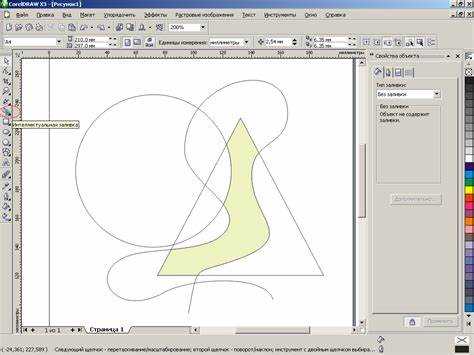
После появления изображения на холсте откройте панель свойств. Поля «Ширина» и «Высота» позволяют задать точные размеры в миллиметрах, сантиметрах или пикселях. Чтобы избежать искажений, включите блокировку пропорций на панели параметров.
Положение регулируется двумя полями: «X» и «Y». Введите координаты, чтобы поместить объект относительно левого верхнего угла документа. Такой подход удобен при подготовке макетов с точной сеткой, например, для упаковки или полиграфии.
Для выравнивания активируйте направляющие. Панель выравнивания предлагает привязку к центру, левому краю, нижней и верхней границе. Если нужно совместить картинку с другими элементами, включите «Привязку к объектам».
При масштабировании используйте мышь и маркеры по углам. Удержание Ctrl сохраняет пропорции, Shift – изменяет размер относительно центра. Для точной разметки воспользуйтесь сеткой и включите шаг привязки.
Проверка разрешения и качества вставленного изображения

Щёлкните по объекту и откройте панель свойств. В блоке сведений отображаются параметры: размер, формат, профиль и плотность пикселей. Для полиграфии подходит 300 dpi. В макетах для экрана достаточно 96 dpi.
Если значение ниже нужного, картинка может выглядеть размыто при печати. В таком случае уменьшите масштаб или замените файл с более высоким разрешением. Проверка обязательна перед экспортом в PDF для типографии.
При работе с JPEG учитывайте степень сжатия. Высокое сжатие создаёт артефакты на границах объектов. PNG сохраняет прозрачность и подходит для сложных фонов.
Чтобы снизить вес проекта, воспользуйтесь командой растрового сжатия. Программа удалит лишние данные и оставит оптимальный объём без заметной потери деталей. После операции снова проверьте параметры dpi, чтобы избежать искажений.
Сохранение документа с вложенной картинкой
После вставки изображения откройте «Файл» → «Сохранить как». Выберите формат CDR, чтобы CorelDRAW включил все вложенные файлы внутрь документа. Это предотвращает потерю ссылок при переносе проекта на другой компьютер.
Если изображение большого размера, активируйте опцию «Включить встроенные растры». Она создаст копию внутри файла, уменьшив зависимость от внешних ресурсов. Размер итогового файла увеличится, но проект будет полностью автономным.
Для совместной работы с типографией или другими редакторами используйте экспорт в PDF с включением всех растров. В настройках экспорта задайте профиль цвета, плотность пикселей и сохранение прозрачности. Это гарантирует, что качество изображения останется на нужном уровне при печати.
После сохранения проверьте свойства файла: плотность пикселей, формат цвета и размеры. При необходимости создайте резервную копию с альтернативным именем, чтобы сохранить исходное качество и версию макета.
Вопрос-ответ:
Какие форматы изображений поддерживает CorelDRAW при вставке?
CorelDRAW принимает большинство популярных форматов растровых изображений: JPG, PNG, TIFF, BMP, GIF, WEBP. Для векторных объектов можно использовать EPS, PDF или SVG. При выборе формата важно учитывать конечное использование: для печати лучше использовать TIFF или PNG с высоким разрешением, для экранных проектов достаточно JPG.
Можно ли вставить несколько изображений одновременно?
Да, через меню «Файл» → «Импорт» можно выделить несколько файлов и импортировать их сразу. Все объекты будут размещены на холсте, после чего их можно перемещать, масштабировать и выравнивать. При перетаскивании из проводника также допускается выделение группы файлов и одновременная вставка.
Как сохранить качество изображения после вставки?
Перед вставкой убедитесь в исходном разрешении файла. CorelDRAW сохраняет плотность пикселей, но при масштабировании большие увеличения могут привести к размытию. Для печати рекомендуется не менее 300 dpi, для экранных проектов достаточно 96 dpi. Если требуется уменьшить размер документа, используйте встроенное сжатие, но следите за сохранением параметров dpi и цветового профиля.
В чем разница между вставкой через меню и перетаскиванием из проводника?
Импорт через меню «Файл» → «Импорт» позволяет сразу задать точные параметры: масштаб, позицию, привязку и цветовой профиль. Перетаскивание удобнее при быстром размещении и работе с несколькими файлами одновременно, но точные параметры задаются после вставки через панель свойств.
Можно ли вставить изображение из буфера обмена с прозрачностью?
Да, при копировании из программы, поддерживающей прозрачные слои (например, Photoshop), CorelDRAW сохраняет альфа-канал. Для вставки используйте «Ctrl + V» или «Правка» → «Вставить» и проверьте свойства на панели. При необходимости выберите «Специальная вставка» и укажите сохранение прозрачности, чтобы фон остался прозрачным.
Как изменить размер изображения при вставке в CorelDRAW?
После вставки объекта на холст выделите его и откройте панель свойств. В полях «Ширина» и «Высота» можно задать точные размеры. Чтобы сохранить пропорции, активируйте блокировку пропорций. Также можно растягивать изображение мышью через маркеры углов, удерживая Ctrl для сохранения пропорций или Shift для изменения относительно центра.
Можно ли вставить изображение и сразу разместить его точно по координатам?
Да, после вставки выберите объект и укажите координаты X и Y на панели свойств. Это позволит поместить изображение в точное место на макете, что удобно для многополосных проектов и печатной продукции. Дополнительно включите направляющие и привязку к объектам для более точного выравнивания.

 Загрузка...