Содержание статьи
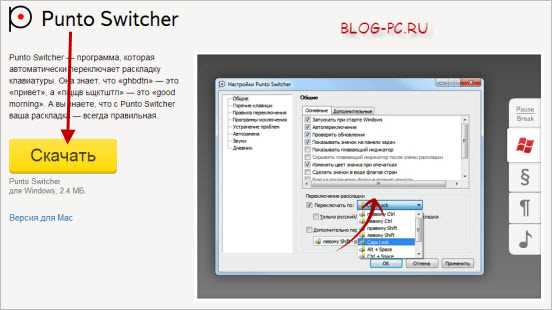
Punto Switcher – программа от Яндекса, автоматически определяющая язык ввода и переключающая раскладку клавиатуры. На macOS Ventura установка и включение требуют нескольких дополнительных шагов из-за усиленных системных ограничений безопасности.
После загрузки установочного пакета с официального сайта Яндекса приложение необходимо разрешить в разделе Системные настройки → Конфиденциальность и безопасность. Без этого macOS блокирует запуск стороннего программного обеспечения.
Далее нужно включить Punto Switcher вручную, указав его в списке элементов входа, чтобы программа запускалась автоматически при включении компьютера. После активации стоит проверить параметры переключения раскладки и при необходимости задать удобные сочетания клавиш.
Такой подход позволит настроить автоматическое определение языка на macOS Ventura без конфликтов с системными политиками и сохранить привычную скорость работы с текстом.
Проверка установлен ли Punto Switcher на Mac
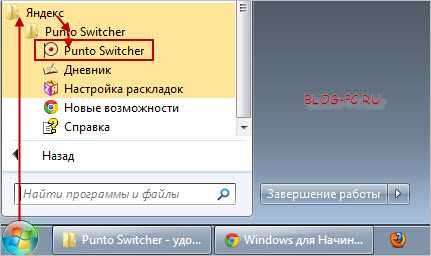
Чтобы убедиться, что Punto Switcher уже установлен, откройте папку Программы (Applications) через Finder и проверьте наличие ярлыка Punto Switcher.app. Если он отображается в списке, программа установлена в системе.
При отсутствии ярлыка воспользуйтесь поиском Spotlight: нажмите Command + Пробел и введите «Punto Switcher». Если система не находит приложение, значит его нет на устройстве и потребуется установка с официального сайта Яндекса.
Дополнительно можно проверить наличие фонового процесса. Откройте Мониторинг системы (Activity Monitor) и введите в поле поиска «Punto». Если процесс активен, программа работает в фоновом режиме. Это подтверждает, что Punto Switcher установлен и запущен корректно.
Загрузка и установка Punto Switcher с официального сайта
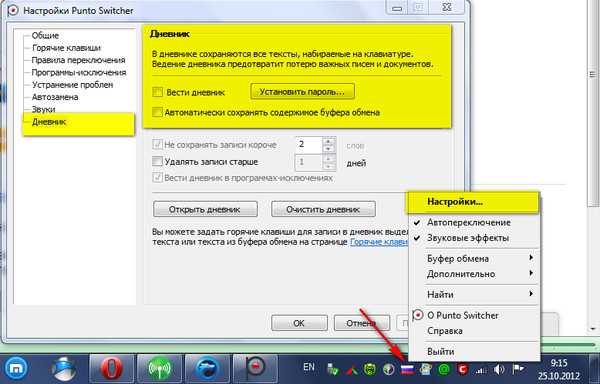
Скачать актуальную версию Punto Switcher можно только с официальной страницы Яндекса – https://yandex.ru/soft/punto/. Использование сторонних источников повышает риск установки модифицированных или устаревших сборок.
После загрузки файла с расширением .dmg откройте его двойным щелчком и перетащите ярлык Punto Switcher в папку Программы (Applications). Это добавит приложение в системный каталог и позволит запускать его из Launchpad или Finder.
При первом запуске macOS Ventura может заблокировать открытие, так как программа не из App Store. Чтобы разрешить установку, перейдите в Системные настройки → Конфиденциальность и безопасность и нажмите кнопку Разрешить запуск напротив уведомления о Punto Switcher. После подтверждения программа запустится без ограничений.
Разрешение запуска приложения в настройках безопасности macOS
После установки Punto Switcher macOS Ventura может заблокировать его запуск, определив приложение как стороннее. Чтобы разрешить работу программы, откройте Системные настройки и выберите раздел Конфиденциальность и безопасность.
Прокрутите окно вниз до уведомления о заблокированном приложении и нажмите кнопку Разрешить. При необходимости введите пароль администратора для подтверждения действия. После этого macOS добавит Punto Switcher в список доверенных источников.
Если кнопка разрешения недоступна, закройте окно и повторно запустите Punto Switcher. Система снова выдаст запрос безопасности, который можно подтвердить. После подтверждения программа будет открываться без ограничений и сможет работать в фоне.
Добавление Punto Switcher в автозагрузку системы
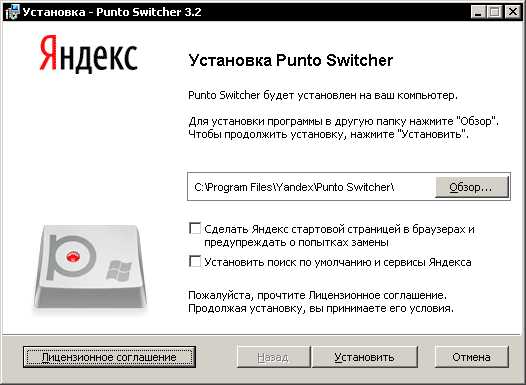
Чтобы Punto Switcher запускался автоматически при включении Mac, его нужно добавить в список элементов входа. Это делается через настройки пользователя в системе.
| Действие | Описание |
|---|---|
| 1 | Откройте Системные настройки и выберите пункт Общие → Элементы входа. |
| 2 | Нажмите кнопку «+» и укажите путь к приложению Punto Switcher в папке Программы (Applications). |
| 3 | Проверьте, чтобы галочка напротив приложения была активна – это подтверждает автозапуск при входе в систему. |
После добавления перезагрузите компьютер и убедитесь, что Punto Switcher запускается автоматически. Если программа не активируется, откройте настройки снова и убедитесь, что элемент входа не был удалён системой при обновлении Ventura.
Настройка переключения раскладки по сочетанию клавиш
После включения Punto Switcher стоит настроить удобное сочетание клавиш для ручного переключения языков. Это ускоряет ввод текста и позволяет мгновенно менять раскладку при необходимости.
- Откройте меню Punto Switcher в строке состояния Mac.
- Выберите пункт Настройки и перейдите во вкладку Горячие клавиши.
- В разделе Переключение раскладки установите собственное сочетание, например Command + Shift или Control + Пробел.
- При совпадении сочетаний с системными клавишами Ventura измените их в разделе Системные настройки → Клавиатура → Сочетания клавиш, чтобы избежать конфликтов.
Выбор сочетания стоит подбирать с учётом личных привычек и раскладки клавиатуры. Проверить корректность можно, набрав текст в любом приложении: Punto Switcher должен переключать язык мгновенно при нажатии заданной комбинации.
Включение автоматического переключения языка ввода

Punto Switcher может автоматически определять язык текста и переключать раскладку без участия пользователя. Чтобы активировать эту функцию:
- Откройте меню Punto Switcher в строке состояния Mac и выберите Настройки.
- Перейдите в раздел Автопереключение и отметьте галочку Включить автоматическое определение языка.
- При необходимости настройте дополнительные параметры:
- игнорирование определённых программ;
- исключение сочетаний клавиш, которые не должны менять раскладку;
- регулировка чувствительности распознавания языка.
- Сохраните настройки и протестируйте работу, набрав текст с разными языками. Punto Switcher должен автоматически менять раскладку в соответствии с вводом.
Для точного распознавания рекомендуется регулярно обновлять словарь программы через Меню → Обновить словарь.
Настройка исключений и правил работы Punto Switcher
Punto Switcher позволяет задать условия, при которых автопереключение раскладки не применяется. Это удобно для программ, где важна точная раскладка, например IDE или терминалы.
| Настройка | Описание |
|---|---|
| Добавление программ в исключения | В настройках перейдите в раздел Исключения и укажите приложения, где Punto Switcher не будет менять раскладку. |
| Настройка правил для текста | В разделе Правила автопереключения можно указать слова и сокращения, которые программа должна игнорировать или обрабатывать особым образом. |
| Синхронизация с горячими клавишами | Определите сочетания клавиш, при которых автопереключение временно отключается, чтобы не мешать ввод специфических символов. |
| Обновление словарей | Регулярное обновление словарей улучшает точность правил и минимизирует ложные срабатывания в приложениях с техническим текстом. |
После внесения изменений протестируйте работу Punto Switcher в указанных приложениях, чтобы убедиться, что автопереключение не нарушает набор текста.
Проверка корректности работы Punto Switcher после включения
После настройки всех параметров важно убедиться, что Punto Switcher работает корректно. Для проверки выполните несколько действий:
1. Откройте текстовый редактор или любое приложение для ввода текста.
2. Наберите фразу на русском языке, затем переключитесь на английский и продолжите набор. Программа должна автоматически определять язык и корректно менять раскладку.
3. Проверьте работу горячих клавиш: заданная комбинация должна моментально переключать язык ввода независимо от текущего приложения.
4. Для приложений, добавленных в исключения, убедитесь, что автопереключение не срабатывает, а раскладка остаётся постоянной.
5. При обнаружении ошибок откройте Настройки Punto Switcher и скорректируйте правила, словари и сочетания клавиш. После внесения изменений повторите проверку.
Регулярное тестирование работы программы гарантирует стабильное и точное переключение раскладки на Mac Ventura без вмешательства пользователя.
Вопрос-ответ:
Как проверить, установлен ли Punto Switcher на Mac Ventura?
Откройте папку Программы через Finder и найдите Punto Switcher.app. Если приложения нет, используйте поиск Spotlight (Command + Пробел) и введите название программы. Если система не находит приложение, оно не установлено и его необходимо скачать с официального сайта.
Почему Punto Switcher не запускается после установки на Ventura?
macOS Ventura блокирует запуск приложений, не загруженных из App Store. Чтобы разрешить работу Punto Switcher, откройте Системные настройки → Конфиденциальность и безопасность и нажмите кнопку Разрешить напротив уведомления о блокировке. После этого приложение сможет запускаться и работать в фоне.
Как добавить Punto Switcher в автозагрузку на Mac?
Откройте Системные настройки → Общие → Элементы входа. Нажмите кнопку «+» и укажите путь к Punto Switcher.app в папке Программы. Галочка рядом с приложением должна быть активна, чтобы программа запускалась автоматически при включении компьютера.
Как настроить автоматическое переключение языка ввода в Punto Switcher?
В меню Punto Switcher откройте Настройки → Автопереключение и включите опцию Включить автоматическое определение языка. При необходимости добавьте исключения для отдельных приложений и обновите словарь программы, чтобы повысить точность распознавания языка.
Что делать, если Punto Switcher неправильно переключает раскладку?
Проверьте правила автопереключения и список исключений в настройках программы. Убедитесь, что сочетания клавиш не конфликтуют с системными настройками macOS. При необходимости обновите словарь Punto Switcher и протестируйте работу в разных приложениях.
Как разрешить запуск Punto Switcher на Mac Ventura, если система блокирует приложение?
macOS Ventura по умолчанию блокирует приложения, загруженные вне App Store. Чтобы разрешить запуск, откройте Системные настройки → Конфиденциальность и безопасность, найдите уведомление о блокировке Punto Switcher и нажмите Разрешить. После этого можно открыть программу, и она будет работать в фоне без ограничений.
Как проверить, что Punto Switcher корректно переключает раскладку и язык ввода?
Откройте любой текстовый редактор и введите текст на русском, затем на английском. Программа должна автоматически менять раскладку при смене языка. Проверьте работу горячих клавиш для ручного переключения и убедитесь, что в приложениях из списка исключений автопереключение не срабатывает. При необходимости скорректируйте правила и обновите словарь программы через настройки.

 Загрузка...