Содержание статьи

Блютуз на компьютере позволяет подключать наушники, мыши, клавиатуры и другие устройства без проводов. Для работы требуется встроенный модуль или внешний адаптер, поддерживающий версию не ниже Bluetooth 4.0. Проверить наличие модуля можно через Диспетчер устройств в разделе «Bluetooth».
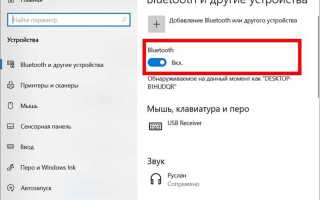
Включение блютуз в Windows выполняется через Параметры > Устройства > Bluetooth и другие устройства. Здесь достаточно переключить ползунок в положение «Вкл.» для активации передачи сигнала. После включения компьютер становится видимым для других устройств, что позволяет быстро выполнить сопряжение.
Для подключения устройства нужно выбрать его в списке доступных и нажать Подключить. При возникновении проблем с обнаружением рекомендуется проверить заряд батареи устройства, обновить драйверы и убедиться, что оно находится в радиусе действия сигнала, обычно до 10 метров без препятствий.
Если компьютер не видит блютуз-устройство, стоит перезапустить службу Bluetooth и проверить обновления Windows. В некоторых случаях помогает временное отключение антивирусного ПО или перезагрузка адаптера через Диспетчер устройств. Эти шаги позволяют минимизировать сбои и ускорить соединение с периферией.
Проверка наличия модуля блютуз в компьютере

Для работы блютуз на компьютере необходим встроенный адаптер или внешний USB-ключ. Проверить наличие модуля можно через Диспетчер устройств:
- Нажмите Win + X и выберите Диспетчер устройств.
- Раскройте раздел Bluetooth. Если он присутствует, модуль установлен.
- Если раздел отсутствует, проверьте категорию Сетевые адаптеры – иногда устройства отображаются там.
Альтернативная проверка через командную строку:
- Нажмите Win + R, введите cmd и нажмите Enter.
- В командной строке выполните команду getmac /v /fo list. Среди адаптеров должно появиться устройство с поддержкой Bluetooth.
Если модуль отсутствует, потребуется внешний USB-адаптер с поддержкой Bluetooth 4.0 или выше. Перед покупкой уточните совместимость с вашей версией Windows и наличие драйверов на сайте производителя.
Включение блютуз через параметры Windows
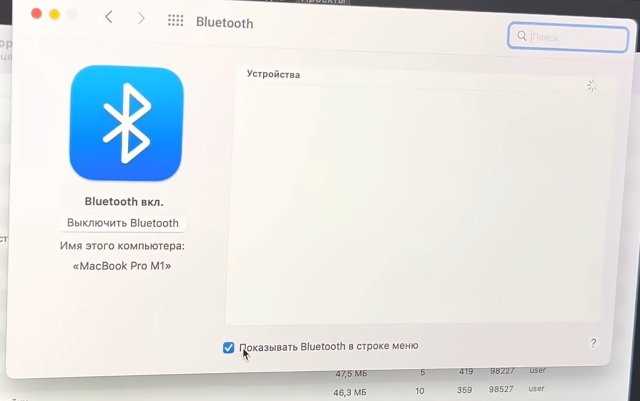
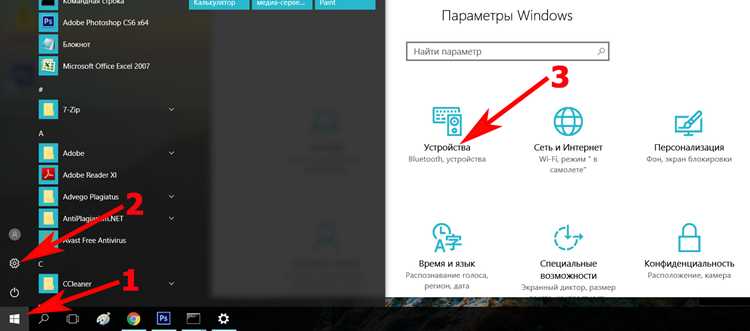
Для активации блютуз откройте Параметры Windows: нажмите Win + I и перейдите в раздел Устройства, затем выберите Bluetooth и другие устройства.
Переключите ползунок Bluetooth в положение Вкл.. После этого система начнет поиск доступных устройств для подключения.
Чтобы ускорить сопряжение, включите видимость компьютера для новых устройств: нажмите Добавить Bluetooth или другое устройство и выберите Bluetooth. Компьютер станет доступен для обнаружения другими устройствами на расстоянии до 10 метров.
Если переключатель отсутствует, убедитесь, что драйвер адаптера установлен и модуль работает корректно через Диспетчер устройств. При необходимости обновите драйвер, скачав последнюю версию с сайта производителя адаптера или компьютера.
Использование значка блютуз в панели задач

Значок блютуз в панели задач позволяет быстро управлять подключениями без открытия параметров Windows. Если значок отсутствует, добавьте его через Параметры > Персонализация > Панель задач > Включение системных значков, включив Bluetooth.
Щелкнув по значку, откроется меню с доступными функциями:
- Включить/выключить Bluetooth – быстрый доступ к активации или деактивации модуля.
- Добавить устройство – сразу перейти к списку доступных устройств для сопряжения.
- Открыть параметры – перейти к расширенным настройкам и управлению драйверами.
Для подключения нового устройства достаточно выбрать Добавить устройство и следовать инструкциям мастера. Это сокращает время на поиск и подключение периферии, особенно если часто используете наушники, мыши или клавиатуры.
Подключение блютуз-устройства к компьютеру

Для подключения блютуз-устройства убедитесь, что модуль на компьютере включен, а само устройство находится в режиме обнаружения.
- Откройте Параметры > Устройства > Bluetooth и другие устройства.
- Нажмите Добавить Bluetooth или другое устройство и выберите Bluetooth.
- В списке доступных устройств выберите ваше устройство.
- Если потребуется, введите код сопряжения или подтвердите запрос на устройстве.
- Дождитесь появления сообщения о успешном подключении.
Рекомендации для стабильного соединения:
- Держите устройство в радиусе до 10 метров без препятствий.
- Убедитесь в заряде батареи подключаемого устройства.
- Закройте приложения, которые могут блокировать блютуз-соединение.
- При проблемах перезапустите адаптер через Диспетчер устройств.
Проверка работы блютуз после включения
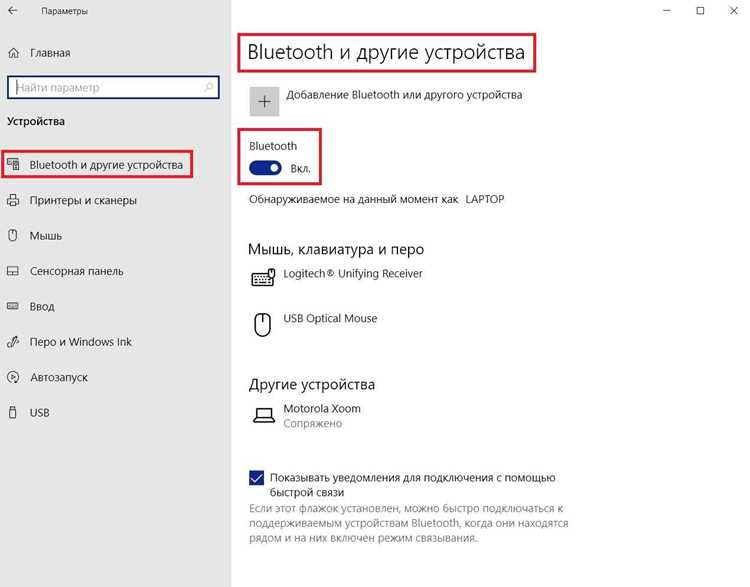
После включения блютуз важно убедиться, что модуль функционирует корректно и устройства могут подключаться. Для этого можно использовать тестирование через параметры Windows и подключение нескольких типов периферии.
Основные шаги проверки:
| Действие | Цель | Ожидаемый результат |
|---|---|---|
| Открыть Параметры > Bluetooth и другие устройства | Проверить включение модуля | Ползунок Bluetooth в положении Вкл., список доступных устройств отображается |
| Подключить наушники или динамики | Проверка передачи звука | Звук воспроизводится без задержек и прерываний |
| Подключить мышь или клавиатуру | Проверка передачи сигналов управления | Курсор реагирует на движения, клавиши работают корректно |
| Использовать команду getmac /v /fo list в CMD | Проверка активности адаптера | Адаптер Bluetooth отображается среди сетевых устройств |
При любых сбоях стоит перезапустить службу Bluetooth через Диспетчер устройств или проверить обновления драйверов на сайте производителя. Это гарантирует стабильное подключение и корректную работу периферии.
Устранение проблем с обнаружением устройств

Если компьютер не видит блютуз-устройство, проверьте следующие параметры:
- Убедитесь, что адаптер включен через Параметры > Bluetooth и другие устройства или значок в панели задач.
- Проверьте, что устройство находится в режиме обнаружения и батарея заряжена.
- Закройте приложения, которые могут блокировать блютуз, например VPN или сторонние сетевые утилиты.
- Перезапустите службу Bluetooth: откройте Диспетчер устройств, найдите адаптер, щелкните правой кнопкой и выберите Отключить устройство, затем Включить.
- Обновите драйвер адаптера через сайт производителя или встроенный центр обновлений Windows.
Если после этих действий проблема сохраняется, попробуйте подключить устройство к другому компьютеру для проверки исправности или использовать внешний USB-адаптер с поддержкой текущей версии Bluetooth.
Обновление драйверов блютуз для стабильной работы
Старые или некорректные драйверы могут вызывать сбои при подключении блютуз-устройств. Проверить текущую версию драйвера можно через Диспетчер устройств > Bluetooth > Свойства > Драйвер.
Для обновления выполните следующие шаги:
- Щелкните правой кнопкой на адаптере Bluetooth и выберите Обновить драйвер.
- Выберите Автоматический поиск обновленных драйверов для установки последней версии через Windows Update.
- При отсутствии обновлений через систему скачайте драйвер с официального сайта производителя адаптера или компьютера.
- После установки драйвера перезагрузите компьютер для применения изменений.
Регулярное обновление драйверов обеспечивает корректное сопряжение с наушниками, мышами, клавиатурами и другими устройствами, а также предотвращает сбои в работе Bluetooth-соединений.
Вопрос-ответ:
Как узнать, есть ли блютуз на моем компьютере?
Проверить наличие модуля можно через Диспетчер устройств. Откройте его комбинацией клавиш Win + X, затем найдите раздел Bluetooth. Если он присутствует, модуль установлен. В некоторых случаях адаптер отображается в разделе Сетевые адаптеры.
Почему компьютер не видит мою блютуз-гарнитуру?
Проблема может быть связана с зарядом гарнитуры, неправильным режимом обнаружения или устаревшими драйверами. Убедитесь, что гарнитура включена и находится в режиме сопряжения, а на компьютере активирован Bluetooth через Параметры > Bluetooth и другие устройства. При необходимости обновите драйвер адаптера.
Можно ли включить блютуз без перехода в настройки Windows?
Да, это можно сделать через значок блютуз в панели задач. Нажмите на него, чтобы активировать модуль или добавить новое устройство. Если значок отсутствует, включите его через Параметры > Персонализация > Панель задач > Включение системных значков, выбрав Bluetooth.
Что делать, если блютуз работает нестабильно?
Проверьте драйвер адаптера и при необходимости обновите его через Диспетчер устройств или официальный сайт производителя. Перезагрузка службы Bluetooth и отключение сторонних программ, которые могут блокировать соединение, также помогают восстановить стабильную работу.

 Загрузка...