Содержание статьи
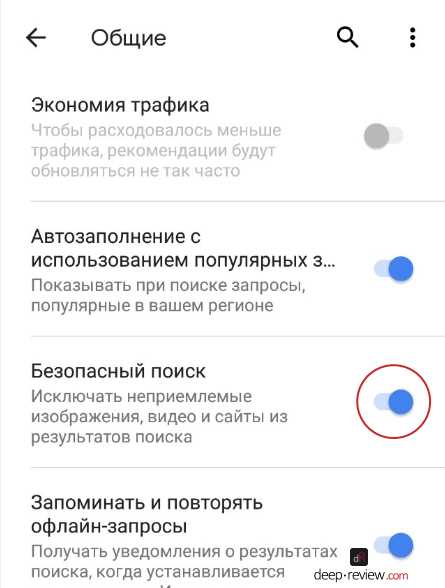
Безопасный поиск в Яндексе помогает фильтровать материалы с насилием, откровенными изображениями и контентом для взрослых. На мобильных устройствах этот режим отключен по умолчанию, поэтому пользователю необходимо самостоятельно включить его в настройках приложения или браузера.
Для смартфонов на Android и iOS безопасный поиск доступен в настройках Яндекс.Браузера и мобильного приложения Яндекса. Включение функции позволяет ограничить результаты поиска не только для текста, но и для изображений и видео, снижая риск попадания нежелательного контента.
Если на устройстве используется общий доступ или дети часто пользуются телефоном, рекомендуется настроить PIN-код для блокировки изменения параметров безопасного поиска. Это предотвращает случайное отключение фильтров и обеспечивает стабильную защиту от нежелательного контента.
Включение безопасного поиска занимает менее минуты. После активации важно проверить работу фильтра на поиске изображений и видео, чтобы убедиться, что нежелательные материалы действительно скрыты. При необходимости параметры можно сбросить и настроить повторно для конкретного пользователя или профиля.
Проверка текущих настроек безопасного поиска в мобильном приложении Яндекса
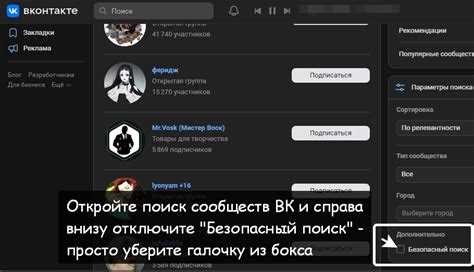
Откройте мобильное приложение Яндекса и коснитесь иконки профиля в правом верхнем углу экрана. В появившемся меню выберите раздел Настройки и перейдите в пункт Поиск. Здесь отображается текущий статус безопасного поиска: Включен, Отключен или По умолчанию.
Если отображается По умолчанию, фильтр контента может работать частично. Для полной уверенности в защите от нежелательных материалов нажмите на строку безопасного поиска и убедитесь, что выбран режим Включен. В этом режиме результаты поиска текстового, графического и видеоконтента фильтруются автоматически.
После проверки рекомендуется выполнить тестовую поисковую запрос, включающий термины с потенциально неприемлемым контентом. Это позволяет убедиться, что безопасный поиск активен и фильтрует материалы корректно.
Если приложение обновлено недавно или настройки сброшены, статус безопасного поиска может отличаться от ожиданий. Регулярная проверка каждые несколько недель гарантирует, что фильтры остаются активными и корректно работают на текущей версии приложения.
Активация безопасного поиска через настройки браузера на телефоне
Откройте Яндекс.Браузер на телефоне и нажмите на значок меню в нижней части экрана. Перейдите в раздел Настройки и выберите пункт Безопасность и конфиденциальность. Здесь можно активировать опцию Безопасный поиск, установив переключатель в положение Включено.
Для мобильного браузера доступна настройка фильтрации для разных типов контента. Убедитесь, что включены фильтры для текстовых результатов, изображений и видео. Это обеспечит полную блокировку нежелательного контента в поиске.
После активации безопасного поиска рекомендуется очистить кэш браузера и обновить страницу с поиском. Это гарантирует, что изменения вступили в силу и предыдущие настройки не мешают работе фильтров.
Если несколько пользователей используют один браузер, для сохранения настроек безопасного поиска можно создать отдельный профиль или настроить PIN-код. Это предотвратит случайное отключение фильтров и обеспечит стабильную защиту на устройстве.
Настройка фильтрации контента для детей в Яндекс.Браузере
Откройте Яндекс.Браузер на телефоне и перейдите в Настройки → Безопасность и конфиденциальность. В разделе Детский режим активируйте переключатель для включения фильтрации контента, предназначенной для детей. Этот режим блокирует сайты с насилием, материалами для взрослых и потенциально опасными ссылками.
После активации режима можно выбрать возрастные ограничения: от 3 до 7 лет, от 7 до 12 лет и от 12 до 16 лет. Яндекс-Браузер автоматически адаптирует фильтры под выбранную категорию, ограничивая доступ к неподходящему контенту.
Для предотвращения изменения настроек установите PIN-код или используйте Touch ID/Face ID. Это гарантирует, что дети не смогут самостоятельно отключить детский режим и изменить параметры безопасного поиска.
Рекомендуется периодически проверять работу фильтров, вводя тестовые поисковые запросы с потенциально нежелательными терминами. Это позволяет убедиться, что детский режим функционирует корректно и блокирует неприемлемый контент.
Использование PIN-кода для блокировки изменения настроек безопасного поиска
PIN-код позволяет предотвратить случайное или несанкционированное отключение безопасного поиска на телефоне. Для активации функции выполните следующие шаги:
- Откройте Яндекс.Браузер или мобильное приложение Яндекса и перейдите в Настройки.
- Выберите раздел Безопасность и конфиденциальность и найдите пункт Блокировка изменений безопасного поиска.
- Включите опцию и задайте четырёхзначный PIN-код. Убедитесь, что код легко запомнить взрослому пользователю, но его сложно угадать детям.
- Подтвердите код повторным вводом и сохраните настройки.
После установки PIN-кода любые попытки изменить параметры безопасного поиска потребуют его ввода. Это действует для:
- Включения или отключения безопасного поиска.
- Изменения фильтров для изображений и видео.
- Сброса настроек детского режима.
Рекомендуется периодически проверять работу блокировки, выполняя тестовую попытку изменения настроек. Если система запрашивает PIN-код корректно, защита активна и предотвращает нежелательные изменения фильтров.
Проверка работы безопасного поиска при поиске изображений и видео
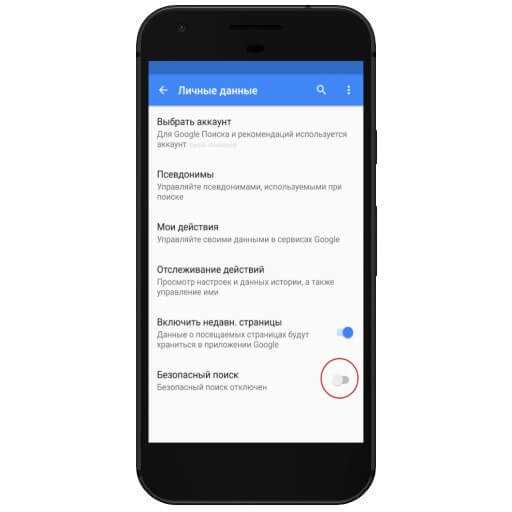
После включения безопасного поиска важно убедиться, что фильтры корректно блокируют нежелательный контент в разделе изображений и видео. Для проверки выполните следующие действия:
- Откройте мобильное приложение Яндекса или Яндекс.Браузер на телефоне.
- Перейдите в поиск изображений и видео, используя соответствующие вкладки.
- Введите несколько тестовых запросов с потенциально нежелательным контентом, например термины, связанные с насилием или откровенными материалами.
- Проверьте, что в результатах не отображаются материалы, подпадающие под фильтр безопасного поиска.
Если нежелательные изображения или видео появляются, откройте Настройки безопасного поиска и убедитесь, что включены фильтры для всех типов контента. При необходимости перезапустите приложение или очистите кэш браузера, чтобы изменения вступили в силу.
Регулярная проверка работы безопасного поиска позволяет поддерживать фильтры актуальными и гарантировать, что дети и другие пользователи не получат доступ к неприемлемым материалам.
Сброс и повторная настройка безопасного поиска на телефоне
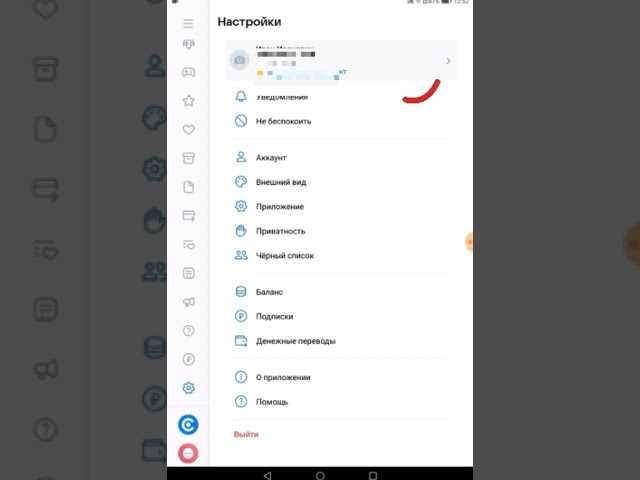
Для сброса безопасного поиска откройте Яндекс.Браузер или мобильное приложение Яндекса и перейдите в Настройки → Поиск → Безопасный поиск. Нажмите на кнопку Сбросить настройки, чтобы вернуть фильтры к исходному состоянию.
После сброса безопасного поиска необходимо повторно включить фильтры. Установите режим Включен для текстового поиска, изображений и видео. Это гарантирует блокировку нежелательного контента по всем категориям.
Если используется детский режим, повторно выберите возрастные ограничения и убедитесь, что активирован PIN-код для защиты настроек. Это предотвращает случайное отключение фильтров и поддерживает стабильную работу безопасного поиска.
Для проверки корректности повторной настройки выполните тестовый поиск с потенциально нежелательными терминами. Если результаты не содержат запрещенного контента, безопасный поиск работает корректно и готов к использованию.
Вопрос-ответ:
Как проверить, включен ли безопасный поиск на телефоне в Яндексе?
Откройте мобильное приложение Яндекса и нажмите на иконку профиля в правом верхнем углу. Перейдите в Настройки → Поиск и посмотрите, какой статус указан в разделе безопасного поиска. Если выбран режим Включен, фильтры работают. Для проверки можно выполнить тестовый поиск с терминами, которые должны блокироваться, чтобы убедиться, что результаты корректно фильтруются.
Можно ли настроить безопасный поиск только для изображений и видео, оставив текстовые результаты без фильтрации?
Да, в мобильном приложении Яндекса и Яндекс.Браузере доступна раздельная настройка фильтров. В разделе безопасного поиска можно отдельно включить или отключить фильтрацию для текста, изображений и видео. Это позволяет ограничить нежелательный контент в мультимедиа, оставив текстовые результаты без изменений.
Как настроить безопасный поиск для детей на телефоне?
В Яндекс.Браузере откройте Настройки → Безопасность и конфиденциальность и активируйте Детский режим. После этого выберите возрастную категорию: 3–7 лет, 7–12 лет или 12–16 лет. Система автоматически ограничит доступ к неподходящему контенту. Для защиты настроек можно установить PIN-код, чтобы дети не могли отключить фильтры.
Что делать, если безопасный поиск не блокирует нежелательные изображения и видео?
Сначала проверьте, включены ли фильтры для всех типов контента. Если проблема сохраняется, очистите кэш браузера или перезапустите приложение. Также убедитесь, что настройки безопасного поиска не сброшены случайно. После этого выполните тестовый поиск с потенциально нежелательными терминами, чтобы проверить работу фильтров. При необходимости повторно активируйте безопасный поиск и настройте фильтры для изображений и видео.
Как защитить безопасный поиск от случайного отключения на телефоне?
В мобильном приложении Яндекса и Яндекс.Браузере можно установить PIN-код для блокировки изменений настроек безопасного поиска. Для этого перейдите в Настройки → Безопасность и конфиденциальность и включите опцию Блокировка изменений безопасного поиска. Введите четырёхзначный PIN-код и подтвердите его. После этого любые попытки изменить параметры безопасного поиска будут требовать введения кода, что предотвращает случайное отключение фильтров.
Можно ли включить безопасный поиск только для отдельных пользователей на одном телефоне?
Да, в Яндекс.Браузере можно создать отдельный профиль пользователя на телефоне. После создания профиля включите безопасный поиск в настройках этого профиля. Таким образом, фильтры будут действовать только для выбранного пользователя, а другие профили смогут использовать поиск без ограничений. Дополнительно можно установить PIN-код для защиты настроек, чтобы другие пользователи не могли их изменить.
Что делать, если после включения безопасного поиска результаты поиска всё равно показывают нежелательный контент?
В первую очередь проверьте, что активированы все фильтры: для текста, изображений и видео. Если фильтры включены, очистите кэш браузера или приложения, чтобы настройки обновились. Также проверьте, не сброшены ли настройки детского режима, если он используется. После этого попробуйте повторить поиск с тестовыми запросами. Если проблема сохраняется, перезапустите приложение или телефон и снова убедитесь, что безопасный поиск включен и защищён PIN-кодом.

 Загрузка...