Содержание статьи
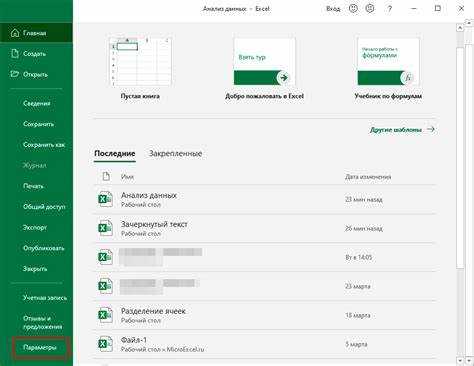
Для работы с анализом данных в Excel на Mac необходимо активировать специальную надстройку, которая предоставляет инструменты для статистического анализа и обработки данных. Без включения этой надстройки доступ к таким функциям, как сводные таблицы, анализ регрессии или статистические тесты, будет ограничен.
Первым шагом является активация функции «Анализ данных», которая включается через меню «Надстройки». Это займет всего несколько минут, но без этого Excel не сможет предоставить возможности для полноценного анализа. После активации в интерфейсе программы появится доступ к целому ряду полезных инструментов.
Важно, что для корректной работы всех функций надстройки необходимо использовать актуальную версию Excel. Некоторые старые версии программы на Mac не поддерживают полноценный доступ к инструментам анализа данных, что может потребовать обновления программы до последней версии.
Данный процесс активируется через меню «Дополнительно» или «Надстройки», где необходимо найти и установить «Анализ данных». Важно также убедиться, что настройки безопасности Mac не блокируют загрузку надстроек. Это распространенная проблема, которую можно легко решить через настройки системы.
Подготовка Excel на Mac для работы с инструментами анализа данных
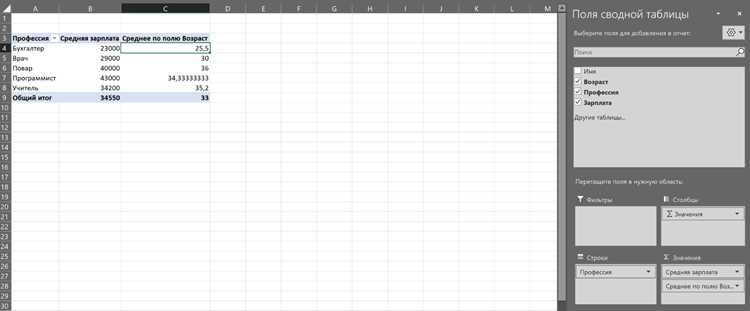
Перед тем как начать использовать инструменты анализа данных в Excel на Mac, необходимо убедиться, что Excel настроен должным образом. Важно активировать все необходимые функции и надстройки, а также проверить совместимость версии программы с инструментами анализа.
Для начала убедитесь, что ваша версия Excel поддерживает работу с анализом данных. В большинстве случаев потребуется версия Office 365 или Excel 2019 и новее. Если у вас установлена более старая версия, обновите программу через Mac App Store или официальный сайт Microsoft.
Затем следуйте этим шагам для подготовки Excel:
| Шаг | Действие |
|---|---|
| 1 | Откройте Excel на Mac и перейдите в меню «Инструменты» (Tools) в верхней панели. |
| 2 | Выберите пункт «Надстройки» (Add-ins) и откроется окно настройки надстроек. |
| 3 | Найдите и установите надстройку «Анализ данных» (Analysis ToolPak), поставляемую с Excel. |
| 4 | Если надстройка не отображается, убедитесь, что она включена в настройках безопасности вашей системы. |
| 5 | После активации надстройки «Анализ данных», закройте окно и перезапустите Excel. |
После того как надстройка будет активирована, вы сможете использовать различные инструменты анализа данных, такие как сводные таблицы, анализ регрессии, статистические функции и тесты гипотез.
Рекомендация: убедитесь, что у вас достаточно памяти и ресурсов на Mac для работы с большими объемами данных, особенно если планируется использование сложных анализов или многозадачности.
Активирование надстройки «Анализ данных» в Excel на Mac
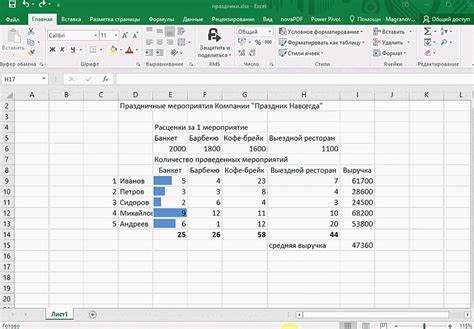
Для того чтобы использовать инструменты анализа данных в Excel на Mac, необходимо активировать надстройку «Анализ данных» (Analysis ToolPak). Эта надстройка включает инструменты для статистического анализа, работы с данными и выполнения различных расчетов, таких как регрессия, дисперсионный анализ и другие.
Чтобы активировать надстройку, выполните следующие шаги:
| Шаг | Действие |
|---|---|
| 1 | Откройте Excel на вашем Mac и выберите «Инструменты» в верхнем меню. |
| 2 | В выпадающем меню выберите пункт «Надстройки» (Add-ins). |
| 3 | В появившемся окне отметьте галочкой пункт «Анализ данных» (Analysis ToolPak). |
| 4 | Нажмите «ОК». Если надстройка не найдена, проверьте наличие обновлений Excel или воспользуйтесь загрузкой надстройки через Microsoft Store. |
| 5 | После активации перезапустите Excel для применения изменений. |
После активации надстройки вы сможете использовать все доступные инструменты для анализа данных, которые появятся в меню «Данные» (Data). Если надстройка по каким-то причинам не появляется, проверьте настройки безопасности вашего Mac, так как они могут блокировать загрузку дополнительных надстроек.
Совет: если вы не видите пункт «Анализ данных» после активации, убедитесь, что используемая версия Excel совместима с этой функцией. В случае, если она недоступна в вашей версии, обновите программу через Mac App Store или официальную страницу Microsoft.
Как использовать сводные таблицы для анализа данных в Excel на Mac
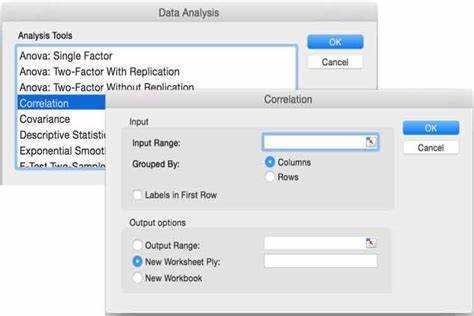
Для создания сводной таблицы выполните следующие шаги:
| Шаг | Действие |
|---|---|
| 1 | Выделите диапазон данных, который вы хотите использовать для сводной таблицы. |
| 2 | Перейдите в меню «Данные» (Data) и выберите «Сводная таблица» (PivotTable). |
| 3 | В появившемся окне выберите место для размещения сводной таблицы (новый лист или существующий). |
| 4 | Нажмите «ОК», и Excel автоматически создаст пустую сводную таблицу. |
После создания сводной таблицы, откроется панель управления, где можно выбрать поля для анализа. В панели отображаются все столбцы исходных данных, которые можно перетаскивать в различные области: строки, столбцы, значения и фильтры.
Рекомендация: для лучшего анализа данных, добавляйте фильтры по важным показателям (например, по датам или категориям), чтобы сужать выборку и легче выявлять ключевые тренды.
Для выполнения специфических расчетов, таких как сумма, среднее значение или количество, просто перетащите соответствующие поля в область «Значения». Для вычислений по строкам или столбцам используйте «Область строк» и «Область столбцов». Вы можете легко менять вид сводной таблицы, используя опции сортировки и группировки, доступные в меню «Анализ».
Совет: сводные таблицы также поддерживают создание графиков, которые можно добавить непосредственно через меню «Вставка» (Insert), чтобы визуализировать результаты анализа.
Применение функции «Тестирование гипотез» в Excel на Mac
В Excel на Mac доступна функция для тестирования гипотез, которая позволяет выполнить статистический анализ и оценить значимость данных. С помощью этой функции можно провести различные виды статистических тестов, например, t-тест, тест для сравнения средних значений и другие. Эти инструменты полезны для принятия решений на основе данных.
Для выполнения тестирования гипотез в Excel, необходимо сначала подготовить данные и выбрать нужный тип теста. Для этого выполните следующие шаги:
- Откройте Excel и выберите данные, которые хотите анализировать.
- Перейдите в меню «Данные» и выберите «Анализ данных» (Data Analysis).
- В открывшемся окне выберите тип теста, который хотите выполнить, например, «t-тест: Независимые выборки» или «t-тест: Сопоставленные выборки».
- Заполните все необходимые поля, такие как диапазоны данных, уровень значимости (обычно 0,05), и другие параметры в зависимости от выбранного теста.
- Нажмите «OK» для выполнения анализа.
Рекомендация: для более точных результатов убедитесь, что ваши данные соответствуют условиям, необходимым для выполнения теста. Например, для t-теста важно, чтобы данные в обеих выборках были распределены нормально и имели схожие дисперсии.
Примеры использования:
- Проведение теста для сравнения средних значений двух групп (например, средний доход в разных регионах).
- Тестирование гипотезы о влиянии рекламной кампании на продажи.
- Сравнение эффективности различных методов обучения на основе результатов экзаменов студентов.
После получения результатов, важно правильно интерпретировать p-значение. Если p-значение меньше уровня значимости (например, 0,05), то гипотеза отвергается, и можно утверждать, что различия между выборками статистически значимы.
Настройка анализа регрессии в Excel на Mac

Анализ регрессии в Excel позволяет моделировать зависимости между переменными, например, выявлять влияние независимых переменных на зависимую. Это мощный инструмент для прогноза и статистического анализа данных. В Excel на Mac для выполнения анализа регрессии используется надстройка «Анализ данных», которую нужно активировать перед началом работы.
Для настройки анализа регрессии в Excel на Mac выполните следующие шаги:
- Откройте Excel и выберите данные, которые хотите использовать для анализа регрессии.
- Перейдите в меню «Данные» (Data) и выберите «Анализ данных» (Data Analysis).
- В открывшемся списке инструментов выберите «Регрессия» (Regression) и нажмите «OK».
- В окне «Регрессия» укажите диапазоны данных для зависимой и независимой переменной.
- В разделе «Выходные данные» выберите, куда Excel должен вывести результаты (новый лист или существующий). Также можете указать дополнительные параметры, такие как уровень значимости или вычисление доверительных интервалов.
- Нажмите «OK» для выполнения анализа.
После выполнения регрессионного анализа Excel создаст таблицу с результатами, включая коэффициенты регрессии, стандартные ошибки, значения R-квадрат и другие статистические показатели. Эти данные помогут вам оценить силу связи между переменными и предсказать поведение зависимой переменной на основе значений независимой.
Рекомендация: для корректной работы анализа регрессии данные должны быть подготовлены: не должно быть пропущенных значений, а зависимости между переменными должны быть линейными. Также рекомендуется проверить, что данные нормально распределены, поскольку это повышает точность результатов.
Использование инструментов для расчета статистических данных в Excel на Mac

Excel на Mac предоставляет ряд инструментов для расчета статистических данных, которые помогают анализировать и интерпретировать наборы данных. Включенные в Excel функции позволяют вычислять основные статистические параметры, такие как среднее, стандартное отклонение, дисперсия и другие.
Для использования статистических инструментов выполните следующие шаги:
- Откройте Excel и выберите данные для анализа.
- Перейдите в меню «Данные» и выберите «Анализ данных» (Data Analysis).
- В списке инструментов выберите «Описание статистики» (Descriptive Statistics).
- В появившемся окне укажите диапазоны данных для анализа и выберите параметры, которые хотите рассчитать (среднее, медиану, стандартное отклонение, минимальное и максимальное значения и т.д.).
После выполнения анализа Excel предоставит таблицу с выбранными статистическими показателями. В таблице будут отображены:
- Среднее (Mean) – среднее значение всех элементов в наборе данных.
- Стандартное отклонение (Standard Deviation) – показатель рассеяния данных относительно среднего.
- Минимум и максимум (Minimum, Maximum) – наименьшее и наибольшее значения в наборе данных.
- Медиана (Median) – значение, которое делит данные пополам.
- Коэффициент асимметрии (Skewness) – мера симметрии распределения данных.
- Коэффициент эксцесса (Kurtosis) – показатель «пиковой» формы распределения данных.
Рекомендация: для точных результатов убедитесь, что ваши данные не содержат пропущенных значений и что они соответствуют требованиям для статистического анализа, например, нормальность распределения.
Также можно использовать функции Excel для расчета отдельных статистических показателей вручную, например, с помощью:
- Среднего: =СРЗНАЧ(диапазон)
- Стандартного отклонения: =СТАНДОТКЛОН(диапазон)
- Медианы: =МЕДИАНА(диапазон)
- Дисперсии: =ДИСП(диапазон)
Эти функции позволяют получить основные статистические данные без необходимости использовать дополнительные инструменты анализа.
Решение проблем при активации анализатора данных в Excel на Mac
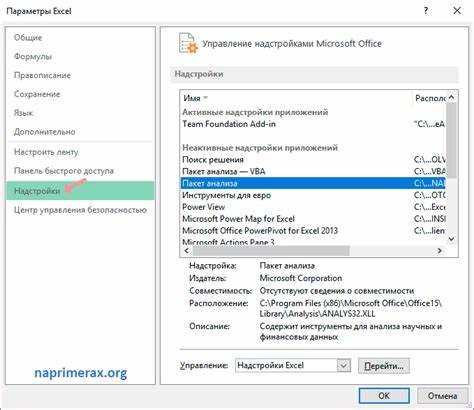
При активации анализатора данных в Excel на Mac могут возникать различные проблемы. Ниже представлены распространенные ситуации и способы их решения.
1. Анализ данных не появляется в меню
Если после активации надстройки «Анализ данных» в меню «Данные» не появляется соответствующая кнопка, попробуйте следующие шаги:
- Проверьте, что вы активировали правильную версию Excel. Надстройка «Анализ данных» доступна в Excel 2016 и новее, а также в версиях Office 365.
- Перезагрузите Excel, чтобы обновить изменения.
- Проверьте, не блокирует ли систему антивирус или настройки безопасности. Некоторые программы могут препятствовать загрузке дополнительных надстроек.
- Откройте «Системные настройки» на Mac и убедитесь, что Excel имеет доступ к нужным файлам и папкам.
2. Ошибка при загрузке надстройки
Если при попытке загрузить анализатор данных появляется сообщение об ошибке, выполните следующие действия:
- Убедитесь, что Excel обновлен до последней версии. Обновления можно установить через Mac App Store или Office 365.
- Проверьте настройки безопасности в Excel и в macOS, которые могут ограничивать загрузку надстроек. В «Системных настройках» на Mac откройте раздел «Безопасность и конфиденциальность» и убедитесь, что загрузка надстроек разрешена.
- Если проблема сохраняется, попробуйте деактивировать и затем снова активировать «Анализ данных» через меню «Надстройки» (Add-ins).
3. Появление пустых отчетов после активации
Если после активации анализатора данных в Excel вы видите пустой отчет, возможно, вы не правильно выбрали диапазон данных для анализа. Для корректного выполнения анализа убедитесь, что:
- Вы выбрали правильный диапазон данных, содержащий числовые значения.
- Данные не содержат пропущенных значений, так как это может привести к некорректному анализу.
- Вы указали правильные параметры в диалоговом окне настройки анализа (например, правильный диапазон для зависимой и независимой переменной).
4. Проблемы с производительностью
Если при работе с анализом данных Excel на Mac начинает работать медленно или зависает, попробуйте следующие рекомендации:
- Убедитесь, что на вашем Mac достаточно свободного места для выполнения ресурсоемких операций, особенно при работе с большими объемами данных.
- Закройте другие ресурсоемкие приложения, чтобы освободить память для Excel.
- Попробуйте уменьшить объем данных, используемых для анализа, например, разбив их на несколько частей.
Следуя этим рекомендациям, можно эффективно устранить большинство проблем при активации и использовании анализатора данных в Excel на Mac.
Вопрос-ответ:
Где находится инструмент «Анализ данных» в Excel на Mac?
В Excel на Mac инструмент «Анализ данных» находится на вкладке «Данные». Чтобы его увидеть, сначала нужно убедиться, что надстройка Analysis ToolPak активирована. После включения надстройки в правой части вкладки появится кнопка «Анализ данных», через которую можно запускать различные статистические и инженерные функции.
Как включить Analysis ToolPak в Excel на Mac?
Для активации Analysis ToolPak в Excel на Mac откройте меню «Инструменты», затем выберите «Надстройки». В открывшемся списке поставьте галочку напротив Analysis ToolPak и нажмите «ОК». После этого соответствующие функции будут доступны во вкладке «Данные». Если галочка не активна, возможно, потребуется установить недостающие компоненты Office через центр обновлений.
Почему после включения надстройки не появляется кнопка «Анализ данных»?
Чаще всего причина в том, что Excel нужно перезапустить после активации надстройки. Если после перезапуска кнопка не отображается, стоит проверить, не отключена ли надстройка в настройках Excel, а также убедиться, что используется полная версия Office, так как некоторые функции могут быть недоступны в упрощённых версиях.
Можно ли использовать «Анализ данных» для построения регрессии и корреляции?
Да, через «Анализ данных» доступны инструменты для статистических расчётов, включая регрессию, корреляцию, t-тесты и ANOVA. Выбирая соответствующую функцию, вы сможете автоматически создавать таблицы с вычислениями и графиками, что упрощает анализ больших объёмов данных без необходимости вручную вводить формулы.
Нужна ли отдельная установка для Analysis ToolPak на Mac?
Нет, отдельная установка не требуется. Analysis ToolPak входит в стандартный комплект Excel для Mac, но его нужно включить через меню «Надстройки». Если же функция отсутствует, возможно, ваша версия Excel устарела, и стоит обновить программу через официальный сайт Microsoft или App Store.
Как включить анализ данных в Excel на Mac и где найти соответствующие инструменты?
Чтобы включить анализ данных в Excel на Mac, нужно активировать надстройку Analysis ToolPak. Для этого откройте меню «Инструменты», выберите «Надстройки», поставьте галочку рядом с Analysis ToolPak и нажмите «ОК». После этого на вкладке «Данные» появится кнопка «Анализ данных», через которую доступны функции статистических и инженерных вычислений, такие как регрессия, корреляция, t-тесты и ANOVA. Если кнопка не отображается, перезапустите Excel и проверьте, что используется полная версия программы.

 Загрузка...