Содержание статьи
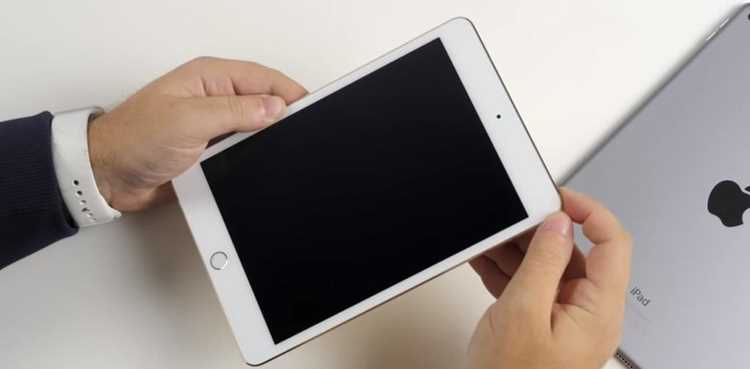
Если айпад полностью разрядился, экран может оставаться черным даже после подключения к сети. Важно использовать оригинальный кабель и адаптер с мощностью не менее 12 Вт, так как менее мощные зарядные устройства могут не дать достаточного тока для запуска устройства.
После подключения к сети рекомендуется оставить айпад на зарядке минимум 30 минут перед первой попыткой включения. За это время на аккумулятор поступает достаточно энергии, чтобы система смогла запуститься без сбоев.
Если экран не реагирует на кнопку питания, стоит выполнить принудительную перезагрузку. Для разных моделей айпадов комбинации кнопок различаются: на устройствах с кнопкой «Домой» нужно одновременно удерживать кнопку питания и кнопку «Домой», а на моделях без кнопки «Домой» – кнопку увеличения громкости и кнопку питания.
При постоянном отсутствии реакции на зарядку и попытки перезагрузки следует проверить батарею через iTunes или Finder на компьютере. Если программа не распознает устройство или выдает ошибки, это может указывать на глубокий разряд или проблемы с аккумулятором, требующие обращения в сервисный центр.
Проверка зарядного устройства и кабеля

Для корректной зарядки айпада необходимо использовать оригинальный или сертифицированный кабель Lightning или USB-C и адаптер питания Apple мощностью не менее 12 Вт. Зарядка через USB-порты на компьютере может быть недостаточной для включения полностью разряженного устройства.
Осмотрите кабель на наличие трещин, оголенных проводов или поврежденных разъемов. Любое механическое повреждение снижает ток и может препятствовать запуску айпада. Адаптер питания также проверяется на целостность контактов и отсутствие деформаций.
Для проверки работоспособности подключите кабель и адаптер к другому устройству, поддерживающему аналогичную зарядку. Если устройство начинает заряжаться, кабель и адаптер исправны. При отсутствии реакции рекомендуется заменить комплект на оригинальный, чтобы исключить проблемы с запуском после полной разрядки.
Подключение айпада к зарядке

Для включения полностью разряженного айпада важно правильно подключить его к источнику питания. Использование оригинального адаптера и кабеля обеспечивает стабильное напряжение и ток, необходимые для запуска устройства.
Рекомендуется подключать айпад напрямую к розетке, избегая USB-разветвителей и ноутбуков, которые могут выдавать недостаточный ток. Оптимальное время первичной зарядки составляет 30–60 минут, в течение которых устройство накапливает энергию для безопасного включения.
| Модель айпада | Тип кабеля | Рекомендуемый адаптер | Минимальное время подключения |
|---|---|---|---|
| iPad с кнопкой «Домой» | Lightning | 12 Вт | 30 минут |
| iPad Pro без кнопки «Домой» | USB-C | 18 Вт | 30–40 минут |
| iPad mini | Lightning | 12 Вт | 30 минут |
После указанного времени можно попытаться включить устройство кнопкой питания. Если экран не реагирует, кабель и адаптер можно проверить на другом айпаде или iPhone, чтобы исключить неисправность оборудования.
Сколько времени ждать реакции устройства

После подключения полностью разряженного айпада к зарядке экран может оставаться черным в течение первых 10–15 минут. Это связано с необходимостью накопления минимального уровня энергии для запуска системы.
Для старых моделей с батареей более 3 лет может потребоваться до 40 минут первичной зарядки. Новые устройства обычно начинают реагировать через 20–30 минут при использовании адаптера мощностью 12–18 Вт.
Если после указанного времени экран не включается, стоит проверить индикатор зарядки на экране или подключить устройство к компьютеру через iTunes или Finder для диагностики состояния батареи. Постоянное отсутствие реакции может указывать на глубокий разряд или неисправность аккумулятора.
Что делать, если экран не включается

Если айпад не реагирует на нажатие кнопки питания после зарядки, действуйте по следующему алгоритму:
- Проверьте подключение кабеля и адаптера. Убедитесь, что используется оригинальный или сертифицированный комплект и розетка исправна.
- Подождите дополнительно 10–15 минут, так как при глубоком разряде устройство может не включаться мгновенно.
- Попробуйте выполнить принудительную перезагрузку:
- На моделях с кнопкой «Домой» удерживайте одновременно кнопку «Домой» и кнопку питания 10–15 секунд.
- На моделях без кнопки «Домой» нажмите кнопку увеличения громкости и кнопку питания одновременно на 10–15 секунд.
- Подключите айпад к компьютеру через iTunes или Finder для проверки распознавания устройства. Если программа не видит айпад, это может указывать на глубокий разряд или неисправность батареи.
- Если ни один из способов не помогает, обратитесь в сервисный центр для диагностики аккумулятора и платы зарядки.
Принудительная перезагрузка айпада
Принудительная перезагрузка позволяет включить айпад, если стандартное нажатие кнопки питания не дает результата. Этот метод не удаляет данные и не влияет на настройки устройства.
Для моделей с кнопкой «Домой» одновременно удерживайте кнопку питания и кнопку «Домой» на 10–15 секунд до появления логотипа Apple. Экран может сначала оставаться черным, что является нормальной реакцией.
На моделях без кнопки «Домой» нажмите и быстро отпустите кнопку увеличения громкости, затем кнопку уменьшения громкости, после чего удерживайте кнопку питания до появления логотипа Apple.
После успешного выполнения принудительной перезагрузки устройство обычно загружается в обычном режиме. Если экран по-прежнему не реагирует, необходимо проверить состояние аккумулятора через iTunes или Finder.
Проверка состояния батареи через iTunes или Finder
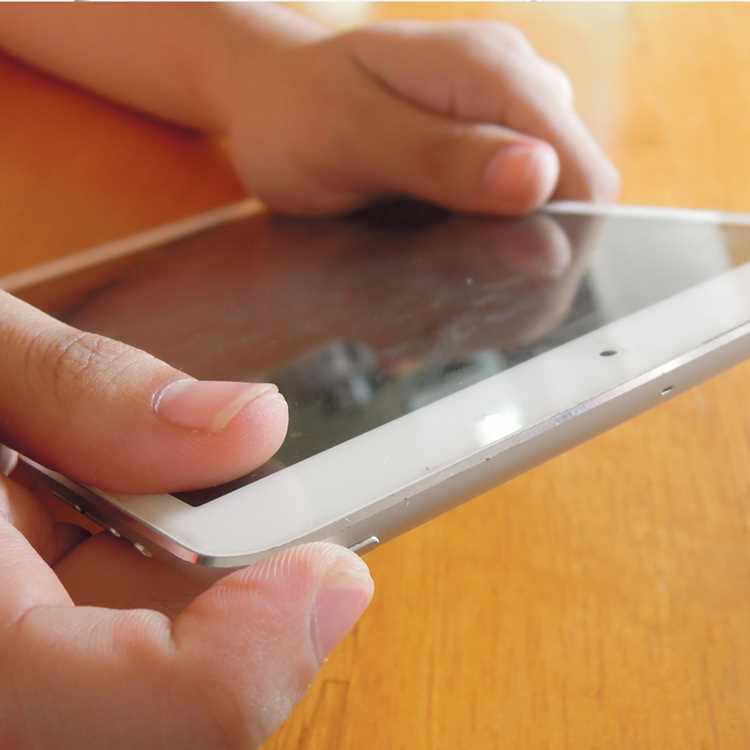
Для диагностики полностью разряженного айпада подключите устройство к компьютеру с установленным iTunes (Windows или macOS до версии 10.15) или через Finder на macOS 10.15 и выше. Это позволяет определить, распознает ли система батарею и корректно ли идет зарядка.
После подключения iTunes или Finder должен отобразить айпад и его текущее состояние. Если устройство не определяется, попробуйте другой кабель или порт. Постоянное отсутствие реакции может указывать на глубокий разряд или неисправность аккумулятора.
При успешном распознании айпада в разделе Сводка отображается информация о батарее и её состоянии. Значение «Не заряжается» или ошибки подключения требуют повторного теста с другим адаптером или обращения в сервисный центр для замены батареи.
Использование режима восстановления при проблемах с включением
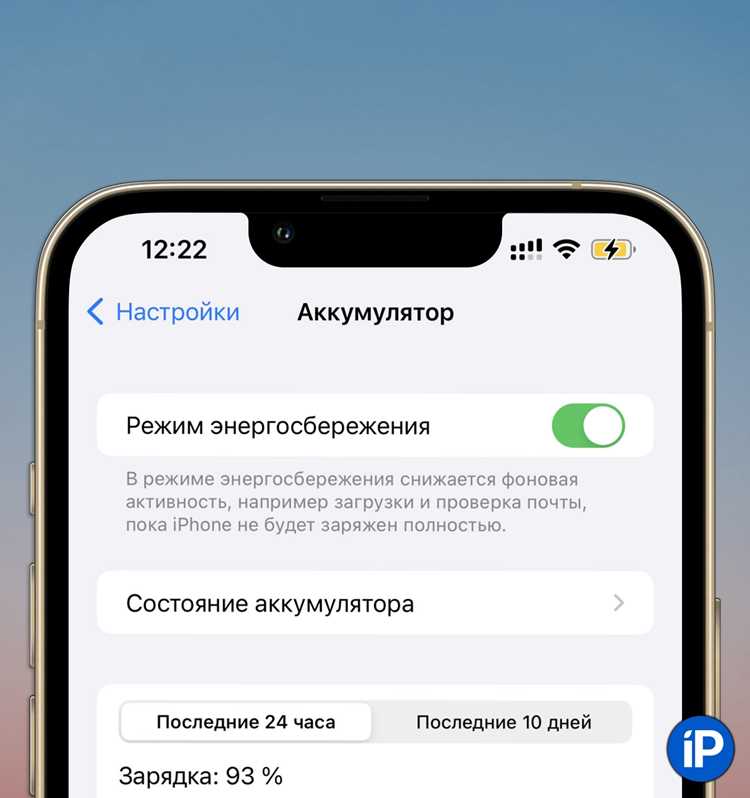
Режим восстановления позволяет восстановить айпад, если устройство не включается после полной разрядки и принудительной перезагрузки. Для активации режима потребуется компьютер с iTunes или Finder и оригинальный кабель.
На моделях с кнопкой «Домой» удерживайте одновременно кнопку «Домой» и кнопку питания до появления экрана режима восстановления. На моделях без кнопки «Домой» нажмите и отпустите кнопку увеличения громкости, затем кнопку уменьшения громкости, после чего удерживайте кнопку питания до появления экрана режима восстановления.
После подключения к iTunes или Finder появится опция Восстановить или Обновить. Выбор «Обновить» позволяет сохранить данные и переустановить iOS, а «Восстановить» полностью очищает устройство, что подходит при глубоком разряде или проблемах с системой загрузки.
После завершения процесса айпад обычно включается в рабочем состоянии. Если устройство не реагирует и в режиме восстановления, это указывает на аппаратные проблемы с батареей или платой зарядки и требует обращения в сервисный центр.
Обращение в сервис при полном отказе устройства
Если после всех попыток зарядки, принудительной перезагрузки и использования режима восстановления айпад не включается, следует обратиться в авторизованный сервисный центр Apple. Это необходимо для точной диагностики и безопасного ремонта.
Рекомендации по подготовке к обращению в сервис:
- Сохраните информацию о модели устройства и серийный номер, указанную на задней панели или в коробке.
- Запишите все действия, которые вы предпринимали для включения айпада, включая время зарядки и методы перезагрузки.
- Если есть возможность, возьмите оригинальный кабель и адаптер для проверки работоспособности устройства в сервисе.
- Подготовьте подтверждение покупки или гарантийный документ для ускорения процесса обслуживания.
Сервисный центр проверит аккумулятор, плату зарядки и внутренние соединения. В случае обнаружения неисправностей они заменят компоненты, что гарантирует возможность безопасного включения и дальнейшей работы айпада.
Вопрос-ответ:
Мой айпад полностью разрядился и не включается. С чего начать зарядку?
Подключите айпад к оригинальному адаптеру и кабелю Apple с мощностью не менее 12 Вт. Используйте розетку, а не USB-порт компьютера. Оставьте устройство на зарядке 30–40 минут перед попыткой включения, чтобы аккумулятор накопил минимальный уровень энергии для запуска.
Экран остаётся черным после 30 минут зарядки. Что делать дальше?
Попробуйте выполнить принудительную перезагрузку. Для моделей с кнопкой «Домой» удерживайте одновременно кнопку «Домой» и кнопку питания 10–15 секунд. На моделях без кнопки «Домой» нажмите и отпустите кнопку увеличения громкости, затем уменьшения громкости, после чего удерживайте кнопку питания до появления логотипа Apple.
Как проверить состояние батареи айпада через компьютер?
Подключите айпад к компьютеру с iTunes (Windows или macOS до 10.15) или Finder (macOS 10.15 и выше). Если устройство распознается, в разделе «Сводка» можно увидеть состояние батареи и её заряд. Если программа не видит айпад, проверьте кабель и порт или обратитесь в сервис.
Можно ли включить айпад с полностью разряженной батареей через ноутбук?
Зарядка через USB-порт ноутбука возможна, но ток может быть недостаточным для запуска полностью разряженного айпада. Рекомендуется использовать адаптер питания Apple с розеткой для достижения минимального уровня заряда и успешного включения.
Айпад не включается после всех попыток зарядки и перезагрузки. Что делать?
Если принудительная перезагрузка и подключение к iTunes или Finder не помогли, необходимо обратиться в авторизованный сервисный центр. Там проверят аккумулятор, плату зарядки и внутренние соединения, а при необходимости заменят компоненты для восстановления работы устройства.
Мой айпад полностью разрядился и не включается после подключения к зарядке. Что делать?
Сначала убедитесь, что используется оригинальный кабель и адаптер Apple с мощностью не менее 12 Вт, подключенные напрямую к розетке. Оставьте айпад на зарядке 30–40 минут, так как при глубоком разряде устройство может не реагировать мгновенно. Если экран остаётся черным, выполните принудительную перезагрузку: для моделей с кнопкой «Домой» удерживайте одновременно кнопку «Домой» и кнопку питания 10–15 секунд; для моделей без кнопки «Домой» нажмите и быстро отпустите кнопку увеличения громкости, затем кнопку уменьшения громкости, после чего удерживайте кнопку питания до появления логотипа Apple. Если после этого устройство не включается, подключите его к компьютеру через iTunes или Finder, чтобы проверить состояние батареи и наличие ошибок. При постоянном отказе включения рекомендуется обратиться в авторизованный сервисный центр для проверки аккумулятора и платы зарядки.

 Загрузка...