Содержание статьи

В Blender унификация материалов упрощает управление сценой и ускоряет рендеринг. Использование одного материала для множества объектов позволяет снизить нагрузку на память и сократить количество дубликатов шейдеров в Node Editor. Для этого рекомендуется создавать материал на основе принципов PBR с текстурами Base Color, Roughness и Normal Map, чтобы сохранить реалистичность поверхностей.
Для массового присвоения материала используйте режим Object Mode. Выделите все нужные объекты через Shift+клик, оставив активным объект с готовым материалом, затем примените команду Ctrl+L → Materials. Этот способ гарантирует, что все выбранные объекты будут ссылаться на один экземпляр материала, а не создавать новые копии.
При работе с крупными сценами и анимацией важно проверять UV-развёртки. Если объекты имеют разные масштабы UV, текстура может растягиваться. Для равномерного отображения рекомендуется применять Smart UV Project или использовать масштабированные координаты текстур через узел Mapping. Это обеспечивает одинаковое распределение текстуры по всем объектам без ручной коррекции каждого объекта.
Оптимизация материала через объединение объектов под один шейдер особенно эффективна при рендеринге в Eevee. Использование единого материала снижает количество draw calls, что ускоряет просмотр сцены и финальный рендер. Для Cycles аналогичный подход уменьшает размер сцены и ускоряет компиляцию шейдеров.
Выбор объектов для одновременного назначения материала
Для эффективного применения одного материала к нескольким объектам в Blender важно правильно их выделить. Наиболее точный способ – использовать Outliner, где можно выбрать сразу несколько объектов, удерживая Shift или Ctrl для добавления к текущему выделению. Это особенно удобно при работе со сложными сценами, где объекты находятся на разных слоях.
Если объекты имеют общую категорию, например мебель или светильники, можно применить фильтр по типу объекта в режиме выбора (Select → Select by Type). Это исключает необходимость вручную щелкать по каждому элементу и снижает риск пропуска объектов.
Для массового выделения похожих объектов по имени рекомендуется использовать поиск в Outliner с маской: ввод нескольких символов общего имени позволяет быстро выделить все подходящие элементы. Комбинация с Ctrl + L позволяет выбрать связанные объекты по материалу, текстуре или другим связям, ускоряя подготовку к назначению нового материала.
Важно проверять, чтобы не оставались случайные объекты с уже назначенными материалами, которые не должны изменяться. Использование Collection Visibility и временного отключения объектов в 3D View предотвращает случайное применение материала к лишним элементам, сохраняя структуру сцены и облегчая последующую корректировку.
Создание нового материала и его настройка
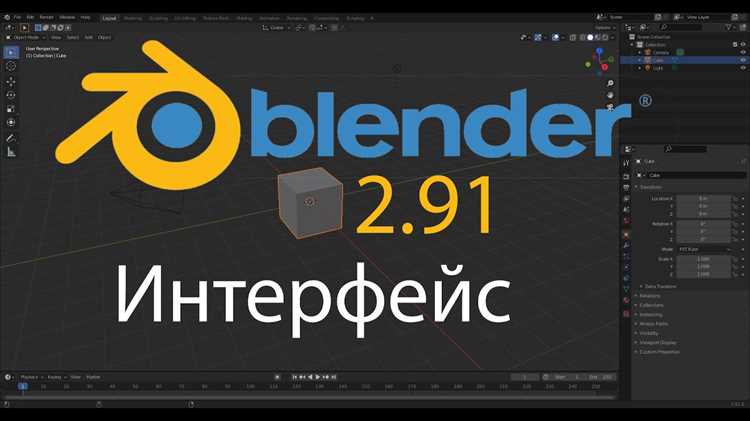
В Blender новый материал создается через вкладку «Материалы» в Properties. Нажмите «New», чтобы автоматически создать шейдер Principled BSDF с базовыми параметрами. Для точного контроля цвета используйте поле Base Color, вводя значения в формате RGB или HEX. Если требуется металлический эффект, увеличьте параметр Metallic до 1.0, при этом одновременно снизив Roughness для более зеркального отражения.
Для сложных поверхностей удобно подключать текстуры через узлы Shader Editor. Добавьте узел Image Texture, загрузите изображение и соедините его с Base Color Principled BSDF. Чтобы задать нормали или бамп, используйте Normal Map узел с подключением через Vector → Normal. Это позволяет добиться реалистичной детализации без увеличения полигональности объекта.
Настройка прозрачности выполняется через параметр Alpha в Principled BSDF и включение Blend Mode в секции Settings. Для стекла или прозрачных пластиковых материалов рекомендуется установить Blend Mode на Alpha Blend, Transmission на 1.0 и снизить Roughness до 0.1–0.2. Таблица ниже демонстрирует рекомендуемые значения для разных типов поверхностей:
| Тип материала | Metallic | Roughness | Transmission |
|---|---|---|---|
| Пластик | 0.0 | 0.4 | 0.0 |
| Металл | 1.0 | 0.2 | 0.0 |
| Стекло | 0.0 | 0.05 | 1.0 |
| Дерево | 0.0 | 0.5 | 0.0 |
После базовой настройки материала важно проверить его визуализацию в режиме Rendered с использованием подходящей среды HDRI. Регулируйте параметры Specular и Sheen для достижения нужного блеска и мягкости. Эксперименты с Subsurface и Subsurface Radius помогут смоделировать полупрозрачные материалы, такие как кожа или воск, обеспечивая реалистичную светопроницаемость и глубину цвета.
Использование режима выделения для групп объектов

Существует несколько режимов выделения: обычное выделение кликом, рамочное (Box Select) и круговое (Circle Select). Box Select активируется клавишей B, позволяя выделять все объекты внутри прямоугольной области, а Circle Select – клавишей C, подходит для точечного выбора с перемещаемым курсором.
Для быстрого выделения всех объектов одного типа используйте меню Select → Select All by Type. Например, все Mesh-объекты можно выбрать одной командой без необходимости ручного клика.
Группировка объектов через Collections облегчает работу с материалами. Выделив все объекты коллекции комбинацией Shift + клики, можно назначить один материал на всю группу за один раз.
При работе с большим количеством объектов полезно использовать фильтры выбора в Outliner. Включив только объекты определенного типа, вы исключаете случайное выделение камер или ламп, что предотвращает ошибки при применении материала.
Если необходимо изменить материал на множестве объектов с разными исходными материалами, используйте Ctrl + L → Materials после выделения. Это гарантирует, что выбранный объект передаст свой материал всем остальным, при этом сохраняя текущие трансформации и модификаторы.
Наконец, комбинирование выделения по типу и вручную позволяет быстро управлять сложными сценами. Практика использования Box Select, Circle Select и Outliner-фильтров значительно ускоряет процесс и минимизирует риск случайного изменения нежелательных объектов.
Применение материала через панель свойств

Для применения одного материала ко всем объектам сцены в Blender откройте панель свойств и перейдите на вкладку Material Properties. Здесь отображается список всех материалов, назначенных активному объекту.
Создайте новый материал через кнопку New или выберите существующий из выпадающего списка. Убедитесь, что выбран активный объект, иначе материал будет назначен неверно.
Чтобы распространить материал на несколько объектов одновременно, сначала выделите все нужные объекты, оставив активным тот, у которого материал уже назначен. Нажмите Ctrl+L → Materials, чтобы связать выбранный материал с остальными объектами.
Для проверки корректного назначения материала используйте режим Viewport Shading → Material Preview. Это позволяет увидеть, как изменится внешний вид всех объектов без рендеринга.
Если требуется изменить свойства материала для всей сцены, внесите изменения только в активном объекте. Связь через Ctrl+L → Materials гарантирует, что правки автоматически применятся ко всем связанным объектам.
Особое внимание стоит уделять названиям материалов. Одноименные материалы с разными настройками создают дублирование и могут вызвать путаницу при массовом применении.
При работе с коллекциями объектов удобно использовать Outliner для быстрого выделения группы, а затем через панель свойств назначать или заменять материал всем элементам одновременно. Это ускоряет процесс и уменьшает количество ручных действий.
Назначение материала с помощью горячих клавиш
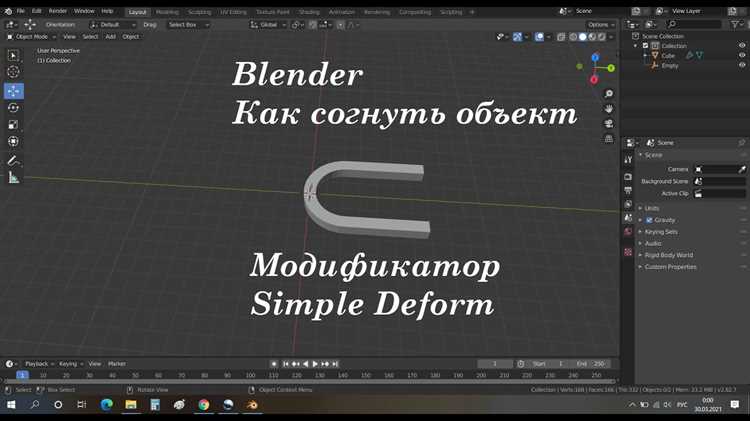
В Blender для быстрого присвоения одного материала нескольким объектам достаточно использовать сочетание клавиш Ctrl+L, открывающее меню связывания данных между выделенными объектами. После выбора опции «Material» все выделенные объекты получат материал активного объекта.
Для того чтобы назначить материал только выбранному объекту без использования мыши, можно сначала активировать нужный слот материала через комбинацию Ctrl+Tab в режиме редактирования, а затем применить материал через Shift+Ctrl+M, если настроена горячая клавиша для вызова контекстного меню материалов.
Если необходимо скопировать материал с активного объекта на несколько объектов одного типа, эффективным будет использование горячей клавиши Ctrl+C в режиме редактирования, с последующим выбором «Copy Material to Selected». Это позволяет мгновенно дублировать текстуры и настройки шейдера без ручного перетаскивания.
Для ускорения работы с несколькими материалами на одном объекте удобно переключать активные слоты горячими клавишами Alt+Left/Right Arrow. Это позволяет моментально менять материалы на разных полигонах, не теряя контекст редактирования.
В сочетании с коллекциями горячие клавиши позволяют массово назначать материалы объектам из разных слоев. Например, выделив все объекты в коллекции и нажав Ctrl+L → Material, вы примените материал ко всем элементам без необходимости последовательного выбора каждого объекта.
С помощью горячих клавиш можно также управлять созданием новых материалов. Нажатие Shift+A в редакторе материалов создаёт новый материал в активном слоте, после чего Ctrl+L мгновенно распределяет его на выделенные объекты. Такой подход сокращает время на подготовку сцены с единым стилем.
Для профессиональной оптимизации рабочего процесса рекомендуется настроить пользовательские горячие клавиши через Preferences → Keymap. Привязка часто используемых операций, таких как назначение, копирование и переключение материалов, позволяет создавать единый стиль сцены за считанные секунды, без постоянного переключения между панелями.
Применение материала ко всем дочерним объектам сцены
Для массового применения одного материала ко всем дочерним объектам в Blender начните с выбора родительского объекта, затем в панели Outliner убедитесь, что включен режим отображения всех вложенных объектов. В режиме Object Mode используйте сочетание Ctrl + L → «Materials» для автоматической передачи текущего материала выбранного объекта всем его дочерним. Этот метод сохраняет связи с уже существующими UV-картами, что особенно важно при работе с текстурами высокого разрешения.
Если дочерние объекты имеют несколько слотов материалов, рекомендуется перед применением материала удалить лишние слоты через Properties → Material → Remove, чтобы избежать конфликтов. Для сложных иерархий с десятками объектов целесообразно использовать скрипт на Python: `for obj in parent.children_recursive: obj.active_material = shared_material`, где `parent` – родительский объект, а `shared_material` – заранее созданный материал. Такой подход гарантирует одинаковое освещение, отражения и шероховатость на всех элементах сцены.
При работе с большими сценами стоит учитывать влияние на производительность: объединение всех дочерних объектов в одну коллекцию перед применением материала уменьшает время рендеринга предпросмотра. После применения материала рекомендуется проверить Normal Map и корректность Tangent Space для всех дочерних объектов, чтобы избежать артефактов на поверхности. Этот подход позволяет поддерживать единый визуальный стиль и быстро вносить изменения в материал без необходимости редактирования каждого объекта вручную.
Проверка и корректировка отображения материала на всех объектах
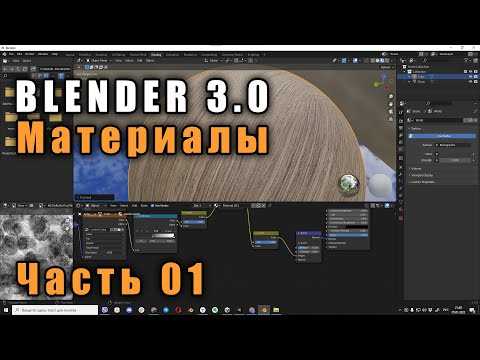
После назначения одного материала всем объектам в сцене важно убедиться, что текстуры, цвета и отражения корректно отображаются на каждой поверхности. В Blender используйте режимы просмотра «Material Preview» и «Rendered» для выявления несоответствий. Особое внимание уделяйте объектам с различной топологией: неровные нормали или зеркальные поверхности могут искажать отражения и затенение.
Для точной проверки создайте отдельный список объектов с назначенным материалом:
- Выберите все объекты через Ctrl+A и примените к ним общий материал.
- Используйте вкладку «Viewport Overlays» для отображения нормалей и проверки направления поверхностей.
- Если материал содержит текстуры, убедитесь, что координаты UV корректны на каждом объекте, особенно для масштабированных или повернутых мешей.
Коррекция материала может включать:
- Выравнивание масштабирования текстуры через панель Shader Editor, изменяя узлы Mapping и Texture Coordinate.
- Использование «Shade Smooth» и автоматического пересчёта нормалей (Ctrl+N) для устранения артефактов освещения.
- Настройку параметров отражения и прозрачности индивидуально для объектов с уникальной геометрией, чтобы сохранить единый визуальный стиль.
Эти шаги позволяют гарантировать одинаковое качество отображения материала на всех объектах сцены без потери деталей и искажений.
Вопрос-ответ:
Как быстро применить один материал ко всем объектам в сцене Blender?
В Blender можно выделить все объекты, которым нужно назначить материал, затем в панели свойств материала выбрать нужный и нажать кнопку «Присвоить». Это заменит материалы у всех выбранных объектов на один общий.
Можно ли сохранить старые материалы после присвоения одного ко всем объектам?
Да, старые материалы сохраняются в списке материалов проекта, даже если объекты получили новый общий материал. Это позволяет при необходимости вернуть их или использовать повторно на других объектах.
Есть ли способ применить материал ко всем объектам сразу через Python в Blender?
Да, с помощью скрипта на Python можно пройти по всем объектам сцены и присвоить им один материал. Примерно это выглядит как цикл по объектам с проверкой типа и присвоением нужного материала через объект.material_slots.
Что делать, если некоторые объекты не получают материал при массовом присвоении?
Иногда материалы не применяются к объектам, если у них отсутствует слот для материала или они имеют особенности геометрии (например, кривые или текстуры). В таких случаях нужно добавить слот материала или конвертировать объект в меш перед присвоением.
Можно ли применить один материал ко всем объектам, но оставить уникальные текстуры на отдельных частях?
Да, можно использовать один базовый материал для всех объектов и добавить к нему карты текстур через узлы. Тогда общие свойства будут едиными, а уникальные детали сохранятся через индивидуальные текстурные координаты или маски.
Как быстро назначить один и тот же материал нескольким объектам в Blender?
В Blender можно применить один материал к разным объектам с помощью нескольких способов. Самый простой — выбрать объекты, которые должны иметь одинаковый материал, затем выбрать объект с нужным материалом активным последним и нажать Ctrl+L → «Materials» (Связать материалы). Это автоматически присвоит материал всем выбранным объектам. Также можно вручную перетащить материал из панели «Свойства» на другие объекты, но при большом количестве объектов использование функции связывания материалов значительно ускоряет процесс.

 Загрузка...