Содержание статьи
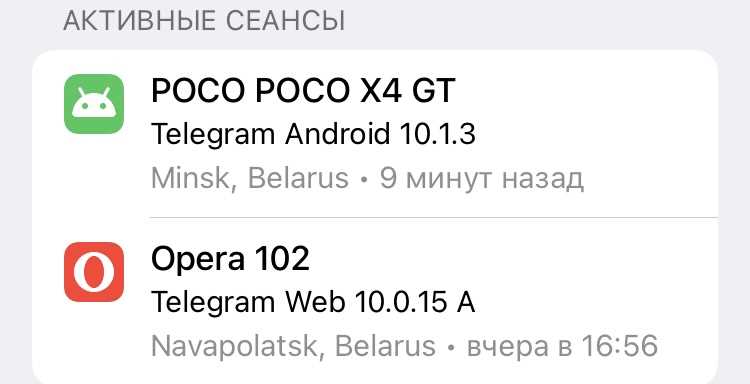
В Telegram есть встроенная функция, которая позволяет отслеживать все устройства, которые использовались для входа в ваш аккаунт. Это особенно важно для обеспечения безопасности, так как вы можете заметить неизвестные устройства и вовремя принять меры для защиты своей учетной записи. В этой статье мы рассмотрим, как можно узнать, какие устройства подключены к Telegram, и как управлять этим списком.
Для начала нужно открыть настройки Telegram и перейти в раздел «Устройства». Здесь отображается информация о всех устройствах, которые использовали вашу учетную запись. Важно отметить, что Telegram показывает не только смартфоны и компьютеры, но и веб-сессии, активные на сторонних устройствах через веб-версию мессенджера.
Как проверять устройства: Чтобы увидеть список подключенных устройств, откройте меню настроек в мобильной версии Telegram, перейдите в раздел «Безопасность» и выберите «Устройства». В этой секции будут указаны все устройства, с которых был осуществлен вход, включая дату и время последней активности. Здесь можно просмотреть подробности и, если необходимо, завершить сессию на любом из устройств.
Что делать, если обнаружено неизвестное устройство: В случае, если вы нашли устройство, которое вам не известно, важно сразу завершить сессию на этом устройстве. Это можно сделать прямо из этого же меню, выбрав соответствующую опцию. Кроме того, рекомендуется сменить пароль и включить двухфакторную аутентификацию для повышения безопасности вашего аккаунта.
Регулярная проверка подключенных устройств является одним из важных шагов для защиты личных данных и предотвращения несанкционированного доступа к вашему аккаунту в Telegram.
Проверка списка подключённых устройств через настройки Telegram

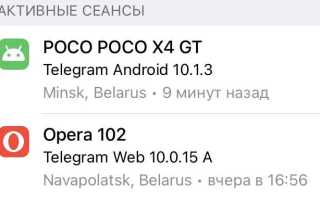
Чтобы увидеть все устройства, подключённые к вашему аккаунту Telegram, откройте приложение и перейдите в настройки. Для этого откройте меню, нажав на три горизонтальные линии в левом верхнем углу, и выберите раздел Настройки. В меню настроек выберите пункт Устройства. Здесь будет отображён список всех активных сессий Telegram, включая устройства, компьютеры и веб-версии.
В разделе Устройства вы увидите название устройства, тип устройства, а также местоположение. Если среди подключённых устройств есть те, о которых вы не знали, это может быть признаком несанкционированного доступа. В этом случае рекомендуется сразу выйти из подозрительных сессий, нажав Завершить сессию. Если возникнут проблемы, можно также включить двухфакторную аутентификацию для дополнительной защиты.
 вы увидите название устройства, тип устройства, а также местоположение. Если среди подключённых устройств есть те, о которых вы не знали, это может быть признаком несанкционированного доступа. В этом случае рекомендуется сразу выйти из подозрительных сессий, нажав Завершить сессию. Если возникнут проблемы, можно также включить двухфакторную аутентификацию для дополнительной защиты.»>
Как узнать, на каких устройствах активен ваш Telegram-аккаунт
Если вы хотите удалить доступ к определенному устройству, достаточно выбрать нужный пункт и нажать «Завершить сессию». Это позволит деактивировать доступ с конкретного устройства, что может быть полезно, если вы подозреваете несанкционированный вход. Чтобы повысить безопасность, рекомендуется периодически проверять этот список и завершать сессии, которые кажутся подозрительными.
| Устройство | Время последнего входа | IP-адрес |
|---|---|---|
| iPhone 12 | 2026-02-14 10:45 | 192.168.1.1 |
| Windows PC | 2026-02-13 22:30 | 172.16.0.3 |
| MacBook Pro | 2026-02-13 09:15 | 10.0.0.5 |
Использование функции «Удалённые устройства» для контроля безопасности
Для того чтобы попасть в раздел «Удалённые устройства», откройте настройки Telegram, перейдите в раздел «Конфиденциальность и безопасность», затем выберите пункт «Удалённые устройства». Здесь отображаются все устройства, на которых был открыт ваш аккаунт, с указанием их типа, IP-адреса и времени последней активности.
Каждое устройство, подключённое к вашему аккаунту, имеет уникальные идентификаторы, которые помогают отследить, было ли оно подключено вами лично или же возникло несанкционированное подключение. Чтобы повысить безопасность, рекомендуется регулярно проверять этот список и удалять устройства, которые вам не принадлежат.
Удаление устройства из списка – простая операция. Достаточно нажать на кнопку «Завершить сессию» напротив конкретного устройства, и сессия на нём будет немедленно закрыта. Это действие крайне важно, если вы подозреваете, что кто-то получил доступ к вашему аккаунту.
Кроме того, функция «Удалённые устройства» помогает выявить возможные угрозы безопасности. Например, если в списке появились устройства с незнакомыми географическими локациями или IP-адресами, которые не совпадают с вашими обычными подключениями, это может свидетельствовать о попытке взлома. В таком случае немедленно завершите сессию на всех устройствах и смените пароль на более сложный.
Рекомендуется регулярно обновлять пароли и использовать двухфакторную аутентификацию, чтобы предотвратить возможные угрозы безопасности. Проверка «Удалённых устройств» – это один из важных шагов в защите вашего аккаунта от посторонних воздействий.
Проверка сессий в Telegram на разных платформах
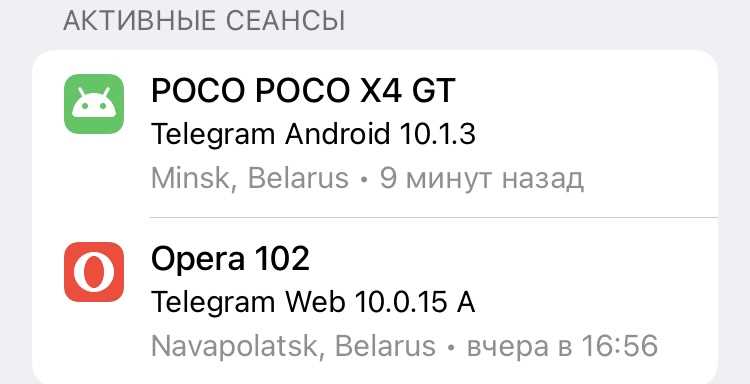
При использовании Telegram на разных платформах, таких как Android, iOS и Windows, процесс проверки активных сессий практически идентичен. Однако, на мобильных устройствах интерфейс более удобен для быстрой навигации, так как показывает устройства, на которых вы активно используете мессенджер в реальном времени. На десктопных версиях можно не только просматривать активные сессии, но и завершать их удаленно, если возникла необходимость избавиться от нежелательных подключений.
В Telegram также доступна функция получения уведомлений о входе с нового устройства. Эта опция поможет вам избежать несанкционированного доступа к вашему аккаунту. Если кто-то другой попытается войти с вашего аккаунта, вы получите сообщение на все устройства, где авторизованы. Рекомендуется всегда держать эту опцию включенной для дополнительной безопасности.
Если сессия была активирована на устройстве, которое вы больше не используете, вы можете завершить её в один клик, что исключает возможные риски утечек данных. Для этого достаточно просто выбрать активную сессию и нажать кнопку «Завершить». Это действие эффективно блокирует доступ, даже если устройство находится в чужих руках, минимизируя риски взлома аккаунта через неактуальные сессии.
Как выйти из Telegram на чужом устройстве
Если вы забыли выйти из Telegram на чужом устройстве или подозреваете, что кто-то мог получить доступ к вашему аккаунту, важно срочно выйти из всех сеансов. Сделать это можно прямо через приложение. Перейдите в настройки, откройте раздел «Устройства», где будет отображен список всех активных сеансов. Это может включать не только телефоны и компьютеры, но и веб-версии.
Для выхода из Telegram на чужом устройстве выберите его из списка, затем нажмите «Завершить сеанс». После этого все сообщения, передаваемые через это устройство, будут немедленно прекращены. Если вы заметили, что подключено много устройств, которые вам не принадлежат, рекомендуется завершить все сеансы сразу. Это гарантирует, что никто не сможет получить доступ к вашему чату, даже если ранее использовал ваше устройство.
- Откройте «Настройки» в Telegram.
- Перейдите в раздел «Устройства».
- Найдите чужое устройство и выберите «Завершить сеанс».
- Подтвердите выход, если потребуется.
Если вы потеряли устройство или подозреваете, что доступ был получен через несанкционированное устройство, стоит также сменить пароль и активировать двухфакторную аутентификацию для дополнительной безопасности.
Предотвращение несанкционированного доступа через настройки безопасности
Для активации 2FA откройте раздел «Настройки», выберите «Конфиденциальность и безопасность» и зайдите в «Двухфакторная аутентификация». Вам будет предложено выбрать дополнительную защиту, включая создание резервного кода для восстановления доступа в случае утери устройства.
- Использование надежного пароля. Важно выбрать сложный, уникальный пароль, чтобы избежать его взлома с помощью методов подбора. Сочетание букв, цифр и специальных символов повышает безопасность вашего аккаунта.
- Настройка уведомлений. Telegram позволяет получать уведомления о всех входах в ваш аккаунт. Включите эту опцию, чтобы оперативно реагировать на любые подозрительные активности.
Особое внимание стоит уделить управлению устройствами, с которых осуществляется вход в Telegram. В разделе «Активные сеансы» вы можете увидеть список всех подключенных устройств и завершить сеанс на неизвестных или неиспользуемых устройствах. Это позволит избежать доступа к вашему аккаунту в случае, если устройство было утеряно или украдено.
Регулярно проверяйте настройки безопасности, обновляйте резервные коды и следите за активностью на аккаунте, чтобы минимизировать риски несанкционированного доступа и защитить свои данные.
Вопрос-ответ:
Как проверить, какие устройства подключены к моему Telegram-аккаунту?
Для того чтобы узнать, какие устройства подключены к вашему Telegram-аккаунту, откройте приложение, зайдите в настройки, затем выберите раздел «Устройства». В этом разделе будет отображаться список всех устройств, которые использовали ваш аккаунт, включая мобильные телефоны, компьютеры и веб-версии. Если вы заметите неизвестные устройства, вы можете их удалить для повышения безопасности.
Почему важно проверять подключенные устройства в Telegram?
Проверка подключенных устройств в Telegram помогает избежать несанкционированного доступа к вашему аккаунту. Если вы замечаете незнакомые устройства, это может свидетельствовать о том, что кто-то получил доступ к вашему профилю. В таких случаях рекомендуется выйти из всех устройств или сменить пароль, чтобы предотвратить возможное использование вашего аккаунта злоумышленниками.
Что делать, если я заметил незнакомое устройство в списке подключенных к Telegram?
Если вы увидели незнакомое устройство, сначала выйдите с него через настройки Telegram, выбрав соответствующий пункт в разделе «Устройства». После этого рекомендуется изменить пароль для усиления безопасности аккаунта. Также полезно включить двухфакторную аутентификацию для дополнительной защиты.
Можно ли увидеть, когда и где было подключено устройство к моему Telegram-аккаунту?
Telegram отображает только список устройств, но точной информации о времени и месте подключения каждого устройства нет. Однако, если вы замечаете странные активности, такие как сообщения, отправленные без вашего участия, стоит рассмотреть возможность выхода из всех подключенных устройств и изменения пароля для повышения безопасности.
Как удалить все устройства, подключенные к моему Telegram?
Чтобы удалить все устройства, подключенные к вашему аккаунту, зайдите в настройки Telegram, затем в раздел «Устройства». Здесь будет кнопка «Выйти из всех устройств». Этот шаг разлогинит все устройства, подключенные к вашему профилю, и предотвратит доступ к вашему аккаунту с других устройств, если вы подозреваете компрометацию безопасности.
Как узнать, какие устройства подключены к моему Telegram-аккаунту?
Чтобы увидеть устройства, подключенные к вашему Telegram-аккаунту, нужно зайти в настройки приложения. Для этого откройте Telegram, нажмите на иконку с тремя полосками в левом верхнем углу и выберите раздел «Настройки». Далее перейдите в «Устройства» или «Все устройства». В этом разделе вы найдете список всех устройств, на которых был авторизован ваш аккаунт, с указанием типа устройства и времени последней активности.
Можно ли увидеть, кто использует Telegram на чужом устройстве?
Если кто-то использует ваш аккаунт Telegram на другом устройстве, вы можете заметить это в разделе «Устройства» в настройках. Если вы обнаружите незнакомое устройство, стоит сразу выйти из Telegram на этом устройстве. Для этого выберите его в списке и нажмите «Выход». Также можно активировать двухфакторную аутентификацию, чтобы повысить безопасность аккаунта.

 Загрузка...