Содержание статьи
Удаленные фотографии, сообщения, контакты и документы на iPhone не исчезают мгновенно. В большинстве случаев они перемещаются в специальные разделы хранения сроком до 30–40 дней, после чего удаляются окончательно. Это касается приложения «Фото», «Заметки», «Сообщения», «Файлы», а также некоторых сторонних сервисов. Знание конкретных путей и ограничений по времени позволяет вернуть информацию без сторонних программ и без потери текущих данных.
Часть информации сохраняется в разделе «Недавно удаленные», другая – в резервных копиях iCloud или локальных копиях через Finder и iTunes. Если резервное копирование было включено заранее, восстановить можно не только отдельные файлы, но и состояние устройства на конкретную дату. При этом важно учитывать: стандартное восстановление из копии перезаписывает текущие данные, поэтому перед началом проверки стоит создать новую резервную копию.
Отдельное внимание требуется к переписке и данным мессенджеров. Некоторые сервисы хранят архивы в собственных облаках, а в iOS 16 и новее появилась возможность просматривать удаленные сообщения в течение ограниченного периода. Чем быстрее предприняты действия после удаления, тем выше вероятность вернуть информацию без потерь.
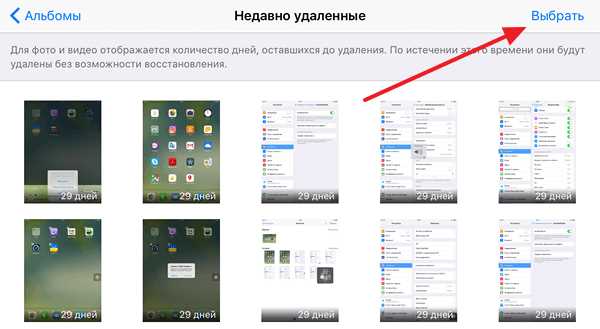
Где найти недавно удаленные фото и видео в приложении «Фото» и как их восстановить
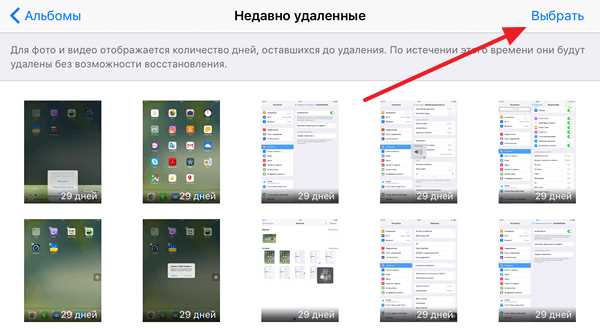
Для восстановления откройте нужный файл и нажмите «Восстановить», либо используйте кнопку «Выбрать» в правом верхнем углу, отметьте несколько объектов и подтвердите возврат. После этого материалы возвращаются в исходный альбом и сохраняют первоначальные метаданные: дату съемки, геолокацию, формат (HEIC, JPEG, MOV). Если включена синхронизация с iCloud, восстановление автоматически отразится на других устройствах с тем же Apple ID.
Если раздел «Недавно удаленные» пуст, проверьте, не истек ли срок хранения и не была ли выполнена очистка вручную через «Выбрать» → «Удалить все». При активном iCloud можно зайти на сайт iCloud.com, открыть «Фото» и проверить аналогичный раздел там. Если снимки отсутствуют и в облаке, вернуть их получится только из резервной копии, созданной до даты удаления.
Как открыть папку «Недавно удаленные» в «Заметках» и вернуть стертые записи
В приложении «Заметки» удалённые записи перемещаются в папку «Недавно удаленные», где хранятся до 30 дней. После этого срока восстановить их стандартными средствами невозможно. Чтобы открыть папку, зайдите в главный список заметок и пролистайте разделы до «Недавно удаленные».
Внутри папки отображается список всех удалённых заметок с указанием даты удаления. Каждая заметка сопровождается кнопкой «Восстановить», которая возвращает её в исходную папку. Если нужно восстановить несколько заметок одновременно, используйте кнопку «Выбрать» в верхнем правом углу.
Пошаговое восстановление нескольких заметок:
- Нажмите «Выбрать».
- Отметьте нужные записи.
- Нажмите «Переместить» или «Восстановить».
- Выберите папку, куда вернуть заметки.
Для заметок, синхронизированных через iCloud, восстановление в приложении автоматически обновляет их на всех устройствах, подключенных к тому же Apple ID. Это касается iPhone, iPad и веб-версии iCloud.com.
Если заметка была удалена более 30 дней назад или очищена вручную через «Удалить все», стандартные методы не помогут. В таком случае можно использовать резервную копию iCloud или локальную резервную копию в Finder/iTunes, чтобы вернуть данные до момента удаления.
При восстановлении заметки сохраняются все вложения: фотографии, документы и ссылки. Однако если вложения были удалены отдельно, они могут отсутствовать в восстановленной записи, и их нужно искать отдельно в «Фото» или «Файлы».
Важно проверять папку «Недавно удаленные» регулярно, особенно если в работе используются критичные данные. Настройка автоматического резервного копирования iCloud помогает минимизировать риск потери информации, а периодическая проверка и восстановление заметок позволяет поддерживать актуальный список записей без потерь.
Просмотр удаленных сообщений в «Сообщениях» через раздел «Недавно удаленные»
Чтобы открыть раздел:
- Запустите приложение «Сообщения».
- Нажмите «Редактировать» или значок с тремя точками в верхнем правом углу.
- Выберите «Показать недавно удаленные».
Внутри папки отображается список бесед с количеством удалённых сообщений в каждой. Отображается дата удаления, что позволяет оценить, сколько времени осталось до окончательного стирания. Для восстановления нажмите «Восстановить» напротив конкретного сообщения или выберите несколько элементов через «Выбрать».
Восстановленные сообщения возвращаются в исходные беседы, сохраняя порядок и вложения: фотографии, видео и ссылки. Если восстановление выполняется на устройстве с iCloud, все изменения синхронизируются автоматически на других устройствах, подключённых к тому же Apple ID.
Если сообщение удалено более 30 дней назад или очищено вручную через «Удалить все», стандартное восстановление невозможно. В таком случае можно использовать резервные копии iCloud или локальные копии через Finder/iTunes, чтобы вернуть данные до удаления.
Регулярная проверка папки «Недавно удаленные» особенно важна для рабочих или критичных переписок. Создание резервных копий iCloud с включённой синхронизацией сообщений увеличивает шансы вернуть удалённые данные без потерь и гарантирует их доступность на всех устройствах.
Как проверить удаленные файлы в приложении «Файлы» и восстановить документы
В приложении «Файлы» удалённые документы перемещаются в папку «Недавно удаленные», доступ к которой сохраняется до 30 дней. Папка видна в списке расположений на iPhone и включает файлы с iCloud Drive, а также локальные документы, если они не были окончательно удалены вручную.
Для восстановления откройте папку «Недавно удаленные», выберите нужный файл и нажмите Восстановить. Восстановленные документы возвращаются в исходное расположение и сохраняют все метаданные: дату создания, формат и подпапку. Если файл был частью синхронизированной папки iCloud, он сразу появится на всех устройствах с тем же Apple ID.
Если необходимо вернуть сразу несколько документов, используйте функцию Выбрать. Отметьте нужные файлы и нажмите «Восстановить». Такой подход позволяет одновременно вернуть большие пакеты документов без необходимости поочерёдного восстановления.
В случаях, когда папка «Недавно удаленные» пуста или файл удалён более 30 дней назад, восстановление возможно только через резервные копии iCloud или локальные копии на Mac с помощью Finder или iTunes. Для локальной копии откройте резервную копию на компьютере и извлеките нужные документы, не восстанавливая весь iPhone полностью.
Регулярная проверка папки «Недавно удаленные» и включённое резервное копирование iCloud повышают шансы вернуть документы после случайного удаления. Для важных файлов рекомендуется периодически создавать отдельные архивы, чтобы иметь возможность восстановления вне зависимости от встроенных ограничений iOS.
Восстановление удаленных контактов через iCloud на сайте с компьютера
Удалённые контакты на iPhone можно вернуть через iCloud.com с любого компьютера. Сервис сохраняет архивы контактов на 30 дней после удаления, что позволяет восстановить данные без использования iPhone. Для этого требуется доступ к Apple ID, к которому привязан iPhone.
Чтобы начать процесс восстановления:
- Откройте iCloud.com в браузере и авторизуйтесь с помощью Apple ID.
- Перейдите в раздел «Настройки аккаунта».
- Внизу страницы найдите раздел «Дополнительно» и выберите «Восстановить контакты».
На экране отобразится список архивов с датой создания. Каждый архив содержит снимок всех контактов на тот момент. Для возврата нужного набора контактов нажмите «Восстановить» рядом с выбранной датой. Система объединяет восстановленные контакты с текущим списком на iPhone и других устройствах с этим Apple ID.
После восстановления важно проверить наличие дубликатов и корректность информации. В iCloud добавляется функция автоматического объединения дубликатов, но иногда требуется ручная проверка имен, номеров и email.
Если нужного архива нет, возможно, резервная копия была создана позже удаления контактов. В этом случае восстановление возможно через локальные резервные копии iTunes или Finder на компьютере, с извлечением базы контактов.
Для регулярного предотвращения потери контактов рекомендуется включить iCloud Contacts на всех устройствах. Любые изменения автоматически синхронизируются, что позволяет вернуть случайно удалённые записи в течение 30 дней через сайт iCloud.
После завершения восстановления контактов рекомендуется сделать резервное копирование iPhone через iCloud или локально, чтобы зафиксировать обновлённый список контактов и иметь возможность восстановить их при следующем инциденте.
Как посмотреть удаленные данные из резервной копии iCloud без полного сброса устройства
iOS не позволяет напрямую просматривать содержимое резервной копии iCloud на самом устройстве без её восстановления, но существуют сторонние программы для компьютера, которые позволяют извлекать файлы, сообщения, контакты и заметки из копии без сброса iPhone. Такие инструменты подключаются к iCloud через Apple ID и отображают содержимое архивов в виде отдельных категорий.
Для извлечения данных обычно требуется:
- Авторизация в iCloud через программу на Mac или Windows.
- Выбор конкретной резервной копии по дате создания.
- Просмотр категорий данных: фото, видео, сообщения, контакты, заметки.
- Сохранение нужных файлов на компьютер или импорт обратно на устройство.
Этот метод позволяет восстановить отдельные элементы без потери текущих данных на iPhone. Однако для успешного доступа к резервной копии важно, чтобы она была создана до момента удаления информации и чтобы на устройстве был активен двухфакторный вход в Apple ID, если он включён.
Извлечение удаленной информации из резервной копии iTunes или Finder на Mac
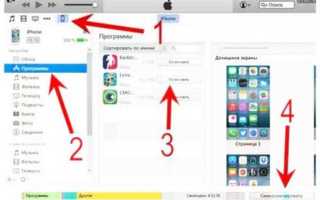
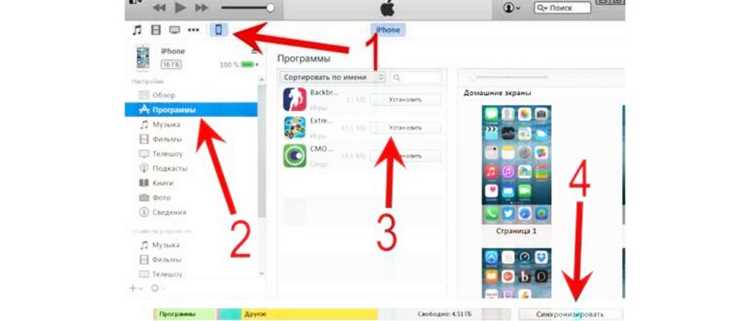
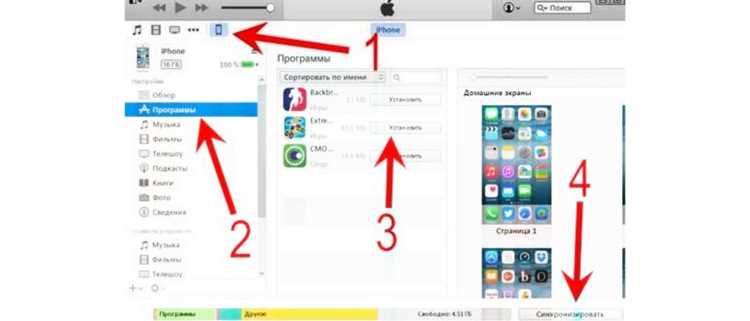
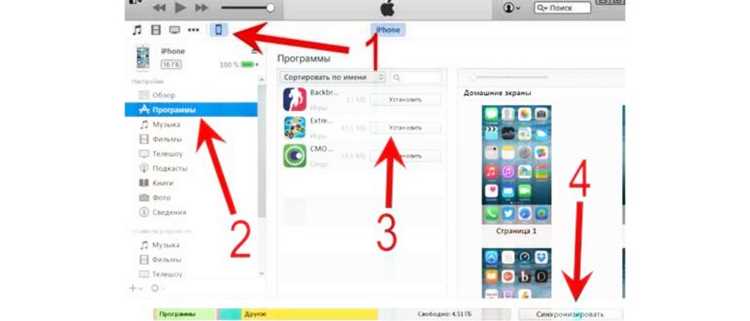
Резервные копии iPhone, созданные через iTunes или Finder на Mac, позволяют извлечь удалённые данные без восстановления всего устройства. Для этого используются специальные утилиты, которые открывают архив резервной копии и отображают содержимое по категориям: контакты, сообщения, фото, заметки и файлы. Программа позволяет выбрать конкретные элементы для извлечения и сохранить их на компьютере.
Процесс извлечения обычно включает:
- Подключение Mac к программе и указание пути к резервной копии.
- Выбор категории данных для просмотра.
- Отметку нужных элементов и экспорт в удобный формат (например, PDF, CSV, JPEG).
Этот метод полезен, когда нужно восстановить отдельные файлы или сообщения без потери текущих данных на iPhone. Важно убедиться, что резервная копия создана до момента удаления информации, иначе извлечь её не получится.
Просмотр удаленной переписки в мессенджерах через их собственные архивы и облачные копии
Большинство современных мессенджеров на iPhone сохраняют удалённые сообщения в собственных облаках или локальных архивах. К ним относятся WhatsApp, Telegram, Viber и другие. Такие архивы позволяют вернуть переписку без необходимости восстановления всего устройства.
Для WhatsApp используется резервное копирование в iCloud, которое можно включить в разделе «Настройки» → «Чаты» → «Резервная копия чатов». Telegram хранит сообщения на своих серверах, и удалённые чаты можно вернуть через функцию восстановления из архива, если чат не был окончательно удалён пользователем.
Процесс восстановления обычно включает следующие шаги:
- Проверка наличия резервной копии или архива в облаке мессенджера.
- Выбор функции восстановления переписки в настройках приложения.
- Подтверждение восстановления через Apple ID или номер телефона.
Для визуального контроля можно использовать таблицу состояния резервных копий:
| Мессенджер | Тип хранения | Возможность восстановления | Срок хранения |
|---|---|---|---|
| iCloud | Да, восстановление полного или частичного чата | Не ограничен при наличии копии | |
| Telegram | Серверное хранение | Да, через архив, если чат не удалён окончательно | До удаления пользователем |
| Viber | iCloud/локальная копия | Да, при наличии резервной копии | Зависит от настроек резервного копирования |
При восстановлении важно учитывать, что отдельные мультимедиа-файлы могут быть удалены без возможности возврата, если они не входят в облачную копию. Поэтому перед восстановлением рекомендуется проверить размер резервной копии и дату последнего обновления.
Некоторые мессенджеры, такие как Signal, не хранят удалённые сообщения на своих серверах. В таких случаях единственный способ вернуть переписку – использование локальной резервной копии на iPhone или через iTunes/Finder на Mac.
Для безопасного восстановления сообщений на устройстве стоит создать резервную копию текущих данных перед началом процедуры. Это позволит вернуть переписку из облака без потери новых сообщений или настроек приложения.
Регулярное включение резервного копирования и использование облачных архивов повышает вероятность полного восстановления удалённой переписки. Плановое обновление копий не только защищает данные, но и облегчает контроль за удалёнными сообщениями.
Вопрос-ответ:
Можно ли восстановить удалённые фото на iPhone через стандартное приложение «Фото»?
Да, если фотографии были удалены недавно, их можно найти в папке «Недавно удаленные» в приложении «Фото». Там они хранятся до 30 дней с момента удаления. Для восстановления откройте нужное фото и нажмите «Восстановить». При необходимости можно выбрать несколько файлов через кнопку «Выбрать» и вернуть их в исходный альбом. Если включена синхронизация с iCloud, изменения отразятся на всех устройствах с этим Apple ID.
Как вернуть удалённые заметки на iPhone без восстановления всего устройства?
Удалённые заметки перемещаются в папку «Недавно удаленные» внутри приложения «Заметки». Чтобы вернуть их, откройте папку, выберите нужную заметку и нажмите «Восстановить». Для нескольких заметок используйте кнопку «Выбрать» и отметьте нужные записи. Восстановленные заметки возвращаются в исходную папку и сохраняют вложения: фотографии, документы, ссылки. Если заметка отсутствует, возможно, она была удалена более 30 дней назад, тогда потребуется резервная копия iCloud или локальная копия на компьютере.
Можно ли просмотреть удалённые сообщения iMessage без сброса iPhone?
Да, начиная с iOS 16, удалённые сообщения сохраняются в папке «Недавно удаленные» до 30 дней. Для восстановления откройте «Сообщения», выберите раздел «Недавно удаленные», отметьте нужные сообщения и нажмите «Восстановить». Если сообщения были удалены более 30 дней назад или очищены вручную, стандартные методы не помогут, и для возврата потребуется резервная копия iCloud или локальная копия на Mac с помощью iTunes или Finder.
Как извлечь удалённые файлы из резервной копии iCloud без сброса iPhone?
Для этого используются сторонние программы на Mac или Windows, которые подключаются к iCloud через Apple ID. После авторизации можно выбрать нужную резервную копию и просмотреть её содержимое по категориям: фото, видео, сообщения, контакты, заметки и файлы. Выбранные элементы можно сохранить на компьютер или импортировать обратно на iPhone. Метод позволяет вернуть отдельные данные, не затрагивая текущие файлы на устройстве.
Как восстановить удалённые контакты через iCloud с компьютера?
Зайдите на iCloud.com и авторизуйтесь с Apple ID, используемым на iPhone. Перейдите в «Настройки аккаунта» → «Дополнительно» → «Восстановить контакты». Выберите архив по дате создания и нажмите «Восстановить». Все восстановленные контакты автоматически объединяются с текущим списком на iPhone и других устройствах с этим Apple ID. Если нужный архив отсутствует, восстановление возможно только через локальную резервную копию на Mac или через Finder/iTunes.
Можно ли восстановить удалённые сообщения WhatsApp на iPhone без полной переустановки приложения?
Да, восстановить удалённые сообщения WhatsApp можно через резервную копию в iCloud. В приложении откройте «Настройки» → «Чаты» → «Резервная копия чатов» и убедитесь, что копия создана до удаления нужных сообщений. Затем удалите приложение и установите его заново, подтвердите номер телефона, после чего система предложит восстановить переписку из резервной копии. При этом восстанавливаются все сообщения и вложения, которые содержатся в копии, а новые данные на устройстве сохраняются отдельно, если они не входят в резервную копию.
Как быстро проверить, есть ли удалённые контакты в iCloud и восстановить их на iPhone?
Чтобы проверить наличие удалённых контактов, зайдите на iCloud.com через компьютер и авторизуйтесь с Apple ID, привязанным к iPhone. В разделе «Настройки аккаунта» откройте «Дополнительно» → «Восстановить контакты». Выберите архив по дате, когда нужные контакты ещё существовали, и нажмите «Восстановить». После этого восстановленные записи автоматически появятся на iPhone и других устройствах с тем же Apple ID. Если архив отсутствует, вернуть контакты стандартными средствами не получится, тогда остаётся только локальная резервная копия на Mac или через iTunes.

 Загрузка...