Содержание статьи
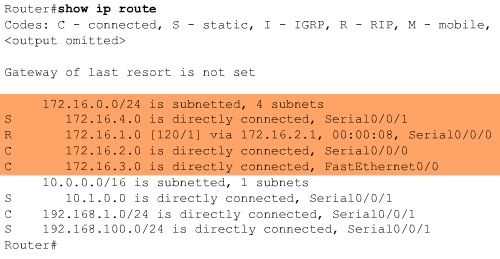
Таблица маршрутизации на роутере содержит список всех сетевых маршрутов, через которые проходят пакеты. Она фиксирует IP-подсети, шлюзы и интерфейсы, что позволяет контролировать направление трафика и устранять ошибки соединения. Для анализа таблицы важно понимать, какие маршруты статические, какие добавлены динамическими протоколами, и как они влияют на приоритет доставки пакетов.
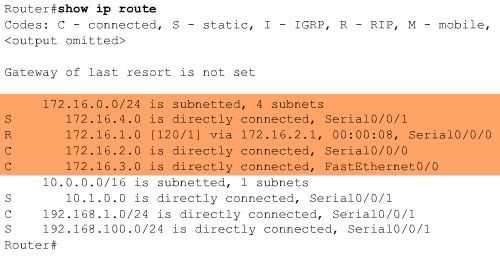
На большинстве устройств просмотр таблицы маршрутизации осуществляется через интерфейс командной строки или веб-консоль. Для маршрутизаторов под управлением Cisco IOS используется команда show ip route, которая отображает все активные маршруты, типы маршрутов (C – connected, S – static, O – OSPF, E – EIGRP) и метрики. На роутерах TP-Link или Netgear чаще применяется веб-интерфейс, где таблица доступна в разделе Advanced > Routing и может экспортироваться в CSV для анализа.
Перед внесением изменений в таблицу маршрутизации рекомендуется фиксировать текущее состояние: сделать скриншоты или сохранить конфигурацию. Это позволяет восстановить корректные маршруты при ошибках. Особое внимание уделяется маршрутам по умолчанию (default gateway) и статическим записям, которые напрямую влияют на доступ к внешним сетям. Правильный анализ таблицы обеспечивает стабильность сети и предотвращает потерю пакетов.
Для практического анализа маршрутов полезно проверять next hop, интерфейсы назначения и метрики каждого маршрута. Сравнивая их с фактической схемой сети, можно выявить конфликты, дублирующие маршруты или узкие места в доставке трафика. Пошаговый подход к просмотру таблицы на конкретном роутере позволяет систематизировать данные и быстрее находить источники сетевых проблем.
Просмотр таблицы маршрутизации на роутере: пошаговая инструкция
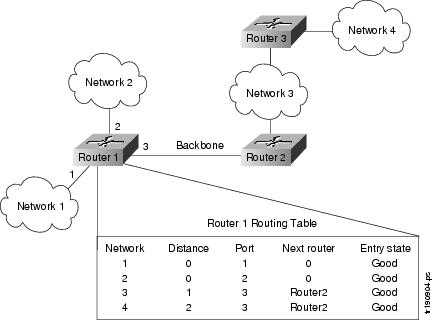
Обратите внимание на столбцы Destination и Gateway: первый показывает подсеть назначения, второй – адрес следующего хопа. Столбец Interface указывает, через какой порт пакеты будут выходить из маршрутизатора. Используйте фильтры командной строки, например | include на Cisco, чтобы отобразить только нужные маршруты, например show ip route | include 192.168.1.0.
Для роутеров с графическим интерфейсом зайдите в веб-панель, перейдите в раздел «Маршрутизация» или «Routing Table». Таблица обычно содержит колонки Network, Netmask, Gateway и Metric. Проверьте статические маршруты и маршруты, полученные по протоколам динамической маршрутизации, таких как OSPF или RIP, чтобы убедиться, что маршруты корректно обрабатываются.
После просмотра рекомендуется сохранить конфигурацию маршрутов в отдельный файл для анализа или резервного копирования. На Cisco это команда copy running-config startup-config, на MikroTik – /export file=routes_backup. Регулярная проверка таблицы маршрутизации помогает выявлять дублирующиеся записи, некорректные маршруты и предотвращает сбои в сети.
Определение модели роутера для доступа к маршрутам
Для начала важно знать, какой тип роутера у вас установлен – это может быть маршрутизатор для домашнего использования или более сложное устройство для бизнес-целей. Устройства для дома часто имеют ограниченную поддержку статической маршрутизации и базовых протоколов, таких как RIP или OSPF. В отличие от них, роутеры для бизнеса могут поддерживать более сложные маршруты и протоколы типа BGP для работы с большими и сложными сетями.
Основным инструментом для доступа к таблице маршрутизации является командная строка роутера. Для большинства моделей существует специализированный интерфейс, который предоставляет информацию о всех активных маршрутах. Для роутеров Cisco это будет команда «show ip route», для устройств на базе Juniper – «show route». Открытие таблицы маршрутизации возможно только через доступ к устройству с правами администратора.
Определение модели роутера можно осуществить через веб-интерфейс. Большинство роутеров имеют административный доступ через браузер, где в разделе «Система» или «Информация о устройстве» отображается полная информация о модели, версии прошивки и поддерживаемых протоколах. Также эти данные можно найти в инструкции или на наклейке, расположенной на устройстве.
Если устройство подключено к сети, можно получить информацию о модели роутера через команду «traceroute» или «ping», послав запросы на различные адреса сети и наблюдая за тем, какой маршрутизатор отдает ответ. Использование этих команд позволяет понять, как именно данные проходят через устройства и какой роутер отвечает за обработку маршрутов в сети.
В случае использования маршрутизации с несколькими роутерами или сложной сетевой конфигурации рекомендуется подключиться к каждому из устройств поочередно, чтобы уточнить их маршруты. Подключение через SSH или Telnet позволяет не только видеть таблицу маршрутизации, но и изменять ее параметры для корректной работы сети. Рекомендуется проводить настройку поочередно на каждом роутере, чтобы избежать ошибок в маршрутах.
При выборе модели роутера следует учитывать несколько факторов: поддержка актуальных версий протоколов маршрутизации, наличие необходимых портов для подключения, а также возможности для работы с VPN или виртуальными сетями. Современные устройства могут интегрировать функции безопасности, такие как фаерволы, что также важно учитывать при выборе модели для маршрутизации трафика в сети.
Подключение к роутеру через веб-интерфейс или SSH
Для управления маршрутизатором через веб-интерфейс необходимо подключиться к его IP-адресу. По умолчанию это обычно 192.168.0.1 или 192.168.1.1. Введите этот адрес в адресной строке браузера. Если роутер настроен правильно, откроется страница входа в интерфейс, где потребуется ввести логин и пароль. Обычно заводские настройки такие: логин – admin, пароль – admin или пустое поле. Для повышения безопасности рекомендуется изменить эти данные после первого входа.
Если роутер поддерживает SSH, подключение через командную строку позволяет управлять устройством без использования графического интерфейса. Для этого понадобится SSH-клиент, например, PuTTY или встроенный клиент в Linux. Введите команду вида ssh admin@192.168.0.1, указав правильный IP-адрес и логин. После подключения к устройству, потребуется ввести пароль для входа.
Для успешного подключения через SSH необходимо заранее включить этот доступ в настройках роутера. В меню администратора обычно имеется раздел, отвечающий за безопасность и удаленный доступ. Убедитесь, что порт SSH (по умолчанию 22) открыт в настройках маршрутизатора и не блокируется фаерволом.
Если веб-интерфейс или SSH недоступны, проверьте состояние соединений и настроек сети. В первую очередь, убедитесь, что ваш компьютер подключен к маршрутизатору через кабель или Wi-Fi. Если роутер не отвечает, попробуйте перезагрузить устройство или сбросить его настройки до заводских. Если проблема сохраняется, проверьте правильность IP-адреса и наличие конфликтов с другими устройствами в сети.
Для повышения уровня безопасности доступа рекомендуется изменить стандартный порт SSH с 22 на другой, а также использовать сложные пароли. В случае с веб-интерфейсом можно дополнительно настроить использование HTTPS для зашифрованного канала связи, что исключит возможность перехвата данных.
Навигация к разделу таблицы маршрутизации
После успешной авторизации откроется основная страница управления роутером. Перейдите в раздел «Маршрутизация» или «Routing», в зависимости от модели устройства. В некоторых интерфейсах этот раздел может быть скрыт в подменю «Дополнительные настройки» или «Advanced Settings». Если роутер поддерживает несколько интерфейсов, таблица маршрутизации будет отображаться для каждого из них отдельно. Проверьте, чтобы выбран правильный интерфейс для отображения актуальной информации. В таблице будут указаны как статические, так и динамические маршруты, которые могут быть добавлены или изменены по вашему усмотрению.
Просмотр статических маршрутов на роутере
- Destination network – сеть назначения, для которой установлен маршрут.
- Next-hop address – адрес следующего маршрутизатора, через который передаются данные.
- Interface – интерфейс роутера, через который проходит трафик.
Отображение динамических маршрутов и протоколов
Динамические маршруты автоматически добавляются в таблицу маршрутизации через протоколы маршрутизации, такие как OSPF, EIGRP, RIP. Эти маршруты обновляются в зависимости от изменений в сети, что позволяет адаптироваться к изменениям топологии. Чтобы увидеть динамические маршруты, необходимо использовать команду show ip route на маршрутизаторе Cisco, которая отобразит все текущие маршруты, включая статические и динамические.
Для более детальной диагностики динамических маршрутов можно использовать команду show ip protocols. Она покажет активные протоколы маршрутизации на устройстве, а также информацию о времени обновлений, таймере и других параметрах, которые могут влиять на добавление маршрутов. Например, в случае с RIP будет показано время, через которое маршруты обновляются, а в OSPF – время референтных переходов.
При работе с динамическими маршрутами важно следить за стабильностью сети. Чтобы исключить возможные ошибки в маршрутизации, необходимо регулярно проверять таблицу маршрутизации и параметры протоколов. Например, если маршруты из OSPF не появляются в таблице, это может свидетельствовать о проблемах с соседями OSPF, которые не могут установить связь из-за неверных настроек.
В случае необходимости удалить динамический маршрут из таблицы маршрутизации, используйте команду clear ip route с указанием маршрута. Это может быть полезно, если маршрут был ошибочно добавлен, либо если требуется применить новые параметры к протоколу маршрутизации. Однако удаление маршрута не решит основные проблемы, если есть неполадки в протоколе маршрутизации или его настройках.
Фильтрация маршрутов по сети и интерфейсу
Для управления маршрутизацией в сетях на устройствах Cisco часто применяется фильтрация маршрутов, позволяющая сузить выбор маршрутов по заданным критериям, таким как IP-сеть или интерфейс. Фильтрация по сети позволяет ограничить маршруты, которые проходят через определённые подсети. Для этого в командной строке маршрутизатора используется команда ip route с указанием сети назначения и маски. Пример: чтобы добавить маршрут, который применим только для сети 192.168.1.0/24, можно использовать команду ip route 192.168.1.0 255.255.255.0. Это особенно полезно в сложных сетевых конфигурациях, где важно точно определить путь передачи данных в зависимости от конкретных сетевых адресов.
Дополнительно можно применять фильтрацию маршрутов по интерфейсу, что даёт возможность направлять трафик через конкретные сетевые интерфейсы, обеспечивая более точную маршрутизацию. Например, команда ip route 0.0.0.0 0.0.0.0 Serial0 заставит маршрутизатор использовать интерфейс Serial0 для всех маршрутов по умолчанию. В этом случае данные не будут отправляться через другие интерфейсы, что важно для предотвращения перегрузки определённых путей. В случае применения протоколов динамической маршрутизации, таких как OSPF или EIGRP, фильтрация маршрутов по интерфейсу помогает избирательно ограничивать распространение маршрутов в определённых сегментах сети.
| Сеть | Маска | Интерфейс |
|---|---|---|
| 192.168.1.0 | 255.255.255.0 | Ethernet0 |
| 0.0.0.0 | 0.0.0.0 | Serial0 |
Вопрос-ответ:
Как просматривать таблицу маршрутизации на роутере?
Чтобы просмотреть таблицу маршрутизации на роутере, нужно войти в его настройки через веб-интерфейс или с помощью командной строки. В интерфейсе обычно есть раздел «Маршруты» или «Маршрутизация», где отображаются все активные маршруты. Для доступа через командную строку можно использовать команду show ip route в Cisco или аналогичную команду для других устройств. Таблица будет содержать информацию о сетях, к которым подключён роутер, а также о методах маршрутизации и интерфейсах, через которые осуществляется передача данных.
Что такое таблица маршрутизации и как она работает на роутере?
Таблица маршрутизации — это список маршрутов, которые роутер использует для отправки данных в нужное место. Каждый маршрут в таблице указывает на целевую сеть, маску подсети и интерфейс, через который роутер может достичь этой сети. Если роутер получает пакет, он ищет в таблице маршрутизации наилучший путь для передачи данных, основываясь на адресе назначения. Таблица обновляется в реальном времени в зависимости от изменений сети и настроек роутера.
Как настроить маршрутизацию на роутере?
Для настройки маршрутизации на роутере нужно зайти в его интерфейс, выбрать раздел «Маршрутизация» и настроить статические маршруты или протоколы маршрутизации, такие как RIP, OSPF или EIGRP. При добавлении статических маршрутов необходимо указать адрес сети назначения, маску подсети и следующий шлюз (интерфейс). При использовании протоколов маршрутизации роутер будет автоматически обмениваться маршрутной информацией с другими роутерами в сети. Настройка зависит от модели роутера и выбранного метода маршрутизации.
Как проверить, правильно ли настроена таблица маршрутизации на роутере?
Чтобы проверить, правильно ли настроена таблица маршрутизации на роутере, нужно зайти в командную строку роутера и выполнить команду для просмотра маршрутов, например show ip route на устройствах Cisco. Вы увидите список маршрутов и информацию о том, какие сети доступны и как к ним можно добраться. Также можно выполнить пинг или трассировку до адреса, чтобы убедиться, что маршрутизация работает корректно. В случае ошибок стоит проверить настройки интерфейсов и маршрутов в таблице.
Что делать, если маршруты в таблице роутера не обновляются?
Если маршруты в таблице роутера не обновляются, возможны несколько причин. Первое, что стоит проверить — это конфигурацию протоколов маршрутизации. Если используется динамическая маршрутизация, убедитесь, что протокол маршрутизации работает корректно, и роутеры обмениваются маршрутной информацией. Также стоит проверить настройки интерфейсов и наличие активных подключений. Если используете статические маршруты, убедитесь, что они добавлены правильно. Если проблема сохраняется, перезагрузка роутера или обновление прошивки может помочь устранить ошибку.

 Загрузка...