Содержание статьи

В браузере Microsoft Edge пользователи могут сохранить пароли для быстрого входа на сайты, что значительно упрощает процесс серфинга в интернете. Однако иногда возникает необходимость проверить, какие пароли были сохранены в браузере. В этом руководстве мы пошагово расскажем, как просматривать сохраненные пароли в Edge, а также как обезопасить свои данные.
Шаг 1: Откройте настройки браузера
Для начала откройте браузер Microsoft Edge и нажмите на три горизонтальные точки в правом верхнем углу экрана, чтобы открыть меню. В нем выберите пункт «Настройки». Это откроет раздел настроек браузера, где можно управлять множеством функций, включая сохраненные пароли.
Шаг 2: Перейдите в раздел паролей
В настройках выберите раздел «Автозаполнение» в меню слева. Далее нажмите на «Пароли», чтобы перейти к списку всех сохраненных паролей в браузере. Здесь вы увидите список сайтов и учетных записей, для которых были сохранены пароли.
Шаг 3: Просмотр паролей
Чтобы увидеть пароль, нажмите на значок глаза рядом с нужной учетной записью. После этого браузер попросит вас ввести пароль от учетной записи Windows, если вы не авторизованы в системе. После ввода пароля, сохраненные данные станут видимыми. Важно помнить, что просмотр паролей доступен только для пользователя, который их сохранял.
Шаг 4: Рекомендуемые меры безопасности
Для защиты ваших данных рекомендуется использовать мастер-пароль или двухфакторную аутентификацию. Также можно настроить браузер таким образом, чтобы пароли не сохранялись автоматически, что поможет предотвратить случайный доступ к вашим учетным записям.
Открытие настроек браузера для управления паролями
Для доступа к настройкам паролей в Microsoft Edge, откройте сам браузер и щелкните на три точки в правом верхнем углу окна. В выпадающем меню выберите пункт «Настройки». Это откроет страницу конфигурации, где можно настроить множество параметров браузера, включая управление паролями.
На странице настроек найдите раздел «Автозаполнение». Именно здесь находятся настройки для управления паролями, адресами и платежными данными. Нажмите на «Пароли», чтобы перейти к интерфейсу управления сохранёнными учетными данными.
В разделе паролей вы сможете увидеть список всех сохранённых паролей. Также доступна опция автоматического сохранения новых паролей при входе на сайты. Для более детальной настройки используйте переключатели для активации или деактивации этой функции. Кроме того, здесь можно активировать или деактивировать подсказки при входе в аккаунты.
Если вы хотите изменить или удалить сохранённый пароль, просто найдите нужную запись в списке, щелкните по трем точкам рядом с ней и выберите опцию редактирования или удаления. Для просмотра пароля потребуется ввести главный пароль вашего устройства или использовать другие способы аутентификации.
Важно помнить, что хранение паролей в браузере может быть удобным, но также подвержено риску при получении доступа к вашему устройству посторонними. Поэтому периодически проверяйте настройки безопасности и рассматривать возможность использования менеджеров паролей для более безопасного хранения данных.
Переход к разделу «Пароли» в Microsoft Edge
Чтобы просмотреть сохраненные пароли в Microsoft Edge, откройте браузер и кликните на три точки в правом верхнем углу экрана, чтобы открыть меню. Затем выберите «Настройки».
В меню «Настройки» перейдите в раздел «Конфиденциальность, поиск и службы». В нижней части страницы найдите блок «Пароли» и кликните на пункт «Управление паролями».
Вы будете перенаправлены в окно, где отображаются все сохраненные пароли. В этом разделе можно включать или отключать автоматическое сохранение паролей и автозаполнение форм. Также здесь можно управлять синхронизацией паролей на разных устройствах, если вы используете учетную запись Microsoft.
Если вы хотите увидеть конкретный пароль, нажмите на иконку глаза рядом с нужным сайтом. Для этого потребуется ввести основной пароль компьютера или использовать биометрическую аутентификацию, если она настроена.
Для удаления пароля достаточно нажать на три точки рядом с нужным элементом и выбрать «Удалить». Чтобы управлять всеми сохраненными паролями сразу, используйте экспорт в файл или настройте параметры синхронизации в разделе «Синхронизация».
Как найти сохраненные пароли в списке
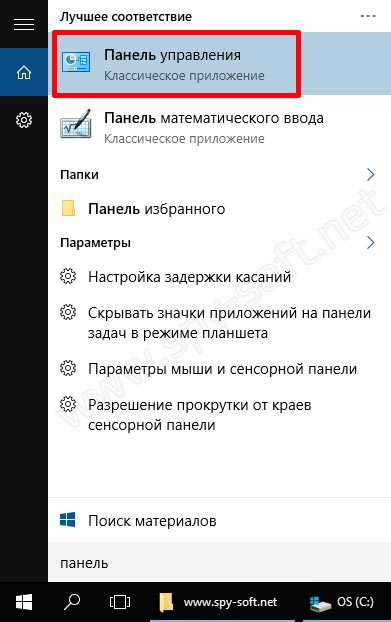
Для начала откройте браузер Microsoft Edge и перейдите в настройки. Нажмите на иконку с тремя точками в правом верхнем углу и выберите пункт «Настройки». В меню настроек выберите раздел «Пароли», где можно управлять всеми сохраненными учетными данными.
Чтобы найти конкретный пароль в списке, воспользуйтесь функцией поиска. В строке поиска введите название сайта или части URL, для которого был сохранен пароль. Это сразу отсортирует все пароли, связанные с этим ресурсом, облегчая поиск нужных данных.
Если вы не нашли пароль, возможно, он был сохранен в другом профиле. В таком случае переключитесь на другой профиль через меню «Профили» в правом верхнем углу и повторите поиск. Также проверьте, не использовали ли вы для входа учетную запись Microsoft – в этом случае пароли могут синхронизироваться на других устройствах.
Чтобы увидеть подробности о пароле, нажмите на стрелку рядом с нужным сайтом в списке паролей. Появится окно с полем «Показать пароль», которое можно раскрыть после ввода пароля от устройства. Это удобный способ быстро проверить сохраненные данные, не открывая сайт вручную.
Если вам нужно изменить или удалить сохраненный пароль, воспользуйтесь кнопками «Изменить» или «Удалить» рядом с соответствующим элементом. Это позволяет поддерживать актуальность данных, особенно если вы обновили свой пароль на сайте или больше не используете его.
Как просматривать пароль для конкретного сайта
Для просмотра пароля на определенный сайт в браузере Edge, откройте меню настроек, кликнув на три точки в правом верхнем углу. Затем выберите пункт «Настройки». В меню настроек перейдите в раздел «Пароли» в подменю «Конфиденциальность, поиск и службы».
В разделе «Пароли» будет отображаться список всех сохраненных учетных записей. Чтобы найти пароль для конкретного сайта, воспользуйтесь строкой поиска в верхней части страницы. Введите название сайта или его домен, и результаты поиска сузятся до нужной записи.
После того как вы нашли нужный сайт, справа от имени домена будет кнопка с изображением глаза. Нажмите на нее, чтобы увидеть пароль. Перед этим браузер может запросить ввод пароля от вашей учетной записи Windows для подтверждения доступа.
Если кнопка глаза не активна, это значит, что для просмотра пароля необходимо подтвердить личность через систему безопасности. В большинстве случаев, это либо отпечаток пальца, либо пароль Windows. Эти меры обеспечивают дополнительную защиту ваших данных.
Также можно экспортировать список всех паролей. Для этого в меню настроек нажмите на кнопку «Экспортировать пароли». После этого файл будет сохранен в формате CSV, и вы сможете открыть его в любом текстовом редакторе или таблицах для поиска пароля для конкретного сайта.
Важно помнить, что пароли, сохраненные в браузере, могут быть защищены не только вашим Windows-аккаунтом, но и настройками безопасности вашего компьютера. Убедитесь, что система защищена от несанкционированного доступа.
Если вы часто работаете с множеством паролей, рассмотрите использование менеджера паролей. Менеджеры паролей обеспечивают более высокий уровень безопасности и удобства, а также позволяют хранить и управлять паролями для сайтов, поддерживая их актуальность и защищенность.
Что делать, если нужно увидеть скрытые пароли
Если вы столкнулись с необходимостью посмотреть скрытые пароли в браузере Microsoft Edge, процесс довольно прост, но требует внимательности. Скрытые пароли обычно отображаются в виде точек, чтобы обезопасить ваш доступ к учетным записям. Чтобы получить доступ к этим данным, необходимо выполнить несколько шагов.
Первое, что нужно сделать, – открыть настройки браузера. Для этого кликните на три точки в верхнем правом углу и выберите «Настройки». Далее в меню настроек перейдите в раздел «Конфиденциальность, поиск и службы», чтобы убедиться, что доступ к сохранённым паролям не заблокирован.
После этого нужно перейти в раздел, который отвечает за управление сохранёнными паролями. В меню настроек выберите «Пароли» или воспользуйтесь строкой поиска в настройках, введя слово «пароли». Здесь будет список всех учетных записей и паролей, которые были сохранены в вашем браузере.
Чтобы увидеть скрытые пароли, нажмите на глазик, который находится рядом с каждым паролем. Однако, чтобы это сделать, нужно ввести свой пароль для компьютера. Это дополнительная мера безопасности, которая предотвращает несанкционированный доступ к вашим данным.
Если вы не помните свой пароль от операционной системы или не можете его ввести, доступ к скрытым паролям будет невозможен. В таком случае вам нужно будет восстановить пароль пользователя Windows через настройки или с помощью другого метода восстановления пароля.
Когда пароль от системы будет введён, браузер отобразит скрытые пароли, и вы сможете их скопировать или использовать для входа в нужные сервисы. Если вам нужно обновить сохранённый пароль, это можно сделать прямо в этом меню.
Если вам нужно экспортировать все сохранённые пароли для использования в другом браузере, Microsoft Edge позволяет это сделать. Для экспорта нужно выбрать соответствующую опцию в разделе «Пароли» и сохранить файл с паролями в формате CSV. Затем его можно загрузить в другой браузер, например, Google Chrome, для дальнейшего использования.
Как использовать функцию автозаполнения паролей
Функция автозаполнения паролей в браузере Edge позволяет быстро и безопасно заполнять формы на веб-страницах, сохраняя данные учетных записей. Включив эту опцию, вы экономите время и не забываете пароли для часто посещаемых сайтов.
Чтобы активировать автозаполнение, откройте настройки браузера и перейдите в раздел Пароли. Включите функцию автозаполнения, если она отключена по умолчанию. Это позволит браузеру запоминать пароли для сайтов и автоматически вводить их при следующем визите.
Когда вы впервые вводите логин и пароль на сайте, Edge предложит сохранить эти данные. Если вы согласитесь, они будут сохранены в менеджере паролей. В будущем, при посещении этого сайта, браузер предложит автоматически заполнить поля входа.
Edge поддерживает синхронизацию паролей между устройствами, если вы авторизованы в аккаунте Microsoft. Это позволяет использовать сохраненные пароли на разных компьютерах, смартфонах или планшетах, не вводя их вручную каждый раз.
Для повышения безопасности вы можете включить двуфакторную аутентификацию для хранения паролей. Это гарантирует, что даже в случае компрометации данных, доступ к учетной записи можно будет получить только после дополнительной проверки.
Кроме того, браузер регулярно предлагает обновления паролей, если они были изменены на сайте. Вы получите уведомление о необходимости заменить старый пароль на новый. Это снижает риски использования устаревших или скомпрометированных паролей.
Для управления сохраненными паролями откройте меню Настройки → Пароли. Здесь вы можете просмотреть, удалить или изменить сохраненные данные. Это полезно, если вы хотите изменить пароль или удалить его из автозаполнения.
Если вы не хотите, чтобы браузер автоматически заполнял пароли, можно отключить функцию автозаполнения для отдельных сайтов в настройках браузера. Это предотвратит автоматическое введение данных на выбранных ресурсах, сохраняя их конфиденциальность.
Удаление или изменение сохраненных паролей в Edge
Чтобы удалить сохраненный пароль в браузере Edge, откройте настройки через меню в правом верхнем углу и перейдите в раздел «Пароли». В списке всех сохраненных учетных записей найдите нужный сайт и нажмите на иконку с тремя точками рядом с ним. В выпадающем меню выберите «Удалить». После этого пароль будет удален из памяти браузера, и вам придется снова ввести его при следующем посещении сайта.
Если вы хотите изменить сохраненный пароль, в том же разделе «Пароли» выберите сайт и нажмите на «Изменить пароль» (если такая возможность имеется). Введите новый пароль в открывшееся поле. Обратите внимание, что изменение пароля в браузере не обновит его на самом сайте, поэтому предварительно убедитесь, что вы авторизованы и готовы внести изменения через интерфейс сайта. Если прямое изменение невозможно, удалите старый пароль и сохраните новый при следующем входе на сайт.
Советы по безопасности при управлении паролями в браузере
Регулярно обновляйте пароли и используйте уникальные комбинации для каждого сайта. Один и тот же пароль для нескольких сервисов повышает риск компрометации всех ваших аккаунтов. Если злоумышленники получат доступ хотя бы к одному из ваших аккаунтов, они смогут попробовать использовать этот пароль для других сайтов. Чтобы упростить управление паролями, воспользуйтесь менеджерами паролей, которые автоматически генерируют и сохраняют уникальные пароли.
Активируйте двухфакторную аутентификацию (2FA) для всех возможных аккаунтов, где это поддерживается. Она значительно повысит безопасность даже в случае, если пароль будет украден. Для большинства популярных сайтов (например, Google, Facebook, Twitter) существует возможность включения 2FA с помощью мобильного приложения или SMS-сообщений.
Периодически проверяйте сохраненные пароли в браузере на предмет устаревших или слабо защищенных паролей. В Microsoft Edge можно просматривать сохраненные пароли, и это стоит делать регулярно. Чтобы уменьшить риски, удалите те пароли, которые больше не актуальны, и убедитесь, что они не являются простыми или предсказуемыми.
| Рекомендация | Действие | Пример |
|---|---|---|
| Уникальные пароли для каждого сайта | Используйте генератор паролей | Пароль для Gmail: «Gm1lP@ssw0rd!» |
| Включение двухфакторной аутентификации | Активируйте 2FA в настройках аккаунта | Включение 2FA в Facebook через мобильное приложение |
| Удаление устаревших паролей | Периодически проверяйте сохраненные пароли | Удалить старый пароль от ненужной почты |
Вопрос-ответ:
Как можно найти сохраненные пароли в браузере Edge?
Для просмотра сохраненных паролей в браузере Edge, нужно выполнить несколько простых шагов. Откройте браузер и нажмите на три точки в правом верхнем углу экрана, чтобы открыть меню. Далее выберите пункт «Настройки». В меню настроек перейдите в раздел «Пароли» (или «Конфиденциальность, поиск и службы»). Здесь вы сможете увидеть список всех сохраненных паролей, нажав на кнопку «Показать пароли». Для доступа к паролям потребуется ввести пароль вашей учетной записи Windows или использовать другие методы аутентификации.
Как скрыть или удалить сохраненные пароли в Edge?
Чтобы скрыть или удалить сохраненные пароли, снова зайдите в меню настроек браузера. В разделе «Пароли» вы увидите список всех сохраненных учетных данных. Рядом с каждым паролем будет кнопка для удаления. Если вы хотите скрыть пароли, вы можете просто выключить опцию автозаполнения паролей в этом же разделе настроек, но полностью удалить их можно только вручную.
Почему браузер Edge не отображает мои сохраненные пароли?
Если браузер Edge не отображает сохраненные пароли, возможно, это связано с несколькими причинами. Проверьте, включена ли синхронизация учетной записи Microsoft в настройках браузера. Если синхронизация выключена, пароли могут быть недоступны на других устройствах. Также стоит убедиться, что в настройках безопасности браузера не активированы ограничения на отображение паролей, например, блокировка через PIN-код или биометрическую аутентификацию.
Могу ли я экспортировать сохраненные пароли из браузера Edge?
Да, в Edge есть функция экспорта паролей. Для этого откройте настройки браузера, перейдите в раздел «Пароли», где будет опция для экспорта. Пароли экспортируются в виде CSV-файла, который можно сохранить на компьютере. Этот файл можно использовать для импорта в другие браузеры или менеджеры паролей. Важно помнить, что данный файл может содержать чувствительные данные, поэтому его следует хранить в надежном месте.
Как скрыть пароли, чтобы никто не мог их увидеть в браузере Edge?
Для того чтобы скрыть пароли в браузере Edge, можно использовать функции безопасности, предлагаемые системой. Например, вы можете включить использование пароля учетной записи Windows или биометрической аутентификации для доступа к паролям. Также полезно отключить автозаполнение паролей и регулярно очищать историю браузера. Эти шаги помогут предотвратить случайный доступ к вашим сохраненным данным.

 Загрузка...