Содержание статьи
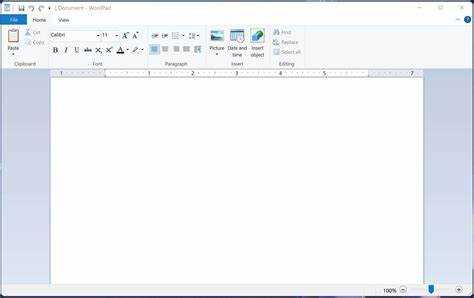
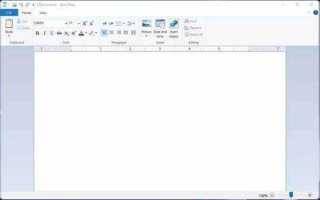
WordPad не отображает количество страниц в режиме реального времени, как Microsoft Word, однако точный подсчет страниц возможен с помощью нескольких методов. Стандартный способ – воспользоваться функцией печати: открыв меню «Файл» и выбрав «Печать», вы увидите предварительный просмотр документа с указанием общего числа страниц. Этот метод работает для документов любого объема и сохраняет форматирование при оценке количества страниц.
Для документов свыше 50 страниц рекомендуется сначала сохранить файл в формате RTF или DOCX, а затем открыть его в текстовом редакторе с поддержкой полноценного подсчета страниц. Это позволяет избежать ошибок при оценке длины документа и ускоряет процесс проверки для крупных файлов.
При частом использовании WordPad для создания отчетов или текстов с фиксированными требованиями к объему полезно учитывать размер шрифта, межстрочный интервал и поля страницы. Эти параметры напрямую влияют на итоговое количество страниц, поэтому для точного подсчета рекомендуется стандартизировать их перед началом работы. Такой подход сокращает необходимость последующей корректировки и облегчает контроль над документом.
Альтернативный способ проверки – экспорт документа в PDF через встроенную функцию «Печать в PDF». После сохранения PDF-файла число страниц легко определяется любым стандартным PDF-ридером. Этот метод удобен для печати и распространения документов, где важен точный учет страниц без изменения исходного текста и форматирования.
Почему WordPad не показывает номера страниц автоматически
WordPad не поддерживает автоматическую нумерацию страниц, так как изначально программа создавалась как облегчённый текстовый редактор с базовыми функциями форматирования. В отличие от Microsoft Word, WordPad не использует сложную структуру документа с разделами и полями, что делает невозможным динамическое отображение номера страницы в режиме редактирования. При печати или просмотре на экране текст просто отображается как непрерывный поток, и пользователю приходится самостоятельно отслеживать длину документа, чтобы определить положение страниц.
Для обхода этого ограничения рекомендуется применять следующие методы:
- Разбивать текст на отдельные блоки и вставлять вручную номера страниц в заголовки или колонтитулы, используя сочетания клавиш Enter и пробел для выравнивания.
- Экспортировать документ в формат RTF или DOCX и открывать его в редакторе, поддерживающем нумерацию, например, в :contentReference[oaicite:0]{index=0}.
- Использовать функцию «Печать в PDF», где можно задать нумерацию страниц через параметры принтера или сторонние PDF-редакторы.
Эти подходы позволяют компенсировать отсутствие встроенной нумерации и обеспечивают точное оформление документа для печати или распространения.
Как использовать выделение текста для подсчета страниц вручную
В WordPad выделение текста позволяет определить примерное количество страниц без использования счетчиков. Начните с выбора всего текста с помощью комбинации Ctrl+A или выделения фрагментов мышью. Далее можно подсчитывать строки и абзацы, ориентируясь на форматирование: стандартный шрифт 12 pt Times New Roman на листе А4 с полями 2 см обычно помещает 40–45 строк на страницу и 500–550 слов.
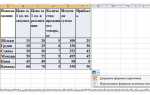
Для точного подсчета полезно составить таблицу, где фиксируются количество строк и абзацев в каждом выделенном блоке. Например:
| Выделенный блок | Строк | Абзацев | Ориентировочное кол-во страниц |
|---|---|---|---|
| Введение | 42 | 5 | 1 |
| Основная часть | 178 | 22 | 4 |
| Заключение | 38 | 4 | 1 |
Суммируя данные из таблицы, можно получить точную оценку страниц. Рекомендуется проверять плотность текста и наличие графики: каждый блок изображений или таблиц обычно занимает 1–2 строки больше на страницу. Такой метод особенно полезен при подготовке документов к печати, когда автоматические счетчики недоступны или работают некорректно.
Сохранение документа в формате Word для проверки страниц
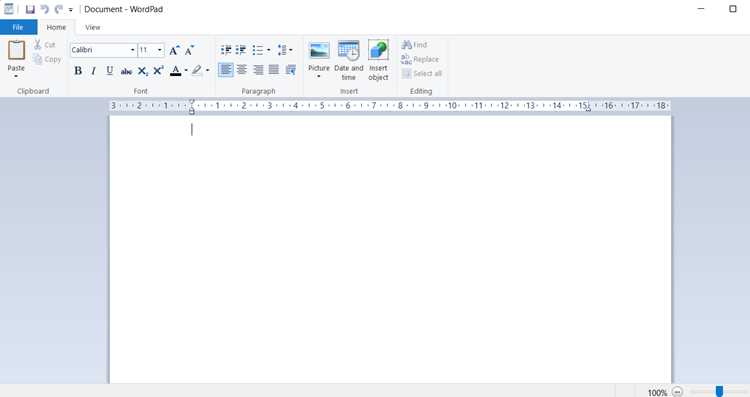
WordPad поддерживает экспорт документов в формат .docx, что позволяет точно определить количество страниц. Для этого откройте меню «Файл» и выберите «Сохранить как», затем укажите «Документ Word (*.docx)». Такой файл сохраняет разметку текста, переносы строк и форматирование, что критично для корректного подсчета страниц.
При сохранении важно проверить шрифт и размер текста. Например, шрифт Times New Roman, 12 pt с одинарным интервалом между строками гарантирует стабильное отображение текста при открытии в Microsoft Word. Несоблюдение этих параметров может изменить количество страниц после экспорта.
Если документ содержит таблицы или изображения, убедитесь, что они полностью помещаются на страницы. WordPad не всегда корректно разбивает крупные таблицы, поэтому сохранение в Word позволит увидеть точное количество страниц с учетом автоматических переносов.
Для проверки страниц откройте сохранённый .docx в Microsoft Word и перейдите в меню «Вид» → «Разметка страницы». В нижней строке состояния будет отображено количество страниц. Этот метод точнее, чем использование только WordPad, где счетчик страниц отсутствует.
При больших документах рекомендуется разбивать текст на логические блоки с разрывами страниц. В WordPad это делается вручную через Enter, но после экспорта в Word блоки будут автоматически формировать отдельные страницы, что облегчает проверку и корректировку.
Сохраняя документ в формате Word, вы получаете файл, совместимый с большинством текстовых редакторов, с корректным подсчетом страниц. Это особенно важно для отчетов, рефератов и официальных документов, где точное количество страниц влияет на требования к оформлению и сдаче работы.
Использование функции печати для определения числа страниц
В WordPad функция печати предоставляет быстрый способ узнать точное количество страниц документа без необходимости пролистывать его вручную. Для этого откройте меню Файл и выберите Печать, либо нажмите сочетание клавиш Ctrl + P.
В появившемся окне печати в разделе Диапазон страниц отображается общее количество страниц документа. Даже если документ содержит сложное форматирование, графику или таблицы, WordPad корректно подсчитает итоговое число страниц на основе текущих настроек бумаги и шрифта.
Если необходимо уточнить количество страниц для определённого раздела текста, можно выделить блок текста и в диалоге печати указать Выбранный текст. WordPad покажет количество страниц именно для этой области, игнорируя остальную часть документа.
Важным аспектом является настройка размера бумаги и ориентации. Любое изменение с А4 на Letter или с Книжной на Альбомную влияет на количество страниц. Для точного подсчёта перед проверкой рекомендуется задать окончательные параметры.
При работе с документами, содержащими шрифты разного размера и межстрочные интервалы, функция печати учитывает реальные размеры блоков текста. Это значит, что итоговое число страниц в окне печати может отличаться от визуального числа страниц при прокрутке в основном окне WordPad.
Для печати больших документов полезно воспользоваться предварительным просмотром страниц. Он позволяет не только убедиться в правильном подсчёте, но и заметить пустые страницы, которые иногда добавляются автоматически из-за разрывов или форматирования.
Функция печати в WordPad является надежным инструментом для точного контроля объема документа. Она особенно полезна при подготовке отчетов, заявлений или официальных писем, где важен конкретный лимит страниц. Использование этой функции экономит время и исключает ошибки, связанные с ручным подсчётом.
Проверка страниц через копирование в Microsoft Word или LibreOffice
Для точного определения количества страниц в документе WordPad скопируйте весь текст и вставьте его в Microsoft Word. В Word используйте вкладку «Разметка страницы» или «Макет» и проверьте поле «Количество страниц» в нижней строке состояния. Word корректно учитывает переносы строк, интервалы и шрифты, что позволяет получить более точный результат, чем встроенный просмотр WordPad.
Если Microsoft Word отсутствует, LibreOffice Writer предлагает аналогичный метод. После вставки текста в Writer выберите меню «Файл» → «Свойства» → вкладка «Статистика». В разделе «Страницы» отобразится точное количество, при этом учитываются форматирование абзацев, размеры шрифта и поля документа, что особенно важно для длинных текстов с разными стилями.
Рекомендуется перед копированием установить в исходном WordPad одинаковый шрифт и размер символов для всего текста. Это минимизирует смещение текста при вставке и обеспечит, что количество страниц в Word или LibreOffice максимально точно отражает предполагаемую печатную версию. Для документов свыше 50 страниц метод особенно полезен, так как WordPad не отображает реальное разделение на страницы.
В случае сложного форматирования с таблицами, списками и рисунками, лучше использовать Microsoft Word. Он корректно переносит встроенные элементы и сохраняет визуальную структуру. LibreOffice тоже справляется с таблицами, но при нестандартных отступах или нестандартных шрифтах возможны небольшие расхождения в количестве страниц.
После проверки в Word или LibreOffice можно скорректировать текст в WordPad, если требуется точное соответствие длине печатного документа. Метод позволяет не только узнать количество страниц, но и заранее оценить, как документ будет выглядеть при печати, что делает его полезным инструментом при подготовке отчетов, статей и официальных писем.
Проверка количества страниц при работе с длинными документами
В WordPad стандартная строка состояния не отображает количество страниц, как в Microsoft Word, поэтому для длинных документов нужно использовать обходные методы. Один из простых способов – выделить весь текст комбинацией Ctrl+A и вставить его в Word или LibreOffice для проверки точного количества страниц.
Если документ превышает 50 страниц, рекомендуется разбивать его на разделы по 10–15 страниц для ускорения обработки. WordPad начинает заметно замедляться при больших объемах текста с более чем 100 тысячами символов.
При работе с длинными документами важна структура текста. Использование заголовков, нумерации и разделителей помогает ориентироваться в документах объемом 50–200 страниц и позволяет быстрее оценить общий объем без полной перепроверки каждой страницы.
Для приблизительной оценки количества страниц в WordPad можно использовать формулу: количество слов делить на среднее количество слов на странице (обычно 250–300). Например, текст на 15 000 слов примерно занимает 50–60 страниц стандартного формата A4 с шрифтом 12 pt.
Автоматические скрипты для подсчета страниц в WordPad отсутствуют, но можно использовать макросы в Word или сторонние утилиты для подсчета символов и слов. Это особенно полезно при проверке документов объемом более 500 страниц.
При регулярной работе с большими документами стоит сохранять промежуточные версии каждые 10–15 страниц. Это снижает риск потери данных при сбоях и упрощает проверку объема каждой части.
Наконец, для контроля объема документа удобно вести таблицу или использовать встроенные счетчики слов в текстовых редакторах. Так можно точно оценивать динамику увеличения страниц и прогнозировать итоговый размер документа без необходимости постоянного ручного подсчета.
Ошибки и ограничения при подсчете страниц в WordPad
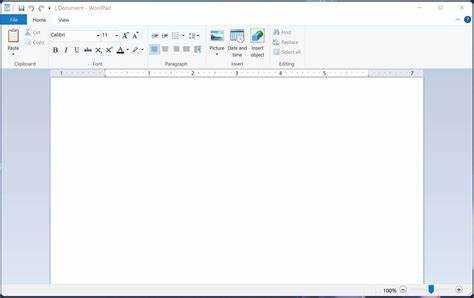
WordPad не отображает точное количество страниц в режиме редактирования, так как считает страницы динамически на основе размера окна и шрифтов. При изменении масштаба текста или ширины окна количество страниц может резко меняться, даже если содержание документа не изменилось. Для точного контроля рекомендуется использовать стандартные размеры бумаги (A4, Letter) и фиксированный шрифт, например, Times New Roman 12 pt.
Некоторые элементы форматирования, такие как таблицы, изображения или нестандартные межстрочные интервалы, могут приводить к некорректному подсчету страниц. WordPad игнорирует разрывы страниц, а длинные строки без переноса автоматически растягивают страницу, создавая эффект «лишних» страниц. Чтобы минимизировать ошибки, используйте
- размер полей не менее 2 см;
- явные разрывы абзацев;
- стандартные межстрочные интервалы 1,15–1,5.
При экспорте документа в PDF или печати реальное количество страниц может отличаться от того, что кажется на экране. WordPad не поддерживает проверку содержания на соответствие реальному формату печати, поэтому для официальных документов лучше предварительно просматривать их в Word или LibreOffice Writer. Для контроля версий и точного подсчета страниц рекомендуется вести отдельный список заголовков и разбиение текста по блокам.
Вопрос-ответ:
Как узнать, сколько страниц занимает документ в WordPad?
WordPad не показывает количество страниц автоматически. Чтобы получить примерное число страниц, можно выделить текст и посмотреть его количество символов или слов, а затем приблизительно рассчитать страницы, исходя из выбранного размера шрифта и полей документа. Также можно распечатать документ с опцией предварительного просмотра страниц — это даст точное представление о длине текста.
Можно ли настроить отображение номеров страниц в WordPad?
В WordPad нет функции нумерации страниц, как в Microsoft Word. Однако можно использовать поля с текстом, чтобы вручную добавлять номера страниц в верхний или нижний колонтитул, либо разделить текст на блоки и пронумеровать их самостоятельно перед печатью.
Как быстро проверить, не превышает ли документ определённое количество страниц?
Поскольку WordPad не отображает страницы в реальном времени, один из способов — использовать функцию печати с предварительным просмотром. В окне предварительного просмотра вы сможете пролистать документ и увидеть, на какой странице заканчивается текст. Это помогает оценить, укладывается ли документ в нужное количество страниц.
Можно ли подсчитать страницы по количеству строк или символов в WordPad?
Да, это можно сделать примерно. Сначала включите отображение количества строк или символов через меню «Свойства» документа. Затем, зная среднее количество строк на странице с выбранным шрифтом и размером, вы можете разделить общее число строк на это значение, чтобы получить примерное количество страниц.
Почему в WordPad нет функции автоматического подсчёта страниц?
WordPad задуман как лёгкий текстовый редактор с минимальным набором функций. Автоматический подсчёт страниц требует сложной разметки текста и поддержки различных форматов, что входит в функционал более продвинутых редакторов, таких как Microsoft Word. Поэтому WordPad оставляет этот процесс на усмотрение пользователя через ручной расчёт или предварительный просмотр перед печатью.

 Загрузка...