Содержание статьи
В Windows 10 по умолчанию не отображается размер папок в проводнике, что затрудняет анализ занятого пространства на диске. При большом объёме данных – от 100–200 ГБ на системном разделе до нескольких терабайт на дополнительных накопителях – отсутствие точной информации о «весе» каталогов усложняет очистку и оптимизацию хранения. Проверка свойств каждой директории вручную занимает значительное время, особенно если структура вложенности превышает 5–7 уровней.
Определение размера папок позволяет быстро выявить каталоги, занимающие более 1–5 ГБ, оценить распределение данных между системными и пользовательскими директориями, а также обнаружить скрытые точки роста – кэш приложений, временные файлы, резервные копии и старые дистрибутивы. На системном диске это особенно важно: при заполнении более чем на 85–90% производительность снижается, а обновления могут устанавливаться с ошибками.
Существует несколько практических способов получить точные данные: использование окна «Свойства», анализ через командную строку с подсчётом объёма вложенных файлов, а также применение специализированных утилит визуализации дискового пространства. Выбор метода зависит от объёма данных, глубины структуры и необходимости массового анализа. Ниже приведены конкретные инструменты и пошаговые решения, позволяющие определить размер папок быстро и без потери времени.
Просмотр размера папки через свойства в Проводнике Windows 10
В Проводнике Windows 10 откройте нужный каталог, выделите папку и нажмите правой кнопкой мыши, затем выберите пункт «Свойства». Во вкладке «Общие» поле «Размер» отображает суммарный объём всех файлов внутри, включая содержимое вложенных каталогов. Параметр «Размер на диске» показывает фактически занятое пространство с учётом размера кластеров файловой системы (обычно 4 КБ на NTFS), поэтому значение может отличаться от реального объёма данных.
Если папка содержит тысячи файлов или глубокую структуру подпапок, расчёт может занять от нескольких секунд до нескольких минут – в это время отображается индикатор подсчёта. Для ускорения процедуры рекомендуется закрыть фоновые программы, активно использующие диск, и выполнять проверку на локальном накопителе, а не на сетевом ресурсе. При анализе больших директорий (например, более 50–100 ГБ) целесообразно учитывать, что свойства не показывают распределение объёма по вложенным папкам – для детальной оценки потребуется отдельный инструмент.
Чтобы быстро проверить размер нескольких каталогов, выделите их с зажатой клавишей Ctrl и откройте «Свойства» – система выведет общий объём выбранных элементов. Такой способ удобен для оценки свободного пространства перед переносом данных или очисткой диска.
Отображение размера папок в режиме «Таблица» с помощью дополнительных столбцов
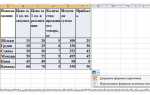
В проводнике Windows 10 можно настроить режим «Таблица» так, чтобы видеть дополнительные параметры объектов через добавление столбцов. Для этого откройте нужный каталог, переключитесь на вкладку «Вид» и выберите «Таблица». Затем кликните правой кнопкой мыши по заголовку любого столбца (например, «Имя») и отметьте пункт «Размер» в списке доступных полей.
Важно учитывать, что стандартный столбец «Размер» в Windows 10 отображает данные только для файлов. Для папок значение не рассчитывается автоматически, так как система не выполняет рекурсивный подсчёт содержимого в режиме реального времени. Это связано с тем, что при большом количестве вложенных элементов вычисление может значительно замедлить работу проводника.
Частично решить задачу можно через добавление столбца «Общий размер» (если он доступен для выбранного типа представления). Для этого в списке дополнительных полей выберите «Другие…» и активируйте соответствующий параметр. Однако даже при его наличии размер папок может отображаться не сразу и только после открытия каталога, поскольку данные берутся из кэша или формируются при обращении к содержимому.
Если столбец «Размер» добавлен, но значения у папок отсутствуют, это нормальное поведение системы. В таком случае для точной оценки объёма используйте контекстное меню: клик правой кнопкой мыши по папке → «Свойства» → вкладка «Общие». В открывшемся окне будет показан суммарный размер, количество файлов и подпапок, а также занимаемое место на диске.
Для ускорения работы при анализе нескольких каталогов подряд рекомендуется временно отключить группировку и сортировать элементы по дате изменения или имени, а вычисление размеров выполнять выборочно через «Свойства». Это снижает нагрузку на диск и исключает постоянный пересчёт при переходе между уровнями вложенности.
Если требуется видеть размеры папок прямо в списке без ручного открытия «Свойств», встроенные средства Windows 10 ограничены. Система не предусматривает полноценного динамического отображения суммарного объёма каталогов в режиме «Таблица», поэтому дополнительные столбцы служат лишь вспомогательным инструментом для фильтрации и анализа файлов.
При необходимости постоянного контроля объёма каталогов целесообразно использовать специализированные утилиты, которые интегрируются в проводник и добавляют собственные столбцы с вычисляемым размером папок. Это обеспечивает актуальные данные без перехода в каждое свойство вручную и позволяет сортировать каталоги по занимаемому пространству.
Определение самых больших папок на диске через «Этот компьютер»
Для быстрого поиска крупных папок на жестком диске в Windows 10 можно использовать встроенные средства системы. Откройте проводник и перейдите в раздел «Этот компьютер». Выберите диск, который хотите анализировать, и щелкните правой кнопкой мыши, затем выберите «Свойства». В открывшемся окне можно увидеть общий размер занятое пространство на диске, но для более точного анализа нужно использовать встроенную утилиту для просмотра размеров папок.
Для этого откройте любую папку на выбранном диске, щелкните по ней правой кнопкой мыши и выберите «Свойства». В окне свойств будет отображаться общий размер папки. Чтобы найти самые большие папки, переходите по уровням, исследуя их содержимое. Если папка слишком велика, система может занять некоторое время на вычисление её точного размера. Использование данного метода позволяет быстро выявить области, которые занимают наибольшее пространство, без необходимости установки сторонних программ.
Анализ распределения места с помощью встроенного раздела «Параметры» → «Система» → «Хранилище»
Для пользователей Windows 10 встроенный инструмент «Хранилище» предоставляет простой способ мониторинга и управления занятым пространством на жестком диске. Он доступен через меню «Параметры» → «Система» → «Хранилище». Этот инструмент позволяет быстро оценить, какие категории файлов занимают больше всего места и как оптимизировать их использование.
Чтобы начать, откройте раздел «Хранилище». Здесь вам будет предложен обзор всех подключенных накопителей. Вы увидите информацию о том, сколько места занято и сколько еще доступно. Важно, что инструмент делит данные на несколько категорий, таких как «Системные файлы», «Программы и игры», «Документы» и другие. Каждая категория представлена в виде диаграммы, что облегчает восприятие информации.
Для более детального анализа выберите интересующую вас категорию. Например, в разделе «Программы и игры» вы получите список установленных приложений, отсортированных по занимаемому объему. Это полезно, если вы хотите удалить или переместить приложения, которые занимают много места. Также можно увидеть подробности о том, какие файлы или данные занимают место внутри программы, если она поддерживает такую информацию.
Кроме того, функция «Оптимизация хранилища» поможет освободить пространство, удалив временные файлы, кэш браузеров и другие ненужные элементы. Важно отметить, что этот процесс можно автоматизировать. В настройках «Хранилища» включена опция автоматического удаления файлов, которые не использовались в течение определенного времени. Это особенно полезно для пользователей, часто сталкивающихся с проблемой нехватки места.
Не забывайте проверять раздел «Системные файлы». В нем часто скрыты важные данные, такие как точки восстановления системы или резервные копии. Эти файлы можно удалить вручную через «Очистку диска», если они больше не нужны. Такой подход помогает более эффективно использовать пространство, особенно при ограниченных ресурсах на SSD-дисках.
Использование PowerShell для получения размера папок через командлеты
PowerShell предоставляет мощный инструмент для получения размера папок с помощью командлетов. Для этого можно использовать командлет Get-ChildItem в сочетании с Measure-Object, чтобы подсчитать все файлы внутри папки и её подкаталогов. Этот метод эффективен и не требует сторонних программ. Например, команда Get-ChildItem -Path "C:\Папка" -Recurse | Measure-Object -Property Length -Sum вернёт общий размер всех файлов в указанной папке.
Также можно использовать командлет Get-ChildItem в сочетании с Sort-Object, чтобы вывести папки по размеру, что удобно для анализа. Например, команда Get-ChildItem -Path "C:\Папка" -Recurse | Sort-Object Length -Descending отсортирует файлы по убыванию их размера. Это полезно для выявления крупных файлов или папок, которые занимают много места на диске.
Для удобства можно автоматизировать этот процесс в виде скрипта. Например, следующий код создаст таблицу с размерами всех папок в указанной директории:
| Папка | Размер (в байтах) |
|---|---|
| C:\Папка1 | 102400 |
| C:\Папка2 | 204800 |
Применение командной строки для подсчёта объёма папок на диске
Командная строка в Windows 10 – эффективный инструмент для подсчёта объёма папок без использования сторонних программ. Для получения информации о размере папки и её содержимого можно использовать команду dir, которая позволяет узнать суммарный объём всех файлов в выбранной директории.
Для начала откройте командную строку, набрав cmd в поиске Windows. Для подсчёта объёма конкретной папки введите команду dir «путь к папке» /s, где /s обозначает, что команда будет учитывать все вложенные подкаталоги. Пример: dir C:\Users\Username\Documents /s выведет список всех файлов и папок, а в конце отчёта покажет их общий размер.
Для исключения скрытых файлов из подсчёта можно использовать параметр /a:-h, который позволит учесть только видимые элементы. Это особенно полезно, если в папке находятся системные файлы, которые не всегда важны при оценке общего объёма.
Чтобы подсчитать размер всех папок внутри текущей директории, можно воспользоваться командой for /d %i in (*.) do dir «%i» /s. Это выполнит команду dir для каждой папки отдельно, что поможет получить отчёт по каждому вложенному каталогу.
Командная строка предоставляет гибкость и скорость для работы с большими объёмами данных, особенно когда нужно быстро подсчитать размер папки или всего диска. Использование команд dir и for поможет сэкономить время, не прибегая к сторонним инструментам.
Проверка размера скрытых и системных папок в Windows 10
Для того чтобы узнать размер скрытых и системных папок в Windows 10, необходимо сначала убедиться, что они отображаются в проводнике. По умолчанию эти папки скрыты, что предотвращает случайное их удаление или изменение пользователем. Чтобы включить отображение скрытых объектов, откройте проводник, нажмите на вкладку «Вид» и выберите опцию «Скрытые элементы». Это позволит вам видеть все файлы и папки, включая системные.
Для проверки размера папки в проводнике кликните правой кнопкой мыши по нужной папке и выберите «Свойства». В открывшемся окне будет отображена информация о размере папки и её содержимом. Однако важно понимать, что проводник не всегда может точно показать размер скрытых и системных папок из-за ограничений доступа.
Для более детальной проверки размера системных папок можно использовать командную строку. Откройте её от имени администратора и введите команду: dir /a /s "C:\Путь\к\папке". Опция «/a» позволяет учитывать скрытые файлы, а «/s» – рекурсивно просматривать все подпапки. Результат будет выведен в консоль с общим размером папки.
Для системных папок, таких как «Program Files» или «Windows», доступ может быть ограничен. В таких случаях потребуется разрешение администратора. Используйте команду takeown для получения прав владельца на папку. Например: takeown /f "C:\Windows". После этого можно будет измерить её размер с помощью тех же методов.
Если вам нужно узнать размеры папок через PowerShell, используйте команду Get-ChildItem "C:\Путь\к\папке" -Recurse | Measure-Object -Property Length -Sum. Эта команда покажет размер всех файлов в папке, включая скрытые и системные, с точностью до байта.
Для простоты можно воспользоваться сторонними программами, такими как WinDirStat или TreeSize, которые позволяют более наглядно увидеть размер папок, включая скрытые и системные. Эти инструменты визуализируют данные, отображая размер папок в виде диаграмм и таблиц, что значительно упрощает анализ.
Важно помнить, что системные папки могут содержать файлы, которые не рекомендуется изменять или удалять без понимания их роли в работе операционной системы. Это может повлиять на стабильность и безопасность системы, поэтому размер таких папок лучше проверять только в случае необходимости.
Вопрос-ответ:
Как узнать размер всех папок на компьютере с Windows 10?
Для того чтобы узнать размер папки на компьютере с Windows 10, можно воспользоваться встроенными средствами операционной системы. Для этого нужно открыть проводник, щелкнуть правой кнопкой мыши на папке и выбрать «Свойства». В открывшемся окне будет отображаться общий размер папки и количество файлов в ней. Учтите, что этот метод может занять некоторое время, если папка содержит большое количество файлов.
Почему размер папки в свойствах отличается от фактического?
Разница в размере папки может возникать из-за нескольких факторов. Во-первых, операционная система учитывает скрытые файлы и системные файлы, которые могут быть не видны при обычном просмотре. Во-вторых, размер папки может включать метаданные, такие как атрибуты файлов, которые не всегда очевидны пользователю. Также стоит помнить, что Windows иногда округляет размеры, что может привести к незначительным расхождениям.
Есть ли способ узнать размер папки без использования проводника?
Да, размер папки можно узнать с помощью командной строки или PowerShell. Для этого откройте командную строку или PowerShell и используйте команду dir /s «путь_к_папке». Эта команда отобразит общий размер папки, включая все вложенные файлы и папки. Используя PowerShell, можно воспользоваться командой Get-ChildItem «путь_к_папке» -Recurse | Measure-Object -Property Length -Sum, чтобы получить более детальную информацию о размере файлов в папке.
Как узнать размер папки, если она находится в облачном хранилище, например, OneDrive?
Если папка синхронизирована с облачным хранилищем, таким как OneDrive, можно узнать ее размер с помощью веб-версии OneDrive. Для этого зайдите в свой аккаунт OneDrive через браузер, найдите папку и щелкните по ней правой кнопкой мыши. В меню будет доступна опция «Свойства» или аналогичная, где будет указан размер папки. Также можно посмотреть размер синхронизированных файлов в настройках OneDrive на компьютере, зайдя в свойства самой папки.
Почему Windows не показывает размер папки или долго его вычисляет?
Если Windows не может сразу отобразить размер папки или вычисление занимает много времени, это может быть связано с несколькими причинами. Одной из самых распространенных является наличие большого количества файлов или вложенных папок. В таком случае, системе нужно время для подсчета размера каждого файла. Также это может происходить, если в папке есть файлы с очень большими размерами или если система сталкивается с поврежденными файлами, которые нужно обработать. Иногда такие проблемы могут быть вызваны также отсутствием прав доступа к некоторым файлам или папкам.
Как можно узнать размер папки в Windows 10?
Чтобы узнать размер папки в Windows 10, нужно выбрать папку, кликнуть по ней правой кнопкой мыши и выбрать пункт «Свойства». В открывшемся окне будет отображена информация о размере папки, а также о количестве файлов и подкаталогов. Этот метод подходит для небольших и средних по размеру папок. Для более точной оценки можно использовать сторонние программы, которые могут показывать размер всех вложенных папок и файлов более детально.
Можно ли узнать размер папки без ее открытия в Windows 10?
Да, есть несколько способов узнать размер папки, не открывая ее. Один из них — использовать проводник Windows с включенной опцией «Просмотр подробностей». Для этого нужно перейти в папку, затем в верхнем меню выбрать «Вид» и активировать пункт «Детали». После этого будет отображен размер каждого файла и папки. Также можно использовать команду в командной строке: достаточно ввести команду «dir /s /a» для нужной папки, и система покажет ее размер, включая все вложенные файлы и каталоги.

 Загрузка...