Содержание статьи
Сетевые диски позволяют организовать централизованное хранение данных, доступных для нескольких пользователей в рамках одной сети. Однако для работы с такими дисками важно точно знать их путь, чтобы корректно подключить, настроить доступ и работать с файлами. В этой статье рассмотрим, как найти путь сетевого диска на компьютере с операционной системой Windows.
Шаг 1: Использование Проводника Windows
Самый простой способ найти путь сетевого диска – открыть Проводник и перейти в раздел «Сетевое окружение». Здесь будут отображаться все доступные устройства, в том числе сетевые диски. Чтобы увидеть путь, достаточно кликнуть правой кнопкой мыши на нужный диск и выбрать «Свойства». В открывшемся окне в разделе «Сетевой путь» будет указан полный путь к диску в формате \\имя_сервера\папка.
Шаг 2: Использование командной строки
Для более точного и детализированного анализа можно использовать командную строку. Откройте её и введите команду net use. Это отобразит список всех подключенных сетевых дисков с их путями и статусами. Если диск подключен, то его путь будет указан рядом с его именем.
Шаг 3: Проверка в реестре
Если сетевой диск не отображается в Проводнике, возможно, он был подключен через автоматическую настройку в реестре. В этом случае можно открыть редактор реестра и перейти по пути HKEY_CURRENT_USER\Network. Здесь можно найти ключи, соответствующие подключенным сетевым дискам, с указанием их путей.
Эти методы помогут точно определить путь сетевого диска на вашем компьютере и настроить доступ к нему в любой момент.
Как проверить наличие подключённого сетевого диска
Для того чтобы убедиться в наличии подключённого сетевого диска, первым делом откройте проводник Windows и проверьте, отображается ли диск в разделе «Этот компьютер». Если сетевой диск подключён, его название будет видно в списке доступных устройств и дисков.
Также можно использовать команду net use в командной строке для проверки подключённых сетевых ресурсов. Для этого откройте командную строку (нажмите Win+R, введите cmd и нажмите Enter). Введите команду net use, и она покажет список всех сетевых дисков, подключённых к вашему ПК.
Ещё один способ – через меню «Управление дисками». Нажмите правой кнопкой мыши на «Этот компьютер» и выберите «Управление». Далее перейдите в раздел «Управление дисками». Если сетевой диск подключён, он будет отображаться в списке дисков.
Если вы не видите нужного сетевого диска, попробуйте обновить список устройств в проводнике. Для этого в верхней части окна проводника нажмите правой кнопкой на «Этот компьютер» и выберите «Обновить». Иногда это помогает отобразить новые сетевые ресурсы.
Проверка в «Сетевых подключениях» также может быть полезной. Перейдите в «Панель управления», выберите «Сетевые подключения». Если ваш сетевой диск доступен, он будет отображаться как одно из подключений. Однако этот способ работает не всегда, если диск не был правильно настроен.
Если подключение не отображается, проверьте настройки сетевой карты. Возможно, потребуется вручную подключить диск через проводник с использованием пути \\имя_сервера\имя_диска для проверки его доступности.
Не стоит забывать о проверке подключения к сети. Если ваш ПК не имеет активного соединения с сервером, сетевой диск не будет доступен. Убедитесь, что вы подключены к правильной сети и что ваш компьютер может видеть сервер.
Если диск подключён, но не отображается, можно попробовать переподключить его. В проводнике щёлкните правой кнопкой мыши на разделе «Этот компьютер» и выберите «Подключить сетевой диск», указав нужный путь к ресурсу. Иногда это помогает решить проблему с отображением.
Как узнать путь сетевого диска через проводник Windows
После того как вы нашли нужный сетевой диск, нажмите на него правой кнопкой мыши и выберите «Свойства». В открывшемся окне перейдите на вкладку «Сетевой путь». Здесь будет указан путь к данному ресурсу. Он выглядит как UNC-путь (например, \\имя_сервера\папка).
Если путь не отображается, можно вручную проверить в строке «Местоположение» в окне свойств устройства. В большинстве случаев это адрес в виде \\сервер\папка, который также можно использовать для подключения через командную строку или другие приложения.
Для пользователей, которым нужно узнать путь к сетевому диску для последующих подключений, есть еще один способ. В проводнике, на панели инструментов, кликните по вкладке «Компьютер» и выберите «Подключить сетевой диск». В этом окне появится список всех ранее подключенных сетевых ресурсов с путями к ним.
Также стоит отметить, что путь к сетевому диску можно быстро скопировать, кликнув правой кнопкой по нужному диску и выбрав «Копировать как путь». Это позволяет получить точный адрес для дальнейшей работы с ним, не открывая дополнительных окон.
Как использовать команду для отображения пути сетевого диска
Чтобы отобразить путь сетевого диска, используйте команду net use. Эта команда позволяет не только увидеть текущие подключенные сетевые диски, но и проверить их состояние. Откройте командную строку и введите команду net use, после чего в списке вы увидите подключенные диски и их пути. Важно помнить, что для корректного отображения пути необходимы права администратора.
После ввода команды в командной строке будет выведен список всех сетевых подключений с подробной информацией, включая букву диска, сетевой путь и состояние подключения. Например, если вы подключили диск с сетевым путем \\server\documents, команда выведет его в виде Z: \\server\documents. В случае если диск не подключен, будет указано сообщение о его недоступности.
| Буква диска | Сетевой путь | Статус |
|---|---|---|
| Z: | \\server\documents | Подключено |
| Y: | \\files\archive | Недоступно |
Как найти путь сетевого диска через командную строку
Чтобы узнать путь сетевого диска на компьютере с Windows через командную строку, следует использовать команду net use. Эта команда позволяет отображать все подключенные сетевые диски и их соответствующие пути. Откройте командную строку и введите команду net use, после чего нажмите Enter. Вы увидите список всех сетевых ресурсов с их назначениями и путями.
После выполнения команды будет выведен список, в котором будут указаны буквы дисков, такие как Z:, Y: и другие, а также сетевые пути, например \\server\shared_folder. В этом случае важно обратить внимание на столбец с путями – именно он и будет содержать нужную информацию о расположении сетевого диска.
Для получения более подробной информации о подключениях можно использовать команду netstat -r. Эта команда позволяет увидеть таблицу маршрутизации и информацию о текущих соединениях, в том числе с сетевыми дисками. В некоторых случаях она может оказаться полезной для диагностики подключений, если командой net use не удалось найти нужный путь.
Если необходимо узнать путь конкретного диска, который присвоен буквой, например Z:, используйте команду dir Z:. Она покажет содержимое диска и путь, по которому он подключен. Этот метод полезен, если у вас несколько сетевых дисков и нужно точно определить, какой из них присоединен к какой папке.
Для удаленных подключений можно использовать также команду ping для проверки доступности серверов. Например, команда ping \\server поможет определить, доступен ли сервер, на котором находится нужный сетевой диск. Если сервер доступен, можно уверенно искать путь к нему через команду net use.
Как установить постоянное подключение к сетевому диску для удобного поиска пути
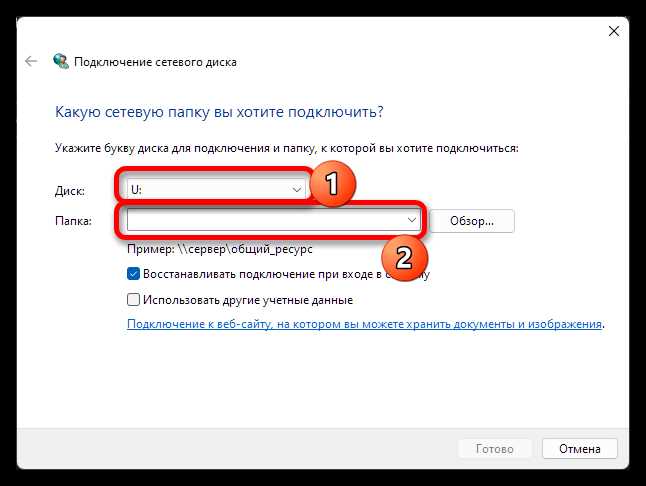
Для того чтобы постоянно иметь доступ к сетевому диску, необходимо настроить его как постоянное подключение. В Windows это можно сделать через «Проводник». Откройте «Этот компьютер», выберите «Подключить сетевой диск» в верхней панели и укажите путь к сетевому ресурсу. Для этого в поле «Папка» введите адрес, который может выглядеть как \\сервера\папка. После этого установите флажок «Восстановить при входе в систему», чтобы подключение автоматически восстанавливалось при каждом запуске компьютера.
Для того чтобы доступ к сетевому диску был стабильным, убедитесь, что у вас есть права на подключение и что ресурс доступен в сети. В случае, если подключение не удается, проверьте настройки фаервола и наличие IP-адреса сервера. На сервере может потребоваться разрешить доступ для вашей учетной записи, либо настроить общие папки. Если в процессе подключения возникает ошибка, попробуйте использовать команду «net use» в командной строке для диагностики и установления соединения вручную.
После установки постоянного подключения, путь к сетевому диску можно будет найти в разделе «Этот компьютер». Путь будет отображаться как сетевой диск с соответствующей буквой, например, Z:. Для быстрого доступа можно создать ярлык на рабочем столе или добавить диск в избранное в проводнике. Это обеспечит легкий доступ к данным без необходимости каждый раз вручную подключаться к ресурсу.
Вопрос-ответ:
Как найти путь сетевого диска на компьютере в Windows?
Чтобы найти путь сетевого диска в Windows, откройте проводник, затем выберите «Этот компьютер». В разделе «Сетевые ресурсы» будут отображены все доступные сетевые диски. Чтобы узнать путь, щелкните правой кнопкой мыши на нужном диске и выберите «Свойства». В открывшемся окне вы увидите путь в строке «Сетевой путь».
Почему я не вижу путь сетевого диска в проводнике?
Если вы не видите путь сетевого диска в проводнике, возможно, его нужно заново подключить. Перейдите в раздел «Этот компьютер», щелкните правой кнопкой мыши на пустом месте и выберите «Подключить сетевой диск». Введите правильный сетевой путь и выберите «Завершить». Также проверьте настройки доступа и подключение к сети.
Можно ли узнать путь сетевого диска через командную строку?
Да, для этого откройте командную строку (нажмите Win + R, введите cmd и нажмите Enter). Введите команду «net use» и нажмите Enter. Эта команда покажет список всех подключенных сетевых дисков и их пути. Вы также можете использовать команду «net use X:» (где X — буква вашего диска), чтобы увидеть подробности подключения.
Как найти путь сетевого диска, если я не могу подключиться к сети?
Если вы не можете подключиться к сети, важно сначала проверить подключение к интернету и локальной сети. Убедитесь, что сетевой диск доступен и включен. Если проблема не решается, попробуйте использовать команду «ping» в командной строке для проверки доступности сервера, на котором расположен диск. Также проверьте настройки брандмауэра и антивируса, которые могут блокировать доступ.
Как изменить путь сетевого диска в Windows?
Для изменения пути сетевого диска в Windows откройте «Этот компьютер», щелкните правой кнопкой мыши на нужном диске и выберите «Отключить». Затем повторно подключите сетевой диск, выбрав другой путь в окне подключения. Введите новый адрес сервера или папки, которые вы хотите подключить, и подтвердите изменения.

 Загрузка...