Содержание статьи
Для того чтобы фотографии в iCloud были доступны на всех ваших устройствах, необходимо активировать функцию синхронизации. Это обеспечит автоматическую загрузку новых снимков в облако и возможность доступа к ним с любого устройства, связанного с вашей учетной записью Apple.
На iPhone и iPad нужно включить опцию «Фото iCloud» в разделе «Настройки» > «Ваше имя» > «iCloud» > «Фото». После этого все фотографии, сделанные на устройстве, будут загружаться в iCloud и доступны в приложении «Фото». Важно, что старые фотографии, уже загруженные в iCloud, также будут синхронизированы, если активировать настройку «Оптимизация хранения». Это позволит экономить пространство на устройстве.
На Mac процесс аналогичен. Перейдите в «Системные настройки» > «Apple ID» > «iCloud», затем включите опцию «Фото». Все изображения, загруженные в облако, автоматически появятся в приложении «Фото» на Mac. Вы также можете настроить хранение фотографий в оригинальном разрешении или в оптимизированной версии, чтобы уменьшить нагрузку на память.
На ПК с Windows необходимо установить iCloud для Windows. После установки и входа в учетную запись, включите синхронизацию фотографий. Фотографии появятся в папке «Фото iCloud», расположенной в проводнике. Это позволит удобно просматривать, скачивать и управлять фотографиями, хранящимися в облаке.
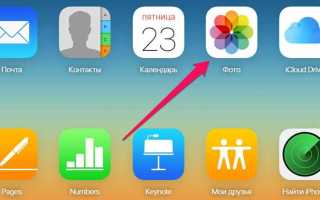
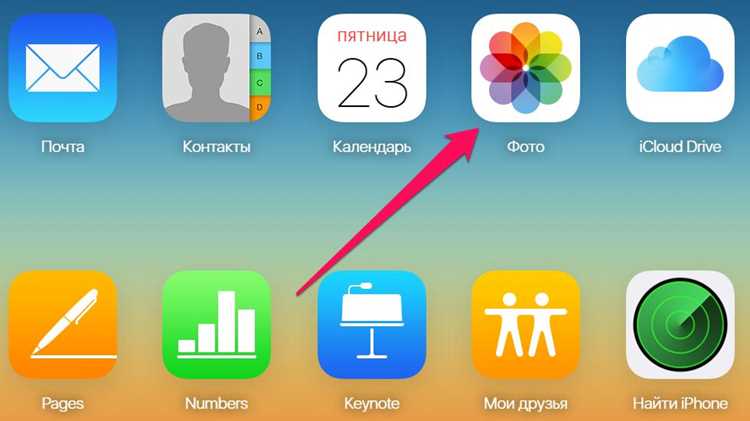
Через браузер доступ к фотографиям можно получить через сайт iCloud.com. Войдите в свою учетную запись и перейдите в раздел «Фото». Этот метод особенно удобен, если вы хотите получить доступ к своим изображениям с устройства, не имеющего прямой синхронизации с iCloud.
Просмотр фотографий на iPhone через приложение «Фото»

Для просмотра фотографий на iPhone через приложение «Фото» вам необходимо убедиться, что ваш iPhone подключён к iCloud и настроен для синхронизации с этим сервисом. Все фотографии, которые вы загружаете на iCloud, автоматически синхронизируются с устройствами, подключёнными к той же учётной записи Apple ID.
Откройте приложение «Фото» на главном экране. В разделе «Фото» будут отображаться все ваши изображения, синхронизированные с iCloud. Для удобства просмотра они разделены по годам, месяцам, дням и моментам, что позволяет быстро найти нужную фотографию.
Если вам нужно найти конкретную фотографию, используйте строку поиска в верхней части экрана. Введите дату, место или даже описание фотографии. Приложение автоматически подберёт все изображения, которые соответствуют запросу.
Чтобы переключаться между видами фотографий, в нижней части экрана доступны вкладки: «Фото», «Для вас», «Альбомы» и «Поиск». Вкладка «Фото» отображает все изображения в хронологическом порядке, а в разделе «Альбомы» собраны фотографии по категориям и пользователю созданным альбомам.
Если ваше устройство подключено к интернету, вы можете загружать фотографии из iCloud, которые ещё не находятся на вашем iPhone. Для этого выберите фотографию с облачным значком. Это изображение будет загружено на ваше устройство при первом просмотре.
Для управления фотографиями на iPhone откройте меню в верхнем правом углу приложения «Фото», где доступны функции редактирования, удаления или добавления фотографий в альбомы. Это удобно, если вы хотите быстро сортировать снимки или удалять ненужные.
Если у вас несколько устройств Apple, вы можете настраивать синхронизацию фотографий через настройки iCloud. Перейдите в «Настройки» > [Ваше имя] > «iCloud» > «Фото» и убедитесь, что активирована опция «Фото iCloud». Тогда ваши фотографии будут синхронизироваться между всеми устройствами, подключёнными к той же учётной записи.
В случае проблем с отображением фотографий на iPhone, проверьте доступность сети Wi-Fi или мобильного интернета, так как для загрузки изображений из iCloud необходим стабильный интернет-сигнал.
Как получить доступ к фотографиям на iPad
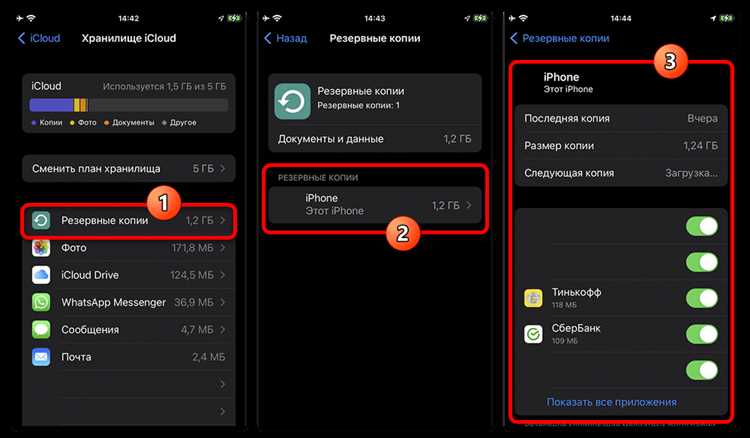
Чтобы получить доступ к фотографиям на iPad, нужно убедиться, что ваша библиотека фотографий синхронизирована с iCloud. Для этого откройте «Настройки» и выберите свою учетную запись Apple ID в верхней части меню. Затем перейдите в раздел «iCloud» и активируйте «Фотографии». Это обеспечит синхронизацию с iCloud, и все ваши фотографии будут доступны на устройстве.
После активации iCloud Photo Library все фотографии, которые вы загрузите в iCloud с других устройств, автоматически появятся на вашем iPad. Откройте приложение «Фотографии» на главном экране, чтобы просматривать их. В верхней части экрана вы увидите несколько разделов, таких как «Альбомы», «Фотопоток» и «Все фотографии». Важно, что фотографии из iCloud отображаются без необходимости их скачивания, если ваше устройство подключено к интернету.
Если вы не видите все свои фотографии, убедитесь, что на iPad достаточно места для загрузки данных. При необходимости можно ограничить использование iCloud для определённых альбомов или категорий в разделе «Настройки iCloud». Также стоит проверить, что устройство подключено к Wi-Fi и выполнена последняя синхронизация с iCloud.
Для просмотра фотографий в оригинальном качестве нужно включить функцию «Оптимизация хранения». При её активации фотографии автоматически сохраняются в меньшем размере, чтобы экономить место на устройстве. Однако, при необходимости, вы всегда можете скачать полные версии фотографий, просто коснувшись их.
В случае проблем с доступом к фотографиям на iPad стоит перезапустить устройство или выйти и заново войти в свою учетную запись Apple ID. Иногда это помогает решить вопросы с синхронизацией и загрузкой фотографий из iCloud.
Просмотр фотографий iCloud на Mac с использованием Фото
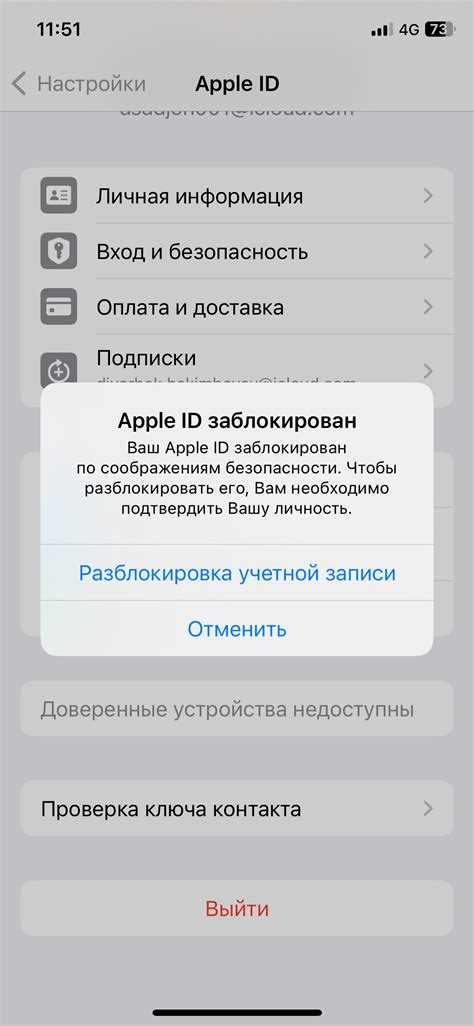
Для просмотра фотографий, хранящихся в iCloud, на Mac, откройте приложение «Фото», которое предустановлено в macOS. Убедитесь, что на вашем устройстве включена синхронизация с iCloud. Для этого перейдите в «Системные настройки» и выберите «Apple ID». В разделе «iCloud» активируйте «Фото». Это позволит вам получать доступ к фотографиям, хранящимся в облаке, прямо с вашего Mac.
После включения синхронизации с iCloud фотографии автоматически загрузятся в приложение «Фото». Если у вас есть множество снимков, процесс может занять некоторое время, в зависимости от скорости интернета и объема данных. Вы можете наблюдать за состоянием загрузки в нижней части окна приложения, где будет отображаться индикатор прогресса.
Если вам нужно быстро найти нужное изображение, используйте встроенную функцию поиска. Введите ключевые слова, дату или местоположение, чтобы ограничить результаты. Также можно сортировать фотографии по альбомам, годам или событиям, что значительно ускоряет процесс поиска.
Фотографии, доступные в iCloud, отображаются в библиотеке приложения «Фото», но они могут не быть загружены на ваш Mac в полном объеме, если у вас включена оптимизация хранилища. В этом случае фотографии будут занимать меньше места на устройстве, и их полный размер загрузится только при просмотре или необходимости. Чтобы отключить оптимизацию и загрузить все фотографии, выберите в «Системных настройках» пункт «Фото» и отключите «Оптимизировать хранилище Mac».
Для того, чтобы просматривать фотографии в оффлайн-режиме, выберите нужные изображения и загрузите их на устройство. Это можно сделать, щелкнув правой кнопкой мыши по изображению и выбрав «Загрузить». Загруженные фотографии будут доступны для просмотра даже без интернета.
Приложение «Фото» на Mac также позволяет редактировать изображения прямо в iCloud. Внесенные изменения синхронизируются с вашим аккаунтом iCloud и будут отображаться на других устройствах. Чтобы редактировать фото, выберите его в библиотеке и используйте инструменты приложения, такие как обрезка, коррекция цвета или добавление фильтров.
Использование iCloud.com для просмотра фотографий с ПК
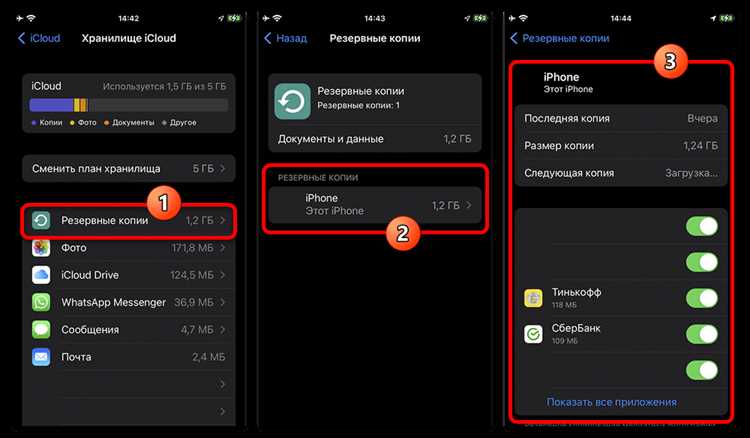
iCloud.com позволяет легко просматривать фотографии, хранящиеся в облаке Apple, с любого ПК через браузер. Для начала перейдите на сайт icloud.com и выполните вход, используя ваш Apple ID. Убедитесь, что на вашем устройстве активирован доступ к фотографиям в iCloud, и что они синхронизированы с облаком.
После входа на сайт выберите раздел «Фотографии». Здесь вы увидите все снимки, которые синхронизированы с вашим iCloud. Доступен полный просмотр, включая альбомы, снимки по категориям, а также возможность просматривать изображения с использованием слайд-шоу. Загрузите любое фото, нажав на него правой кнопкой мыши и выбрав «Скачать» для сохранения на локальном диске ПК.
Если вы хотите организовать свои фотографии, можно создавать альбомы. Для этого выберите несколько снимков, затем нажмите на кнопку «Добавить в альбом» и укажите название нового альбома. Это поможет поддерживать порядок в вашей галерее, особенно если на аккаунте хранится большое количество изображений.
- Сортировка: для сортировки фотографий по дате или имени, воспользуйтесь функцией сортировки в правом верхнем углу.
- Поиск: воспользуйтесь строкой поиска для быстрого нахождения определенного снимка по ключевым словам или датам.
Важно отметить, что при использовании iCloud.com для просмотра фотографий на ПК необходим стабильный интернет, так как изображения загружаются в реальном времени с облака. В случае медленного подключения качество отображаемых изображений может временно ухудшиться, однако они все равно останутся доступными для скачивания или просмотра в полном разрешении.
Настройка синхронизации фотографий между устройствами с iCloud
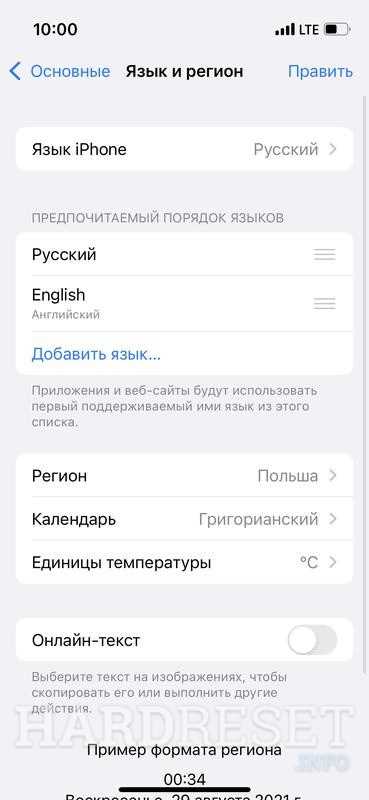
Для синхронизации фотографий через iCloud необходимо настроить соответствующую функцию на каждом устройстве, которое будет участвовать в процессе. Включите «Фотографии iCloud» на всех устройствах, чтобы ваши фото автоматически обновлялись и были доступны на любых устройствах, подключенных к одной учетной записи iCloud.
На iPhone или iPad откройте «Настройки», нажмите на ваше имя, затем выберите «iCloud». Перейдите в раздел «Фотографии» и активируйте переключатель «Фотографии iCloud». Это позволит автоматически загружать все новые фотографии в облако и синхронизировать их с другими устройствами, подключенными к вашей учетной записи.
Для компьютеров Mac процесс аналогичен. Перейдите в «Системные настройки», затем выберите «Apple ID» и нажмите на «iCloud». Включите опцию «Фотографии». Если у вас установлена последняя версия macOS, фотографии будут синхронизироваться по мере их добавления или редактирования на любом устройстве.
- Проверьте наличие стабильного интернет-соединения на каждом устройстве.
- Убедитесь, что на вашем устройстве достаточно места в iCloud для хранения фотографий.
- При необходимости, в разделе «Хранилище» в настройках iCloud вы можете приобрести дополнительное место.
Не забудьте активировать синхронизацию на устройствах с Windows. Для этого скачайте и установите программу iCloud для Windows. После установки откройте приложение и войдите в свою учетную запись. Включите «Фотографии iCloud», и они начнут загружаться на ваш ПК. Поддержка синхронизации через iCloud для Windows требует наличия последней версии программы.
После настройки синхронизации фотографии будут автоматически обновляться на всех устройствах. Если вы удалите фотографию на одном устройстве, она исчезнет и на всех остальных, так как синхронизация предполагает обмен данными между всеми подключенными гаджетами.
Проблемы с доступом к фотографиям iCloud и способы их решения
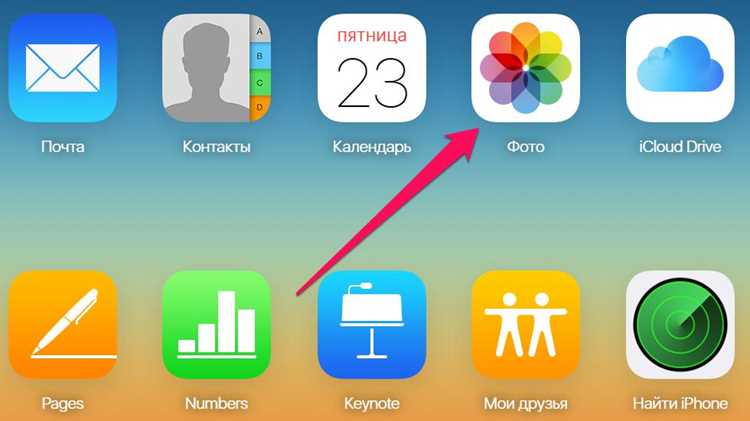
Другим распространённым препятствием является ошибка аутентификации при попытке доступа. В этом случае важно удостовериться, что вы используете тот же Apple ID, который был применён при настройке iCloud на всех устройствах. Если проблемы не устраняются, выполните выход из iCloud и повторный вход, а также проверьте двухфакторную аутентификацию, если она активирована. Также возможно, что у вас недостаточно свободного места в облачном хранилище, что можно проверить в настройках iCloud.
Если фотографии по-прежнему не отображаются, возможно, они не были загружены в облако из-за нестабильного интернета или ограничений на использование мобильных данных. В этом случае можно вручную загрузить недостающие фото через настройки iCloud или подключив устройство к Wi-Fi. В некоторых случаях помогает очистка кеша приложений, связанных с фото, что ускоряет процесс синхронизации.
Как загрузить фотографии с iCloud на устройство
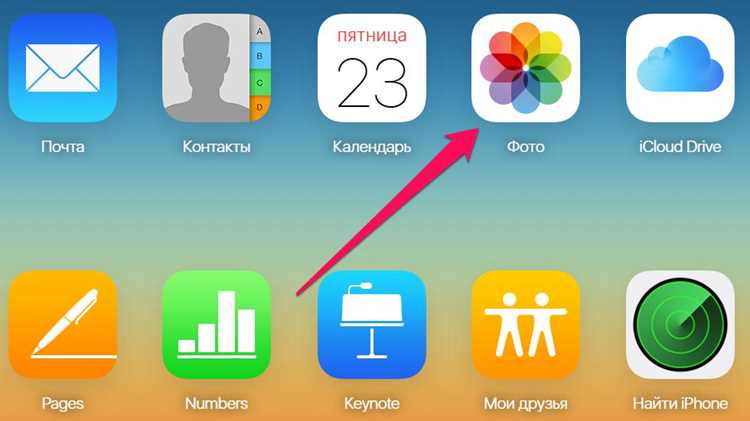
Для загрузки фотографий с iCloud на устройство необходимо сначала настроить синхронизацию iCloud с вашим устройством. На iPhone или iPad это можно сделать в настройках, включив функцию «Фото iCloud». Перейдите в «Настройки» > [ваше имя] > «iCloud» > «Фотографии» и активируйте опцию «Фото iCloud». После этого все фотографии, загруженные в облако, будут доступны для просмотра и загрузки на ваше устройство.
Если вы хотите скачать фотографии на компьютер, откройте сайт iCloud.com через браузер. Войдите в свой аккаунт и перейдите в раздел «Фото». Здесь вы можете выбрать фотографии, которые хотите загрузить. Для этого нажмите на изображение, а затем выберите иконку загрузки в правом верхнем углу. Вы можете скачать отдельные фото или целые альбомы, просто выделив нужные элементы.
Если вы используете Mac, процесс загрузки фотографий с iCloud проще. Откройте приложение «Фотографии», перейдите в раздел «Фото iCloud», и все ваши изображения автоматически синхронизируются. Чтобы сохранить фотографии на устройстве, просто выберите нужные снимки и нажмите «Загрузить». В случае, если фотографии не синхронизировались автоматически, проверьте настройки iCloud в системных настройках и убедитесь, что iCloud для фотографий включен.
Вопрос-ответ:
Как мне просматривать фотографии в iCloud с разных устройств?
Для того чтобы просматривать фотографии в iCloud, нужно активировать функцию «Фото iCloud» на каждом из устройств, которые вы хотите использовать. Если это iPhone или iPad, зайдите в «Настройки» → «Ваше имя» → «iCloud» → «Фото» и включите «Фото iCloud». На Mac откройте «Системные настройки» → «Apple ID» → «iCloud» и установите флажок рядом с «Фото». На компьютере с Windows можно установить iCloud для Windows, а затем выбрать опцию синхронизации фото. После этого ваши фотографии будут доступны на всех устройствах, где вы вошли в свой Apple ID.
Могу ли я просматривать фотографии в iCloud без интернета?
Фотографии, хранящиеся в iCloud, обычно доступны только через интернет. Однако, если вы включили функцию «Оптимизация хранения», то некоторые фотографии могут быть загружены на устройство для офлайн-просмотра. В противном случае, для просмотра изображений потребуется подключение к сети, чтобы загрузить их из облака.
Почему мои фотографии не синхронизируются между устройствами через iCloud?
Если фотографии не синхронизируются, проверьте несколько вещей. Во-первых, убедитесь, что на всех устройствах активирована функция «Фото iCloud». Также проверьте стабильность интернет-соединения и наличие свободного места в iCloud. Иногда проблема может быть в том, что ваш аккаунт переполнен или на одном из устройств нет достаточно места для загрузки фотографий. Чтобы решить это, можно освободить место в iCloud или увеличить его объём через настройки.
Как настроить сохранение фото на всех устройствах, чтобы они были доступны на всех моих устройствах?
Для того чтобы фотографии сохранялись на всех ваших устройствах, нужно включить функцию «Фото iCloud». Это позволяет синхронизировать фото и видео на всех устройствах, где вы вошли в свой Apple ID. Включить эту функцию можно через «Настройки» → «Ваше имя» → «iCloud» → «Фото». После этого любые новые фотографии будут автоматически загружаться в облако и синхронизироваться с другими устройствами.
Можно ли уменьшить размер фотографий в iCloud для экономии места?
Да, для экономии места на устройствах можно включить опцию «Оптимизация хранения». Эта функция позволяет хранить уменьшенные версии фотографий на устройстве, а оригиналы сохраняются в iCloud. Когда вам нужно будет просмотреть оригинал, он автоматически загружается из облака. Это помогает сэкономить место на устройствах при сохранении всех файлов в iCloud.

 Загрузка...