Содержание статьи
Матрицы в Python часто используются для хранения и обработки числовых данных, но их удобное отображение требует точного форматирования. Без него строки могут выглядеть сдвинутыми, столбцы – несогласованными по ширине, а дробные числа – с различным количеством знаков после запятой. Правильное форматирование упрощает чтение и анализ данных, особенно при работе с большими массивами и отчетами.
Важный аспект работы с матрицами – приведение элементов к единому виду перед сохранением в файл или отображением на экране. Например, при работе с финансовыми или научными данными стандартное округление и выравнивание колонок делают таблицы понятными и легкими для сравнения. Последовательное применение этих методов экономит время и предотвращает ошибки в интерпретации данных.
Создание матрицы с заданным числовым форматом
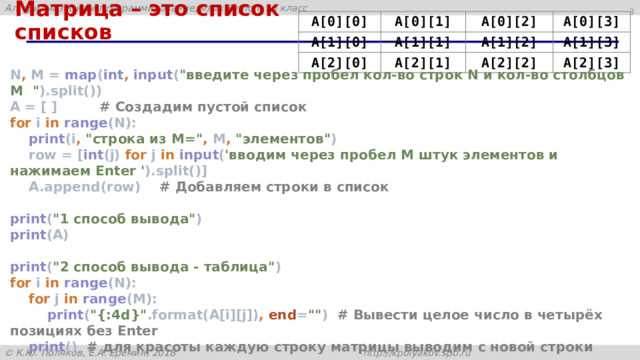
При работе с числовыми матрицами важно заранее определить формат отображения элементов. Это особенно актуально для данных с плавающей точкой, финансовых и статистических расчетов. В Python для этого используют встроенные функции и возможности библиотек.
Простейший способ создать матрицу с числовым форматом – использовать списки и f-строки:
- Создайте вложенные списки для строк матрицы.
- Задайте желаемое количество знаков после запятой для каждого элемента через f»{value:.2f}» для двух знаков.
Пример:
- Исходные данные: matrix = [[1.2345, 6.789], [0.1, 23.4567]]
- Форматирование с двумя знаками после точки: [[f»{x:.2f}» for x in row] for row in matrix]
- Результат: [[‘1.23’, ‘6.79’], [‘0.10’, ‘23.46’]]
- Создайте массив: arr = np.array([[1.2345, 6.789], [0.1, 23.4567]])
- Установите формат: np.set_printoptions(formatter={‘float’: ‘{:0.2f}’.format})
Использование этих подходов позволяет создавать матрицы с предсказуемым числовым представлением, упрощая последующую обработку, выравнивание и сохранение данных.
Выравнивание элементов в строках и столбцах
Для удобного чтения матрицы важно, чтобы элементы в строках и столбцах были выровнены. В Python это достигается с помощью форматирования строк и методов библиотек, таких как NumPy.
Стандартный способ выравнивания через f-строки:
- Правое выравнивание: f»{value:>8}» – элемент занимает 8 символов, выравнивание по правому краю.
- Левое выравнивание: f»{value:<8}" – выравнивание по левому краю.
- Центральное выравнивание: f»{value:^8}» – элемент по центру заданного пространства.
Пример для матрицы:
- Исходные данные: matrix = [[1.2, 23.456], [7.89, 0.12]]
- Выравнивание по правому краю с шириной 6:
formatted = [[f»{x:>6.2f}» for x in row] for row in matrix] - Результат: [[‘ 1.20’, ‘ 23.46’], [‘ 7.89’, ‘ 0.12’]]
В NumPy удобно использовать функцию numpy.char.rjust для столбцов или numpy.char.ljust для строк. Для более сложных таблиц можно комбинировать методы, задавая ширину каждого столбца отдельно, чтобы визуально элементы были строго выровнены.
Выравнивание облегчает анализ матриц и предотвращает ошибки при сравнении чисел, особенно если значения имеют разное количество цифр или знаков после запятой.
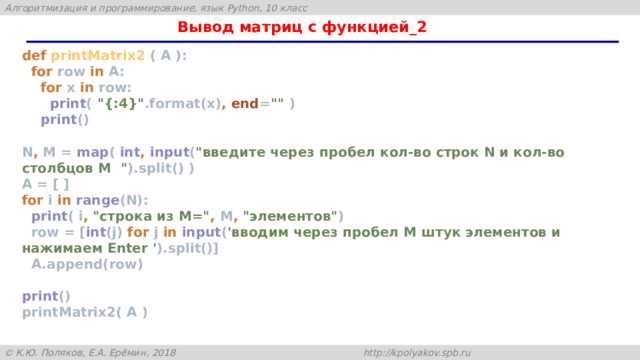
При работе с матрицами часто требуется ограничить количество знаков после запятой, чтобы улучшить читаемость и согласованность данных. В Python для этого используют встроенную функцию round() и форматирование через f-строки.
Пример использования round() для матрицы:
- Исходная матрица: matrix = [[1.23456, 7.89123], [0.12345, 23.45678]]
- Округление до двух знаков: rounded = [[round(x, 2) for x in row] for row in matrix]
- Результат: [[1.23, 7.89], [0.12, 23.46]]
- f»{x:>6.2f}» – дополнительно задает ширину поля и выравнивание по правому краю.
Контроль точности позволяет избежать визуального смешения чисел с разным количеством знаков, упрощает анализ данных и предотвращает ошибки при сравнении результатов вычислений.
Форматирование матрицы для печати на экран
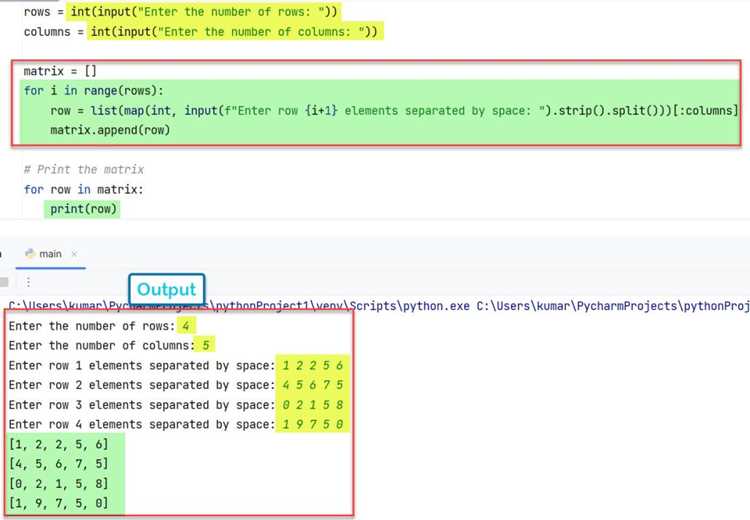
Пример форматирования матрицы через f-строки:
- Исходная матрица: matrix = [[1.2, 23.456], [7.89, 0.12]]
- Выравнивание элементов по правому краю с шириной 8 и двумя знаками после запятой: formatted = [[f»{x:>8.2f}» for x in row] for row in matrix]
- Печать построчно:
for row in formatted: print(» «.join(row)) - Результат:
1.20 23.46
7.89 0.12
Такое форматирование облегчает визуальное сравнение элементов, позволяет сразу выявлять аномалии и упрощает анализ больших массивов данных на экране.
Использование строковых шаблонов для элементов матрицы
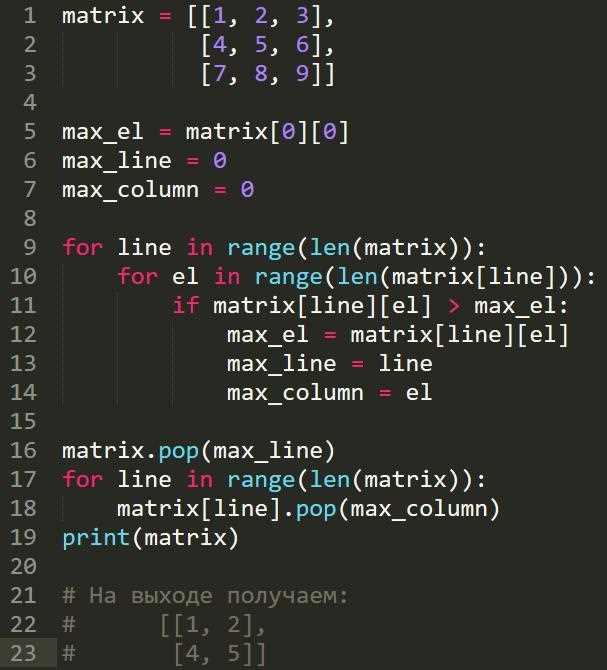
Пример с f-строками:
- Исходная матрица: matrix = [[1.234, 56.789], [0.1, 23.456]]
- Шаблон: f»{x:>8.2f}» – выравнивание по правому краю, ширина 8 символов, два знака после точки.
- Формирование новой матрицы: formatted = [[f»{x:>8.2f}» for x in row] for row in matrix]
- Результат: [[‘ 1.23’, ‘ 56.79’], [‘ 0.10’, ‘ 23.46’]]
Метод str.format() подходит для более сложных шаблонов, включая префиксы, постфиксы и комбинированное форматирование:
- Шаблон: «Value: {0:>6.1f} units»
- Применение к матрице: formatted = [[f»Value: {x:>6.1f} units» for x in row] for row in matrix]
- Результат: [[‘Value: 1.2 units’, ‘Value: 56.8 units’], [‘Value: 0.1 units’, ‘Value: 23.5 units’]]
Сохранение отформатированной матрицы в файл
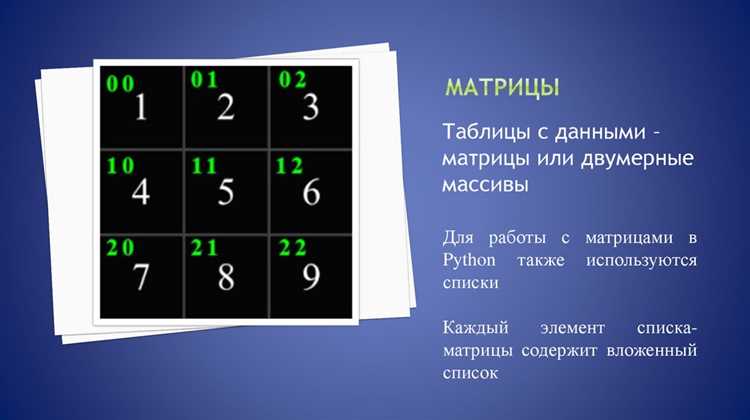
После форматирования матрицы важно сохранить результат в файл с сохранением структуры и выравнивания. В Python для этого используют стандартные методы работы с файлами и возможности библиотек, таких как NumPy.
Пример сохранения через обычные текстовые файлы:
- Создание форматированной матрицы: formatted = [[f»{x:>8.2f}» for x in row] for row in matrix]
- Открытие файла для записи: with open(«matrix.txt», «w») as f:
- Запись построчно: for row in formatted: f.write(» «.join(row) + «\n»)
- Результат – файл с ровными колонками и одинаковой точностью чисел.
В NumPy можно использовать numpy.savetxt с параметром fmt для задания формата чисел:
- Пример: np.savetxt(«matrix.txt», arr, fmt=»%8.2f») – каждая строка сохраняется с шириной 8 символов и двумя знаками после точки.
Сохранение с контролем формата гарантирует, что матрица останется читаемой для дальнейшего анализа, импорта в другие программы или подготовки отчетов.
Вопрос-ответ:
Как задать одинаковое количество знаков после запятой для всех элементов матрицы?
Для этого можно использовать f-строки или метод round(). Например, [[f»{x:.2f}» for x in row] for row in matrix] отобразит все числа с двумя знаками после запятой. Если нужна числовая матрица, а не строки, применяют round(x, 2) для каждого элемента через вложенные списки.
Можно ли выравнивать элементы матрицы по столбцам при выводе на экран?
Да, для визуальной читаемости используют f-строки с указанием ширины поля и типа выравнивания. Например, f»{x:>8.2f}» выравнивает число по правому краю, занимает 8 символов и отображает два знака после точки. Аналогично работают методы numpy.char.rjust и numpy.char.ljust для массивов NumPy.
Как сохранить отформатированную матрицу в файл с сохранением выравнивания?
Можно открыть текстовый файл через with open(«matrix.txt», «w») и построчно записывать строки с помощью » «.join(row), где row – список элементов, отформатированных f-строками. В NumPy используют numpy.savetxt(«matrix.txt», arr, fmt=»%8.2f»), чтобы каждая колонка имела одинаковую ширину и точность.
Какие преимущества дает использование строковых шаблонов для элементов матрицы?
Строковые шаблоны обеспечивают единый формат вывода, выравнивание и точность чисел. С их помощью можно добавлять префиксы, постфиксы или другие метки, не меняя самих данных. Это упрощает подготовку отчетов и облегчает визуальное сравнение значений в таблицах, особенно при больших матрицах с числами разной длины.

 Загрузка...