Содержание статьи
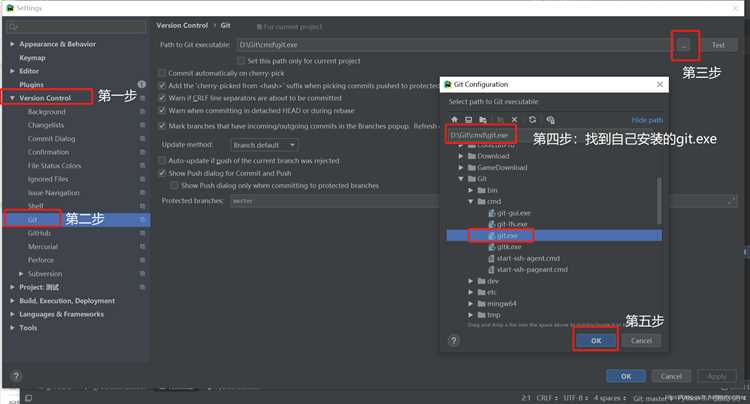
PyCharm предоставляет встроенные инструменты для работы с Git, что позволяет управлять версиями кода прямо в среде разработки без необходимости использовать командную строку. Для корректной работы требуется установить Git и указать путь к его исполняемому файлу в настройках PyCharm (Settings → Version Control → Git).
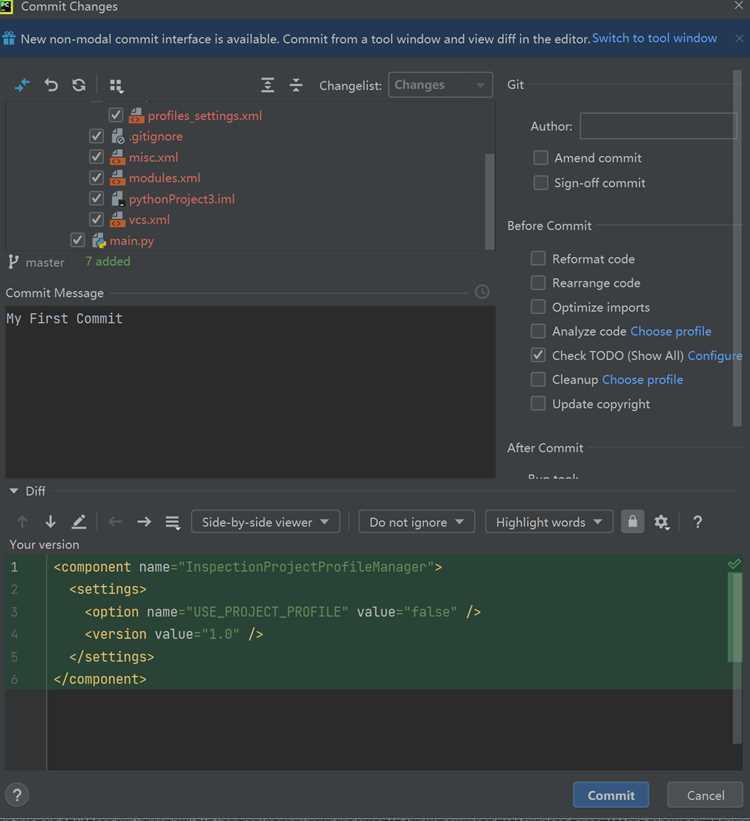
Создание локального репозитория осуществляется через меню VCS → Enable Version Control Integration. После этого PyCharm автоматически отслеживает изменения файлов и позволяет добавлять их в индекс через окно Commit. Для каждого коммита рекомендуется указывать информативное сообщение, описывающее конкретные изменения.
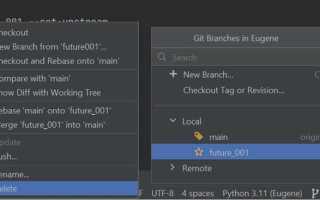
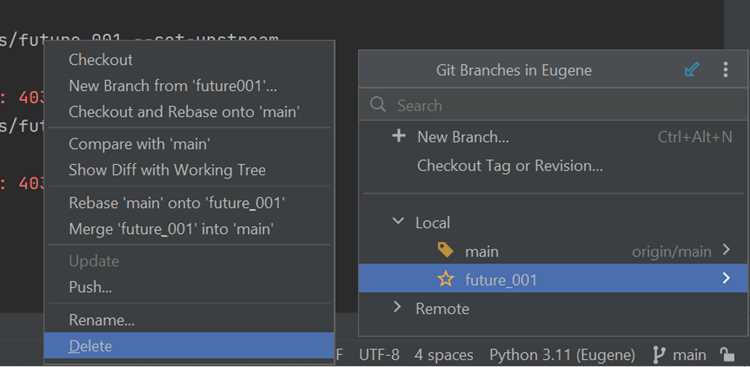
Работа с ветками в PyCharm реализована через окно Git Branches. Создание новой ветки и переключение между ними выполняется в несколько кликов. Слияние веток и разрешение конфликтов сопровождаются визуальными подсказками, что ускоряет интеграцию изменений и снижает риск потери кода.
Для синхронизации с удалёнными репозиториями используется команда Push, а для получения изменений – Pull. PyCharm поддерживает отображение истории коммитов с фильтрацией по автору, дате и файлам, что упрощает анализ изменений и восстановление предыдущих версий кода.
Git в PyCharm: руководство по использованию
Для работы с Git в PyCharm сначала необходимо убедиться, что Git установлен на системе. Путь к исполняемому файлу задаётся в настройках PyCharm: Settings → Version Control → Git. Проверка корректности установки выполняется кнопкой Test.
Создание локального репозитория осуществляется через VCS → Enable Version Control Integration. После активации репозитория PyCharm отслеживает изменения всех файлов проекта. Добавление изменений в индекс выполняется через окно Commit, где следует указывать подробные сообщения, отражающие конкретные модификации кода.
Управление ветками реализовано через меню Git Branches. Создание новой ветки, переключение между ними и слияние с основной веткой выполняются в графическом интерфейсе. В случае конфликтов PyCharm отображает различия и позволяет выбрать нужные изменения с помощью визуального редактора.
Для отправки изменений на удалённый репозиторий используется команда Push, а получение последних версий – Pull. Отслеживание истории коммитов доступно через окно Log, где можно фильтровать записи по автору, дате и конкретным файлам, что облегчает анализ изменений и восстановление предыдущих версий.
Установка Git и интеграция с PyCharm
Для работы с Git необходимо установить последнюю стабильную версию с официального сайта git-scm.com. При установке на Windows следует выбрать опцию Use Git from the command line and also from 3rd-party software, чтобы PyCharm мог автоматически обнаружить Git.
После установки Git путь к исполняемому файлу задаётся в PyCharm: Settings → Version Control → Git → Path to Git executable. Проверку корректности интеграции выполняют кнопкой Test, которая должна вернуть сообщение Git executed successfully.
Для быстрой ориентации можно использовать следующую таблицу с настройками Git в PyCharm:
| Параметр | Рекомендованное значение |
|---|---|
| Path to Git executable | C:\Program Files\Git\bin\git.exe (Windows) /usr/bin/git (Linux/Mac) |
| Auto-detect line endings | Checked |
| SSH executable | Built-in |
| Default pull behavior | Merge |
После этих настроек PyCharm готов к созданию и управлению локальными и удалёнными репозиториями, что упрощает работу с версиями кода и снижает риск ошибок при синхронизации проекта.
Создание и настройка локального репозитория
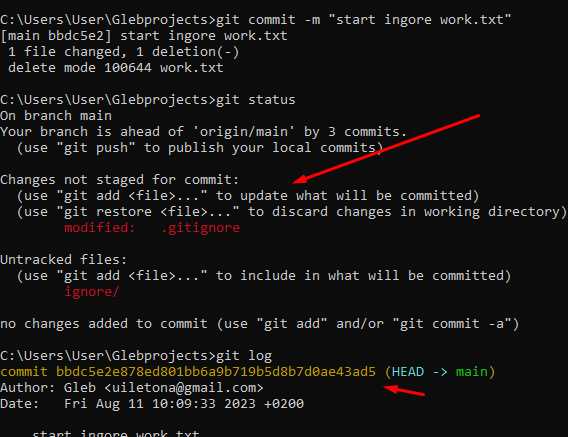
Для создания локального репозитория в PyCharm необходимо открыть проект и выбрать VCS → Enable Version Control Integration, затем указать систему контроля версий Git. После активации PyCharm создаёт скрытую папку .git в корне проекта, где хранится информация о коммитах и ветках.
Перед первым коммитом рекомендуется настроить имя пользователя и электронную почту через Settings → Version Control → Git → User Name / User Email. Эти данные будут отображаться в истории коммитов и позволяют точно идентифицировать автора изменений.
Для контроля состояния файлов используется окно Commit, где можно выбрать изменённые файлы, добавить их в индекс и подготовить сообщение коммита. PyCharm подсвечивает новые, изменённые и удалённые файлы разными цветами, что упрощает отслеживание изменений.
Для ускорения работы с повторяющимися файлами рекомендуется использовать .gitignore. В этом файле указываются пути и расширения файлов, которые Git должен игнорировать, например:
*.log, /venv/, *.pyc
После настройки локального репозитория проект готов к созданию коммитов, работе с ветками и синхронизации с удалёнными репозиториями без риска потери данных.
Добавление и коммит изменений в PyCharm
Для фиксации изменений в PyCharm используется окно Commit, доступное через VCS → Commit или сочетанием клавиш Ctrl+K. В этом окне отображаются все изменённые, добавленные и удалённые файлы с визуальным выделением изменений.
Чтобы подготовить файлы к коммиту, необходимо выделить нужные элементы и нажать Add. PyCharm поддерживает частичное добавление изменений в файлах через опцию Partial Commit, что удобно при работе с несколькими задачами в одном файле.
Сообщение коммита должно быть информативным и кратко описывать внесённые изменения, например: Добавлен модуль авторизации с проверкой токенов. Для удобства можно использовать шаблоны сообщений через Settings → Version Control → Commit Message Templates.
После подготовки файлов и написания сообщения нажимается кнопка Commit или Commit and Push, если требуется сразу отправить изменения на удалённый репозиторий. PyCharm автоматически проверяет наличие конфликтов и предупреждает о несинхронизированных изменениях перед коммитом.
Создание и переключение веток
В PyCharm управление ветками выполняется через окно Git Branches, которое открывается кликом по индикатору ветки в правом нижнем углу IDE. Для создания новой ветки используется кнопка New Branch, где необходимо указать имя ветки и исходную точку для её создания, чаще всего master или main.
Переключение между ветками осуществляется выбором нужной ветки в списке и нажатием Checkout. PyCharm автоматически сохраняет незакоммиченные изменения и предупреждает о возможных конфликтах при переключении.
Для работы с удалёнными ветками используется опция Remote Branches, где можно создать локальную копию ветки и сразу переключиться на неё. При этом IDE автоматически связывает локальную ветку с соответствующей удалённой для последующего Push и Pull.
При объединении веток PyCharm позволяет выбрать стратегию слияния (Merge или Rebase) и визуально отображает конфликты, упрощая выбор верных изменений и предотвращая потерю данных.
Отправка изменений на удалённый репозиторий

Для отправки локальных изменений на удалённый репозиторий используется команда Push, доступная через VCS → Git → Push или сочетанием клавиш Ctrl+Shift+K. Перед выполнением операции PyCharm отображает список коммитов, которые будут отправлены, и позволяет выбрать целевую ветку.
При первом подключении к удалённому репозиторию необходимо добавить его URL через Settings → Version Control → Git → Remotes. PyCharm поддерживает HTTPS и SSH, рекомендуется использовать SSH для упрощения аутентификации и защиты данных.
Если удалённая ветка отсутствует, PyCharm автоматически создаёт её при первом Push. Для существующих веток IDE проверяет расхождения между локальной и удалённой веткой и предупреждает о необходимости предварительного Pull при наличии несинхронизированных изменений.
При регулярной отправке коммитов рекомендуется использовать опцию Push current branch, чтобы минимизировать ошибки и избежать случайного обновления других веток. PyCharm фиксирует успешные операции и отображает уведомления о статусе отправки изменений.
Получение обновлений и слияние веток
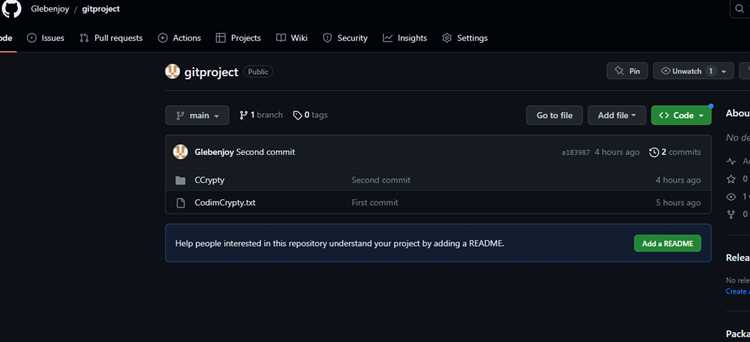
Для получения изменений из удалённого репозитория используется команда Pull, доступная через VCS → Git → Pull. PyCharm позволяет выбрать удалённую ветку и стратегию слияния перед загрузкой данных.
При интеграции изменений из удалённой ветки рекомендуется:
- Сохранять незакоммиченные изменения или использовать Stash через VCS → Git → Stash Changes для предотвращения конфликтов.
- Проверять список коммитов, которые будут объединены, чтобы избежать нежелательных изменений.
- Выбирать стратегию слияния: Merge – для сохранения истории коммитов, Rebase – для линейной истории.
При слиянии веток PyCharm визуально выделяет конфликты:
- Файлы с конфликтами отображаются красным цветом.
- Используется встроенный инструмент Merge Conflicts для выбора нужных изменений.
- После разрешения конфликтов выполняется коммит слияния для фиксации интеграции.
Регулярное получение обновлений и правильное слияние веток помогает поддерживать синхронизацию с командой и минимизирует риск потери данных.
История коммитов и восстановление предыдущих версий
Для просмотра истории коммитов в PyCharm используется окно Git → Log. Оно отображает все изменения проекта с указанием автора, даты и сообщения коммита, а также позволяет фильтровать записи по файлам, веткам и авторам.
Основные действия с историей коммитов:
- Просмотр различий между версиями через Show Diff, чтобы оценить изменения в конкретных файлах.
- Поиск конкретного коммита с помощью фильтров по дате, автору или ключевым словам.
- Отмена изменений в рабочем каталоге через Rollback для отдельных файлов или блоков кода.
Восстановление предыдущих версий выполняется несколькими способами:
- Reset – возвращает состояние ветки к выбранному коммиту, с возможностью сохранения или удаления локальных изменений.
- Revert – создаёт новый коммит, который отменяет изменения выбранного коммита, сохраняя историю проекта.
- Checkout отдельных файлов из предыдущего коммита для восстановления конкретных элементов без изменения всей ветки.
Регулярная работа с историей коммитов и использование инструментов восстановления позволяют поддерживать стабильность проекта и быстро исправлять ошибки без потери данных.
Вопрос-ответ:
Как подключить существующий Git-репозиторий к PyCharm?
Чтобы подключить существующий репозиторий, откройте проект в PyCharm и перейдите в VCS → Enable Version Control Integration, выберите Git. Затем добавьте удалённый репозиторий через Settings → Version Control → Git → Remotes и укажите его URL. После этого PyCharm будет отслеживать изменения и позволять выполнять команды Pull, Push и управление ветками.
Как в PyCharm создавать коммиты и отслеживать изменения файлов?
Все изменения отображаются в окне Commit, которое открывается через VCS → Commit или сочетанием клавиш Ctrl+K. Изменённые файлы подсвечиваются цветом, новые и удалённые файлы также отмечены. Выберите необходимые файлы, добавьте их в индекс и укажите сообщение коммита. Для частичного добавления изменений используйте опцию Partial Commit.
Какие способы работы с ветками поддерживает PyCharm?
PyCharm позволяет создавать новые ветки через Git Branches → New Branch и переключаться между ними с помощью Checkout. Для удалённых веток используется раздел Remote Branches, где можно создать локальную копию. Слияние веток выполняется с выбором стратегии Merge или Rebase, а конфликты отображаются визуально для упрощения их разрешения.
Как восстановить предыдущую версию файла или всей ветки в PyCharm?
Для отдельных файлов используйте Checkout на нужный коммит. Для отката всей ветки можно применить Reset с сохранением или удалением локальных изменений. Если необходимо отменить конкретный коммит, создайте новый с помощью Revert, что сохранит историю изменений. Для анализа изменений удобно использовать окно Git → Log и Show Diff.

 Загрузка...