Содержание статьи
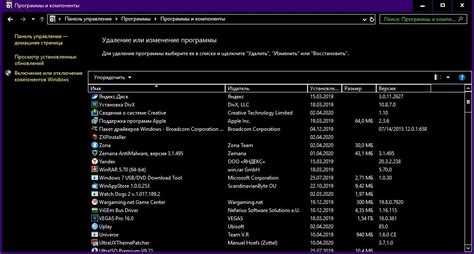
Wine позволяет запускать Windows-приложения на Linux и других системах, но некорректное удаление программ часто оставляет лишние файлы и настройки, которые могут мешать работе других приложений. Для контроля над установленными приложениями необходимо использовать встроенные средства Wine и системные инструменты.
Каждая программа в Wine устанавливается в отдельный префикс Wine, обычно расположенный в папке ~/.wine на Linux или в указанной директории на Windows. Перед удалением рекомендуется определить точный путь префикса и создать резервную копию, чтобы при ошибке можно было восстановить рабочее окружение.
Удаление через Wine Uninstaller позволяет корректно удалить большинство приложений и связанные с ними ключи реестра. В случаях, когда программа не отображается в списке или процесс удаления прерывается, можно прибегнуть к ручному удалению файлов и очистке реестра с помощью regedit внутри Wine.
Регулярная проверка и очистка остатков программ предотвращает конфликт DLL-библиотек и ускоряет работу Wine. Использование командной строки для удаления зависимостей и очистки кэша помогает поддерживать минимальный размер префикса и стабильность приложений.
Проверка установленных приложений в Wine
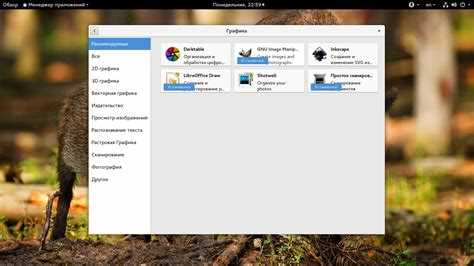
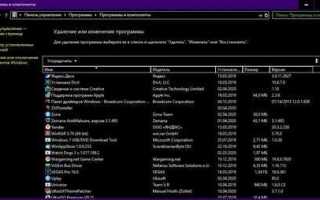
Для точного определения установленных программ в Wine используется инструмент wine uninstaller. Его запуск через терминал Linux командой wine uninstaller открывает окно со списком приложений, аналогичным панели «Программы и компоненты» в Windows. В списке отображаются имя программы, версия и путь установки, что помогает идентифицировать старые или ненужные приложения.
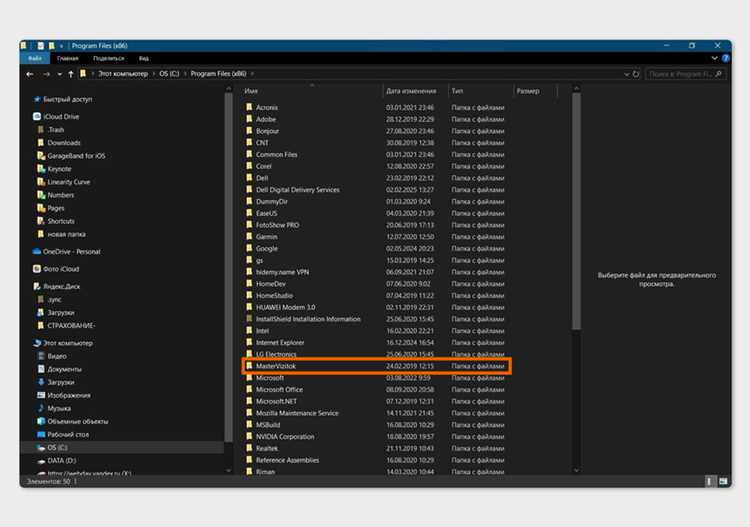
На Windows-префиксах Wine список можно получить, открыв каталог префикса, например C:\Users\Имя_пользователя\.wine\drive_c\Program Files, и проверив папки приложений. Для 32-битных приложений используется Program Files (x86). Совмещение этих методов позволяет выявить приложения, которые могли не отобразиться в wine uninstaller.
Дополнительно рекомендуется проверить реестр Wine через команду wine regedit. В ветках HKEY_CURRENT_USER\Software и HKEY_LOCAL_MACHINE\Software хранятся записи об установленных приложениях, которые иногда остаются после удаления. Удаление лишних ключей предотвращает конфликты при повторной установке и освобождает место в префиксе.
Использование встроенного Uninstaller в Wine
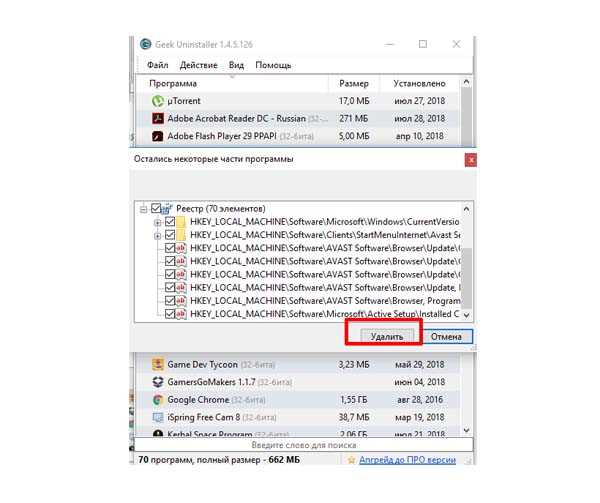
Встроенный Wine Uninstaller предназначен для удаления Windows-программ внутри префикса Wine без риска повреждения других приложений. Запуск осуществляется командой wine uninstaller в терминале Linux или через меню Wine на Windows. Окно отображает список всех установленных приложений с указанием версии и пути установки.
Для удаления программы в списке выделите её и нажмите кнопку Удалить. Wine автоматически запустит стандартный деинсталлятор приложения, повторяя процесс удаления, который использовался в оригинальной Windows-среде. После завершения рекомендуется проверить оставшиеся файлы в каталоге Program Files и удалить пустые папки.
Если встроенный Uninstaller не запускает деинсталлятор, можно использовать команду wine start /uninstall «Имя_программы», которая принудительно активирует процесс удаления. Этот метод сохраняет ключи реестра и библиотеки, которые корректно удаляются вместе с программой.
Регулярное использование встроенного Uninstaller уменьшает вероятность конфликтов библиотек и оставшихся записей в реестре, поддерживая стабильность префикса Wine при установке новых приложений.
Удаление программ через командную строку Wine
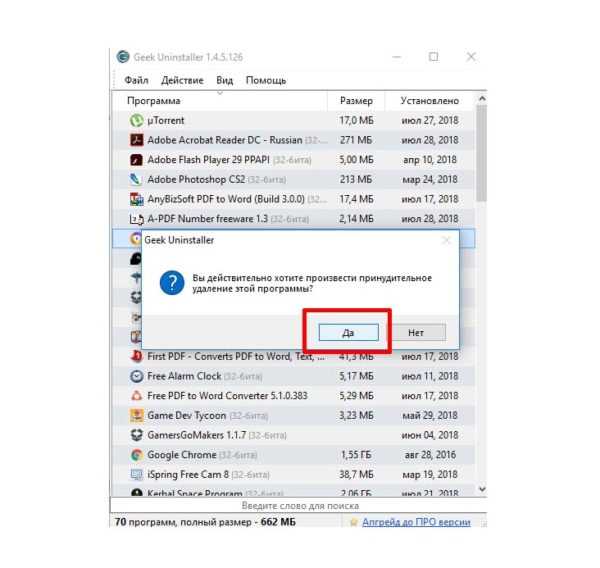
Удаление приложений в Wine можно полностью выполнить через терминал, что удобно для скриптов и автоматизации. Основной инструмент – утилита wine uninstaller, аналогичная стандартной панели «Программы и компоненты» в Windows.
Для запуска стандартного интерфейса удаления через командную строку используйте:
wine uninstallerЕсли необходимо удалить конкретное приложение без графического интерфейса, можно воспользоваться командой с ключами:
wine uninstaller /select-program="Имя_программы"где Имя_программы точно соответствует названию в списке Wine.
Для полного удаления файлов вручную после удаления через wine uninstaller:
- Удалите содержимое каталога приложения в
~/.wine/drive_c/Program Files/Имя_программыилиProgram Files (x86). - Очистите записи в реестре Wine с помощью
wine regedit, если программа оставила ключи вHKEY_CURRENT_USER\SoftwareилиHKEY_LOCAL_MACHINE\Software.
Для скриптового удаления без графического интерфейса можно использовать:
wine uninstaller /uninstall "Имя_программы"Эта команда сразу инициирует деинсталляцию выбранного приложения.
Дополнительно рекомендуется проверять наличие остаточных файлов в папках:
~/.wine/drive_c/users/Имя_пользователя/Local Settings/Application Data~/.wine/drive_c/users/Имя_пользователя/Application Data
Удаление содержимого этих папок полностью освобождает пространство, используемое программой.
Если установлено несколько префиксов Wine, для выбора нужного используется переменная WINEPREFIX:
WINEPREFIX=~/.wine_custom wine uninstallerЭто позволяет управлять конкретными виртуальными «Windows» независимо друг от друга.
Очистка остаточных файлов и папок после удаления
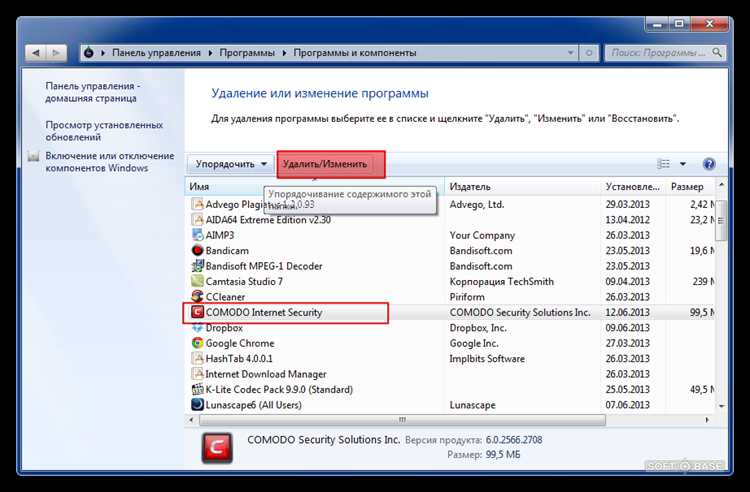
Даже после удаления программ через Wine могут оставаться файлы и каталоги, занимающие место и сохраняющие настройки. Основные локации для проверки:
~/.wine/drive_c/Program Files/Имя_программыиProgram Files (x86)– папки с исполняемыми файлами и библиотеками.~/.wine/drive_c/users/Имя_пользователя/Application DataиLocal Settings/Application Data– настройки и временные файлы.~/.wine/drive_c/users/Имя_пользователя/Документы– возможные документы, создаваемые приложением.~/.wine/drive_c/windows/Temp– временные файлы, которые могли остаться после установки или работы программы.
Для удаления папок и файлов используйте команду:
rm -rf "путь_к_папке_или_файлу"Обязательно проверяйте правильность пути, чтобы не удалить системные файлы Wine.
Очистка реестра Wine помогает полностью удалить следы приложения. Запускается командой:
wine regeditУдаляются ключи в HKEY_CURRENT_USER\Software и HKEY_LOCAL_MACHINE\Software, относящиеся к удаленной программе.
Если используется несколько префиксов Wine, указывайте их через переменную WINEPREFIX:
WINEPREFIX=~/.wine_custom wine regeditЭто гарантирует, что очистка затронет только нужный префикс.
После удаления файлов и ключей рекомендуется перезапустить Wine, чтобы изменения вступили в силу и не осталось заблокированных процессов.
Удаление отдельных библиотек и зависимостей Wine
Wine хранит установленные библиотеки и зависимости в отдельных префиксах и каталогах, что позволяет управлять ими вручную через терминал. Основной инструмент для работы с библиотеками – winecfg и утилита winetricks.
Для удаления конкретной библиотеки через winetricks используйте команду:
winetricks remove библиотекаНапример, для удаления DirectX:
winetricks remove directx9Состояние установленных библиотек можно проверить командой:
winetricks list-installedУдаление DLL и других зависимостей вручную выполняется через каталог префикса Wine:
~/.wine/drive_c/windows/system32/имя_файла.dllДля 64-битных библиотек путь:
~/.wine/drive_c/windows/syswow64/имя_файла.dllПример таблицы зависимостей и их расположения:
| Библиотека/Зависимость | Каталог | Описание |
|---|---|---|
| msvcp140.dll | ~/.wine/drive_c/windows/system32 | Библиотека Visual C++ 2015 |
| d3dx9_43.dll | ~/.wine/drive_c/windows/system32 | DirectX 9, используется играми и графическими приложениями |
| gdiplus.dll | ~/.wine/drive_c/windows/system32 | GDI+ для графики Windows |
| msvcr100.dll | ~/.wine/drive_c/windows/syswow64 | Библиотека Visual C++ 2010 для 32-битных приложений |
После удаления файлов рекомендуется проверить целостность префикса Wine, чтобы избежать ошибок при запуске других приложений. Для этого можно создать новый префикс и перенести только необходимые программы.
Использование сторонних инструментов для удаления приложений в Wine
Помимо стандартного wine uninstaller, существуют сторонние утилиты, упрощающие удаление программ и очистку остаточных файлов. Наиболее популярные инструменты:
- Winetricks – облегчает установку и удаление библиотек и зависимостей. Для удаления приложения можно использовать команду:
winetricks remove название_библиотекиПодходит для удаления DirectX, Visual C++ Redistributable и других зависимостей.
- Bottles – графический менеджер префиксов Wine, позволяет удалять программы и библиотеки через интерфейс, а также управлять несколькими префиксами. Программа автоматически очищает временные файлы и ключи реестра.
- PlayOnLinux – удобный инструмент для установки и удаления приложений в отдельных виртуальных окружениях Wine. Для удаления приложения выбирается нужный префикс, после чего запускается функция удаления. PlayOnLinux удаляет связанные каталоги и настройки.
Рекомендуется следовать алгоритму:
- Выбрать инструмент, соответствующий типу префикса и установленной версии Wine.
- Удалить программу через графический интерфейс или команду удаления.
- Проверить наличие остаточных файлов в
~/.wine/drive_c/Program FilesиApplication Data. - Очистить ключи реестра, если инструмент не сделал это автоматически.
Использование сторонних инструментов снижает риск удаления системных файлов Wine и ускоряет процесс очистки зависимостей.
Решение проблем при невозможности удалить программу
Если стандартные методы удаления через wine uninstaller или сторонние инструменты не срабатывают, используются следующие подходы:
- Проверка процессов: убедитесь, что программа или связанные службы не запущены. Завершить процессы можно командой:
ps aux | grep имя_программы
kill -9 PIDWINEPREFIX=~/.wine_new winecfg~/.wine/drive_c/Program Files/Имя_программы~/.wine/drive_c/Program Files (x86)/Имя_программы~/.wine/drive_c/users/Имя_пользователя/Application Data/Имя_программы
wine regeditУдаляйте записи в HKEY_CURRENT_USER\Software и HKEY_LOCAL_MACHINE\Software, проверяя их соответствие удаляемой программе.
winetricks remove для удаления DirectX, Visual C++ Redistributable и других зависимостей.chmod или sudo для исправления прав.После завершения всех шагов рекомендуется перезапустить Wine и проверить работу остальных приложений, чтобы убедиться в отсутствии побочных эффектов.
Настройка и поддержка чистой среды Wine после удаления
После удаления программ важно поддерживать префикс Wine в чистом состоянии, чтобы избежать конфликтов и накопления мусора.
Рекомендуемые действия:
- Очистка временных файлов: удалите содержимое каталога
~/.wine/drive_c/windows/Tempи папки~/.wine/drive_c/users/Имя_пользователя/Local Settings/Temp. - Удаление оставшихся настроек: проверьте каталоги
Application DataиLocal Settings/Application Dataна наличие папок удалённых программ. Удалите их вручную. - Проверка и очистка реестра: запустите
wine regeditи удалите ключи, связанные с удалёнными приложениями вHKEY_CURRENT_USER\SoftwareиHKEY_LOCAL_MACHINE\Software. - Управление библиотеками: удалите неиспользуемые DLL через
winetricks removeили вручную изsystem32иsyswow64. - Создание резервных копий префикса: перед установкой новых программ рекомендуется создавать резервные копии префикса командой:
cp -r ~/.wine ~/.wine_backupWINEPREFIX, чтобы новые установки не затрагивали чистую среду:WINEPREFIX=~/.wine_new winecfgВопрос-ответ:
Как удалить программу через командную строку Wine на Linux?
Для удаления программы через терминал используйте команду wine uninstaller, которая открывает интерфейс удаления. Чтобы удалить конкретное приложение без графического окна, применяют команду wine uninstaller /uninstall "Имя_программы". После этого рекомендуется проверить каталоги ~/.wine/drive_c/Program Files и Application Data на наличие оставшихся файлов.
Можно ли удалить библиотеки и зависимости Wine отдельно от программы?
Да, с помощью утилиты winetricks можно удалять отдельные библиотеки и компоненты. Например, команда winetricks remove directx9 удаляет DirectX 9. Также DLL-файлы можно удалить вручную из каталогов system32 и syswow64 соответствующего префикса Wine.
Что делать, если программа не удаляется стандартными методами?
Сначала убедитесь, что все процессы программы завершены через ps aux | grep имя_программы и kill -9 PID. Затем попробуйте удалить файлы вручную из Program Files и Application Data, а также очистить ключи реестра через wine regedit. В некоторых случаях помогает создание нового префикса Wine и перенос оставшихся приложений в него.
Как очистить остаточные файлы после удаления приложения?
Проверьте каталоги временных файлов: ~/.wine/drive_c/windows/Temp и ~/.wine/drive_c/users/Имя_пользователя/Local Settings/Temp. Также удалите оставшиеся папки приложения в Program Files и Application Data. Очистка реестра через wine regedit удаляет записи, связанные с удаленной программой.
Как поддерживать префикс Wine чистым после удаления программ?
Регулярно удаляйте временные файлы и оставшиеся каталоги старых приложений. Очистите ключи реестра. Для новых установок создавайте отдельные префиксы через WINEPREFIX=~/.wine_new winecfg, чтобы новые программы не конфликтовали с предыдущими. Периодически проверяйте размер и содержимое префикса, чтобы обнаружить ненужные файлы.
Как полностью удалить программу в Wine, чтобы не осталось файлов и записей в реестре?
Для полного удаления сначала используйте команду wine uninstaller или wine uninstaller /uninstall "Имя_программы". После этого вручную проверьте каталоги ~/.wine/drive_c/Program Files и Application Data на наличие оставшихся файлов. Для очистки реестра запустите wine regedit и удалите ключи, относящиеся к удалённой программе в HKEY_CURRENT_USER\Software и HKEY_LOCAL_MACHINE\Software. Также рекомендуется проверить папки временных файлов Temp внутри префикса Wine.
Можно ли удалить отдельные библиотеки Wine без удаления самой программы?
Да, отдельные библиотеки и зависимости можно удалить с помощью winetricks remove имя_библиотеки. Это позволяет убрать, например, DirectX или Visual C++ Redistributable, которые больше не нужны. Кроме того, DLL-файлы можно удалить вручную из каталогов system32 и syswow64 соответствующего префикса. После удаления рекомендуется проверить работу оставшихся приложений, чтобы убедиться, что их работа не нарушена.

 Загрузка...