Содержание статьи
Одновременное завершение сессий всех аккаунтов Steam необходимо для защиты данных при смене устройства или при подозрении на несанкционированный доступ. Steam хранит активные сессии на каждом устройстве отдельно, поэтому стандартный выход из одного аккаунта не закрывает все подключения.
Через клиент Steam на ПК можно удалить локальные данные входа и выйти из текущего аккаунта, что автоматически завершает активные сеансы на этом устройстве. Сброс пароля в настройках аккаунта завершает все активные подключения на других устройствах, включая мобильные приложения и веб-версии.
Мобильное приложение Steam и веб-интерфейс предоставляют дополнительные инструменты управления сессиями. Важно проверить активные устройства в разделе «Управление аккаунтом» и при необходимости удалить старые авторизации. Использование двухфакторной аутентификации повышает защиту и предотвращает повторный несанкционированный вход после выхода из всех аккаунтов.
Проверка текущих активных сессий Steam
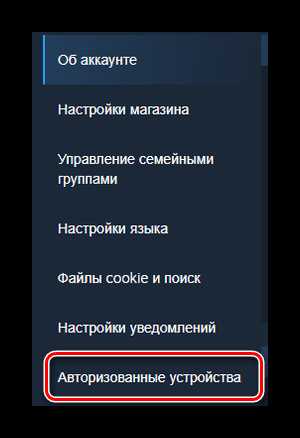
Для контроля активных сеансов откройте клиент Steam на ПК и перейдите в «Настройки» → «Аккаунт» → «Просмотр активных сеансов». В списке отображаются все устройства, на которых выполнен вход, с указанием времени последнего подключения и типа устройства.
Через веб-версию Steam войдите в аккаунт, перейдите в «Данные аккаунта» → «Просмотр устройств с активными сеансами». Здесь видны ПК, мобильные устройства и браузеры, где сохранены ваши учетные данные, а также IP-адреса и платформы, что позволяет выявить подозрительные подключения.
Если обнаружены неизвестные сеансы, их можно завершить отдельным действием, нажав «Удалить» напротив конкретного устройства. Для одновременного выхода со всех устройств используйте сброс пароля – это автоматически закрывает все текущие подключения и требует повторного входа с новым паролем.
Выход из аккаунта через клиент Steam на ПК

Для завершения сеанса откройте клиент Steam на ПК, нажмите «Steam» в верхнем левом углу и выберите «Сменить пользователя». Подтвердите выход, чтобы текущий аккаунт был закрыт на этом устройстве.
Если планируется выйти со всех аккаунтов, удалите сохранённые данные входа. Для этого в окне авторизации снимите отметку «Запомнить пароль» и очистите файлы loginusers.vdf в папке Steam. Это предотвращает автоматическое восстановление сеансов при следующем запуске клиента.
После выхода рекомендуется проверить список активных устройств в разделе «Аккаунт» → «Просмотр активных сеансов», чтобы убедиться, что сеанс на ПК завершён, и при необходимости завершить другие подключения через сброс пароля.
Использование мобильного приложения Steam для выхода
Откройте мобильное приложение Steam и перейдите в «Настройки» → «Аккаунт». Здесь доступна функция «Выйти со всех устройств», которая завершает активные сеансы на мобильных устройствах и ПК.
Если необходимо выйти только с конкретного устройства, откройте «Устройства с активными сеансами» и выберите «Удалить» напротив нужного устройства. Это позволяет закрыть сеанс без изменения пароля для всех остальных подключений.
Для усиления безопасности рекомендуется активировать двухфакторную аутентификацию. После выхода через приложение все новые входы будут требовать подтверждения кода, что предотвращает несанкционированный доступ к аккаунту.
Удаление сохранённых данных входа на устройстве
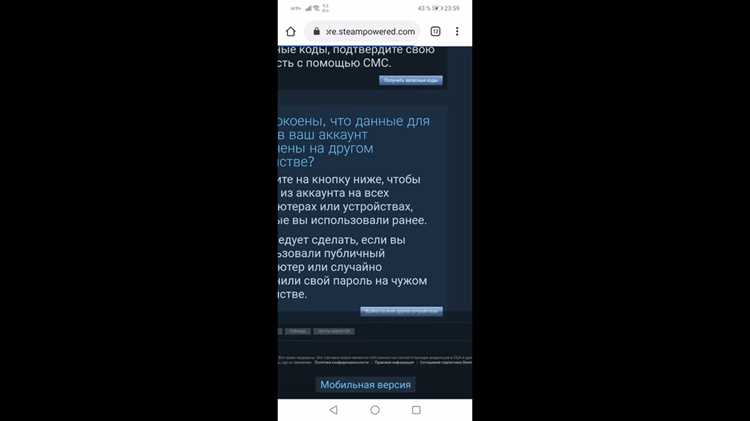
Для полного выхода из аккаунта Steam на устройстве необходимо удалить локальные данные входа. На ПК это включает файлы loginusers.vdf и кеш авторизации, находящиеся в папке Steam. На мобильных устройствах удаляются данные приложения через настройки устройства или функцию «Очистить данные».
Удаление сохранённых данных предотвращает автоматический вход при следующем запуске клиента и обеспечивает контроль над активными сессиями. После удаления рекомендуется проверить список активных устройств и завершить лишние подключения через сброс пароля.
Пример удаления данных на ПК:
| Шаг | Действие |
|---|---|
| 1 | Закройте клиент Steam |
| 2 | Перейдите в папку Steam (обычно C:\Program Files (x86)\Steam\) |
| 3 | Найдите и удалите файл loginusers.vdf |
| 4 | Перезапустите Steam и войдите вручную с новым паролем |
На мобильных устройствах достаточно очистить данные приложения в настройках системы или удалить и заново установить приложение, чтобы все сохранённые сессии были закрыты.
Сброс пароля для завершения всех сессий
После сброса пароля необходимо войти на каждом устройстве заново. Это предотвращает повторный доступ злоумышленников, если старый пароль был скомпрометирован. Рекомендуется использовать сложный пароль длиной не менее 12 символов, включающий буквы, цифры и специальные символы.
Для дополнительной защиты включите двухфакторную аутентификацию. Даже после сброса пароля новые входы будут требовать подтверждения через мобильное приложение Steam или код, отправленный на почту, что исключает несанкционированный доступ.
Выход из аккаунтов через веб-версию Steam
Для завершения сеансов через веб-версию Steam войдите на официальный сайт и перейдите в «Данные аккаунта» → «Просмотр активных сеансов». Здесь отображается список всех устройств и браузеров, с которых выполнен вход, с указанием времени последней активности и IP-адреса.
Для выхода с конкретного устройства нажмите «Удалить» напротив выбранного сеанса. Это завершает подключение только на этом устройстве, не влияя на остальные активные сессии.
Если требуется выйти со всех аккаунтов одновременно, рекомендуется использовать сброс пароля. После изменения пароля все активные сеансы автоматически закрываются, а повторный вход возможен только с новым паролем. Такой подход особенно эффективен при подозрении на несанкционированный доступ.
Управление авторизацией и двухфакторной защитой
Для повышения безопасности аккаунтов Steam важно контролировать авторизацию и использовать двухфакторную защиту. Это предотвращает несанкционированный доступ даже после завершения всех сеансов.
Основные шаги для управления авторизацией:
- Проверьте список устройств с активными сеансами в разделе «Данные аккаунта» → «Просмотр активных сеансов» и удалите лишние подключения.
- Включите двухфакторную аутентификацию через мобильное приложение Steam или код на почту. Все новые входы будут требовать подтверждения, что защищает от взлома.
- Регулярно обновляйте пароли, особенно после использования чужих устройств или подозрительной активности.
- Для каждого устройства активируйте уведомления о входе, чтобы отслеживать новые подключения в реальном времени.
Использование этих мер совместно с удалением сохранённых данных и сбросом пароля обеспечивает полный контроль над аккаунтами и предотвращает повторный несанкционированный доступ.
Вопрос-ответ:
Как проверить, на каких устройствах я вошёл в Steam?
Чтобы увидеть все активные сеансы, откройте клиент Steam на ПК или мобильное приложение и перейдите в раздел «Аккаунт» → «Просмотр активных сеансов». В веб-версии Steam аналогичная функция доступна через «Данные аккаунта» → «Просмотр устройств с активными сеансами». Список показывает устройства, время последнего входа и IP-адреса, что позволяет выявить неизвестные подключения.
Можно ли выйти из всех аккаунтов Steam одновременно без смены пароля?
Частично да, через мобильное приложение или веб-версию Steam можно удалять отдельные сеансы с конкретных устройств. Однако полный выход со всех подключений, включая скрытые или старые сеансы, требует сброса пароля. После этого все текущие подключения автоматически закрываются, и повторный вход возможен только с новым паролем.
Как удалить сохранённые данные входа на ПК, чтобы Steam не входил автоматически?
Для этого закройте клиент Steam, перейдите в папку установки Steam (обычно C:\Program Files (x86)\Steam\) и удалите файл loginusers.vdf. При следующем запуске клиента потребуется вручную ввести пароль, что предотвращает автоматический вход и закрывает старые сеансы.
Какие преимущества даёт включение двухфакторной аутентификации после выхода со всех устройств?
Включение двухфакторной аутентификации через мобильное приложение Steam или электронную почту делает каждый новый вход защищённым дополнительным кодом. Это предотвращает повторный несанкционированный доступ даже при наличии старого пароля или украденных данных входа.
Как безопасно выйти из аккаунта Steam на мобильном устройстве?
Откройте приложение Steam, перейдите в «Настройки» → «Аккаунт» и используйте функцию «Выйти со всех устройств». Для выхода с конкретного устройства откройте список активных сеансов и выберите «Удалить» напротив нужного устройства. После этого рекомендуется проверить активные сессии через веб-версию и при необходимости сменить пароль для полного завершения всех подключений.

 Загрузка...