Содержание статьи

Яндекс Навигатор активно использует ресурсы смартфона для построения маршрутов, отслеживания пробок и голосовой навигации. При длительной работе приложения оно продолжает работать в фоновом режиме, что может увеличить расход батареи и трафика. Поэтому важно знать, как корректно завершить работу программы.
Закрытие через интерфейс приложения позволяет быстро завершить навигацию и отключить передачу данных о местоположении. В меню приложения доступны опции выхода из аккаунта и остановки навигации, что предотвращает случайные маршруты и сохранение данных в истории.
Принудительная остановка через настройки устройства используется, когда приложение перестало реагировать или зависло. На Android и iOS есть встроенные инструменты для завершения работы приложений в фоновом режиме. Это гарантирует полное отключение процесса и освобождение оперативной памяти.
Знание разных способов выхода из Яндекс Навигатора помогает контролировать расход ресурсов устройства, защищать личные данные и избегать некорректного поведения приложения при многозадачности. Практическое применение этих методов обеспечивает стабильную работу смартфона и точность навигации.
Закрытие приложения через кнопку выхода
Яндекс Навигатор имеет встроенную кнопку выхода, позволяющую завершить работу программы без дополнительных действий в настройках устройства. Использование этой функции останавливает все фоновые процессы, включая передачу данных о местоположении и голосовую навигацию.
Для корректного закрытия приложения через кнопку выхода рекомендуется:
- Остановить текущий маршрут перед нажатием кнопки, чтобы данные о маршруте сохранились в истории;
- Проверить, что голосовые подсказки завершили воспроизведение, чтобы избежать прерывания аудиопотока;
- После нажатия кнопки убедиться, что приложение действительно закрылось, проверив отсутствие значка Яндекс Навигатора в панели многозадачности.
Закрытие через кнопку выхода подходит для ежедневного использования и позволяет минимизировать расход батареи и мобильного трафика. Этот способ гарантирует, что приложение не продолжает работать в фоне и не собирает данные о местоположении после завершения маршрута.
Завершение работы через меню устройства
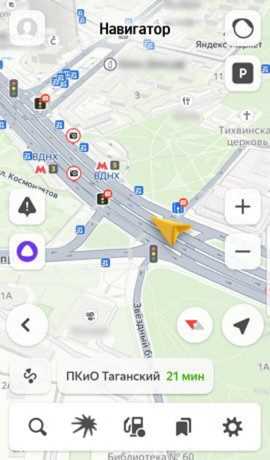
Меню устройства позволяет закрыть Яндекс Навигатор, когда стандартная кнопка выхода недоступна или приложение работает в фоновом режиме. Этот метод обеспечивает полное отключение процессов и освобождение оперативной памяти.
На Android для завершения работы через меню устройства выполняются следующие шаги:
- Открыть панель многозадачности, свайпнув вверх или нажав соответствующую кнопку;
- Найти окно Яндекс Навигатора;
- Свайпнуть приложение в сторону или вверх для его закрытия.
На iOS процесс аналогичен:
- Дважды нажать кнопку Home или использовать жест свайпа вверх для открытия меню многозадачности;
- Найти карточку Яндекс Навигатора;
- Свайпнуть карточку вверх для завершения работы приложения.
Этот способ полезен при зависании приложения или необходимости освободить ресурсы устройства. После закрытия через меню устройства Яндекс Навигатор не использует батарею и не отправляет данные о местоположении в фоне.
Принудительная остановка приложения в настройках

Принудительная остановка используется, когда Яндекс Навигатор завис или не закрывается стандартными способами. Этот метод полностью завершает работу приложения и освобождает системные ресурсы.
На Android процедура выполняется следующим образом:
- Открыть Настройки устройства;
- Перейти в раздел Приложения или Управление приложениями;
- Найти Яндекс Навигатор в списке установленных программ;
- Нажать Остановить или Принудительно остановить и подтвердить действие.
После принудительной остановки приложение полностью выключается: не использует процессор, оперативную память и мобильные данные. Рекомендуется использовать этот способ только при сбоях или зависаниях, чтобы избежать потери данных о текущем маршруте.
Выход из аккаунта Яндекса внутри Навигатора
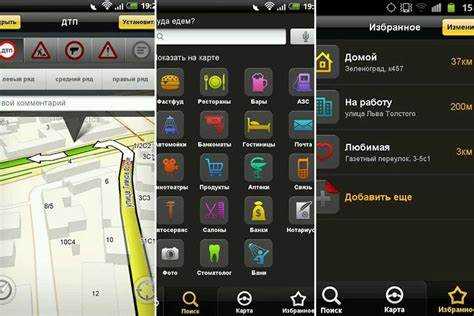
Выход из аккаунта Яндекса в Яндекс Навигаторе отключает синхронизацию данных и прекращает сохранение маршрутов в истории. Этот метод полезен при смене пользователя или необходимости ограничить передачу личной информации.
Для выхода из аккаунта следует выполнить следующие действия:
- Открыть Яндекс Навигатор и перейти в меню профиля;
- Найти раздел Аккаунт или Настройки аккаунта;
- Нажать Выйти и подтвердить действие;
- При необходимости очистить кэш и данные приложения через настройки устройства для удаления остаточных файлов.
После выхода из аккаунта маршруты больше не будут сохраняться в облаке, а доступ к персонализированным функциям будет ограничен. Этот способ помогает контролировать приватность и предотвращает автоматическую авторизацию других пользователей.
Закрытие приложения свайпом на Android и iOS

Закрытие Яндекс Навигатора свайпом позволяет быстро завершить работу приложения, когда оно работает в фоне. Этот способ не требует перехода в настройки устройства и освобождает оперативную память.
Для выполнения закрытия на Android и iOS используются разные жесты. Таблица ниже содержит пошаговые инструкции:
| Платформа | Действие |
|---|---|
| Android |
|
| iOS |
|
Этот метод гарантирует полное отключение приложения, прекращение передачи данных о местоположении и экономию батареи без необходимости использования дополнительных настроек.
Автоматическое завершение работы при сворачивании

Яндекс Навигатор на некоторых версиях Android и iOS может автоматически завершать работу при сворачивании приложения, если включена соответствующая опция управления фоновыми процессами. Это позволяет освободить оперативную память и снизить нагрузку на батарею без ручного закрытия.
Чтобы воспользоваться функцией автоматического завершения:
- На Android откройте Настройки → Приложения → Яндекс Навигатор → Экономия батареи и активируйте опцию завершения при сворачивании;
- На iOS система сама управляет фоновыми приложениями, но рекомендуется убедиться, что в Настройках → Обновление контента для Яндекс Навигатора отключено, чтобы при сворачивании не происходила передача данных;
- После включения опции приложение будет закрываться автоматически при выходе с экрана, при этом текущий маршрут завершится корректно.
Использование автоматического завершения особенно актуально при длительных поездках и многозадачном использовании устройства, поскольку предотвращает ненужное расходование ресурсов и минимизирует влияние на работу других приложений.
Очистка фоновых процессов для полного выхода
Даже после стандартного закрытия Яндекс Навигатора приложение может продолжать работать в фоновом режиме, потребляя оперативную память и трафик. Очистка фоновых процессов позволяет полностью завершить все активные потоки и освободить ресурсы устройства.
На Android для очистки фоновых процессов выполняются следующие шаги:
- Открыть Настройки → Приложения → Яндекс Навигатор;
- Выбрать Память и нажать Очистить кэш для удаления временных данных;
- Нажать Принудительно остановить, чтобы завершить все фоновые процессы.
На iOS полностью очистить фоновые процессы можно через панель многозадачности:
- Дважды нажать кнопку Home или провести вверх для отображения всех запущенных приложений;
- Свайпнуть карточку Яндекс Навигатора вверх для завершения работы всех фоновых потоков.
Очистка фоновых процессов предотвращает дальнейшее использование батареи и трафика, обеспечивает корректное завершение маршрутов и повышает стабильность работы устройства при многозадачности.
Вопрос-ответ:
Можно ли полностью закрыть Яндекс Навигатор через стандартную кнопку выхода?
Да, приложение имеет встроенную кнопку выхода, которая останавливает текущий маршрут и завершает работу программы. После нажатия кнопки приложение перестает использовать ресурсы устройства и прекращает передачу данных о местоположении. Рекомендуется убедиться, что голосовые подсказки завершились, чтобы не прерывать аудиопоток.
Как завершить работу Навигатора через меню устройства на Android и iOS?
На Android нужно открыть панель многозадачности, найти окно Яндекс Навигатора и свайпнуть его вверх или в сторону. На iOS необходимо дважды нажать кнопку Home или провести пальцем вверх для отображения всех приложений, найти карточку Яндекс Навигатора и свайпнуть её вверх. Этот способ закрывает приложение в фоне и освобождает оперативную память.
Когда стоит использовать принудительную остановку приложения через настройки?
Принудительная остановка необходима, если Яндекс Навигатор завис, перестал реагировать или не закрывается стандартными способами. На Android это выполняется через Настройки → Приложения → Яндекс Навигатор → Принудительно остановить. После этого приложение полностью прекращает работу, прекращается передача данных и освобождаются системные ресурсы.
Что происходит при выходе из аккаунта Яндекса внутри Навигатора?
Выход из аккаунта отключает синхронизацию маршрутов и историю поездок с облаком. После выхода маршруты больше не сохраняются, а персонализированные функции становятся недоступными. Для полной очистки рекомендуется также удалить кэш и данные приложения через настройки устройства, чтобы исключить остаточные файлы.
Можно ли автоматически завершать работу Яндекс Навигатора при сворачивании приложения?
Да, на некоторых версиях Android можно включить опцию завершения работы при сворачивании через Настройки → Приложения → Яндекс Навигатор → Экономия батареи. На iOS система сама управляет фоновыми процессами, но рекомендуется отключить обновление контента для Яндекс Навигатора. После включения опции приложение закрывается при выходе с экрана, маршруты завершаются корректно, а ресурсы устройства освобождаются.
Как убедиться, что Яндекс Навигатор полностью закрылся и не работает в фоне?
Даже после стандартного закрытия приложение может оставаться активным в фоновом режиме, продолжая использовать батарею и мобильный трафик. Чтобы убедиться, что Яндекс Навигатор полностью завершил работу, можно проверить панель многозадачности и удалить карточку приложения свайпом. На Android дополнительно можно перейти в Настройки → Приложения → Яндекс Навигатор и использовать опцию «Принудительно остановить». После этих действий фоновые процессы прекращаются, а ресурсы устройства освобождаются. Также рекомендуется очистить кэш и временные данные, чтобы исключить сохранение остаточной информации о маршрутах.

 Загрузка...