Содержание статьи
Режим захвата в VirtualBox позволяет взаимодействовать с виртуальной машиной с помощью клавиатуры и мыши. Однако, иногда возникает необходимость выйти из этого режима, чтобы вернуться к управлению основной операционной системой. Виртуальная машина захватывает курсор и клавиши, что может привести к неудобствам, особенно если нужно работать с несколькими приложениями одновременно.
Существует несколько способов выхода из режима захвата. Наиболее быстрым и простым методом является использование горячих клавиш. В VirtualBox по умолчанию это Host Key, которая настроена на правый Ctrl (в некоторых случаях, это может быть другая клавиша, указанная в настройках программы). После нажатия на эту клавишу, управление курсором возвращается в основную операционную систему.
Если горячие клавиши не работают, можно выйти из режима захвата через меню VirtualBox. Для этого достаточно кликнуть на окно виртуальной машины, выбрать пункт «Виртуальная машина» и затем выбрать «Отпустить захват». Это действие также освобождает мышь и клавиатуру, возвращая их в основную ОС.
Если вы столкнулись с проблемами при выходе из режима захвата, следует проверить настройки клавиш в меню настроек VirtualBox. Это поможет определить, не были ли изменены стандартные комбинации клавиш, которые могут влиять на управление виртуальной машиной.
Основные причины возникновения режима захвата в VirtualBox
Режим захвата активируется, когда VirtualBox захватывает клавиатуру и мышь для взаимодействия с виртуальной машиной. Это происходит для того, чтобы обеспечить более точное и удобное управление внутри операционной системы виртуальной машины. Однако, в некоторых случаях, захват может происходить без явной необходимости или по ошибке.
Одной из причин возникновения захвата является автоматическое переключение на виртуальную машину, когда окно виртуальной машины становится активным. Это происходит, если настроены специфические параметры работы виртуальной машины или если используется определённая версия VirtualBox с ошибками в обработке событий окна. В таком случае, захват может происходить без предварительного уведомления пользователя.
Также, захват может быть вызван ошибками в настройках клавиш захвата. В VirtualBox предусмотрены горячие клавиши для захвата и освобождения мыши и клавиатуры. Если по каким-то причинам эти клавиши конфликтуют с другими сочетаниями или неправильно настроены, захват может не сработать должным образом, оставаясь активным даже после завершения работы с виртуальной машиной.
Не менее часто причиной захвата является неправильная конфигурация устройства ввода. Например, если в настройках виртуальной машины выбран режим полной эмуляции устройства, VirtualBox может захватывать все устройства ввода для корректного отображения работы системы. Это особенно актуально для пользователей, которые используют виртуализацию с поддержкой графических интерфейсов, таких как игры или специализированные приложения, требующие высокоточного ввода.
Использование горячих клавиш для выхода из захвата
В VirtualBox выход из режима захвата можно выполнить с помощью горячих клавиш. По умолчанию для этого используется клавиша Host Key, которая позволяет освободить курсор и клавиатуру от виртуальной машины. В большинстве случаев, эта клавиша настроена на правый Ctrl, но её можно изменить в настройках программы.
Чтобы выйти из режима захвата, достаточно нажать клавишу Host Key. При этом курсор будет освобождён, и вы сможете снова использовать его для управления основной операционной системой. Если клавиша Host Key не работает, возможно, она была переназначена или настроена неправильно.
Для того чтобы проверить или изменить клавишу захвата, откройте меню «Файл» в VirtualBox, выберите «Настройки» и перейдите в раздел «Ввод». Там вы увидите текущую клавишу, назначенную для захвата. Вы можете изменить её на любую удобную для себя клавишу, если стандартная не подходит.
Также стоит учитывать, что горячие клавиши могут не работать, если VirtualBox находится в фокусе при использовании некоторых комбинаций клавиш, которые могут конфликтовать с настройками самой операционной системы. В таких случаях стоит попробовать настроить другие комбинации для выхода из захвата.
Настройка клавиш захвата в VirtualBox
В VirtualBox можно настроить клавиши захвата для более удобного управления виртуальной машиной. По умолчанию для выхода из захвата используется клавиша Host Key, которая чаще всего назначена на правый Ctrl. Однако, если эта клавиша не устраивает или вызывает неудобства, её можно изменить.
Для настройки клавиш захвата откройте VirtualBox и выберите нужную виртуальную машину. Перейдите в раздел «Настройки» и откройте вкладку «Ввод». В этом разделе вы найдете поле для изменения клавиши Host Key. Для того чтобы выбрать другую клавишу, просто кликните на поле и нажмите желаемую клавишу на клавиатуре.
Если стандартная клавиша Host Key не работает или вызывает проблемы, например, из-за конфликтов с другими программами, вы можете выбрать любую другую клавишу, которая будет легче доступна. Рекомендуется выбирать клавишу, которая не используется в операционной системе для других функций, чтобы избежать возможных конфликтов.
После изменения настроек клавиши захвата, всегда проверяйте её работу. Для этого попробуйте выйти из режима захвата, нажав назначенную клавишу. Если она не срабатывает, убедитесь, что клавиша правильно настроена и не конфликтует с другими горячими клавишами в системе.
Выход из режима захвата с помощью меню VirtualBox
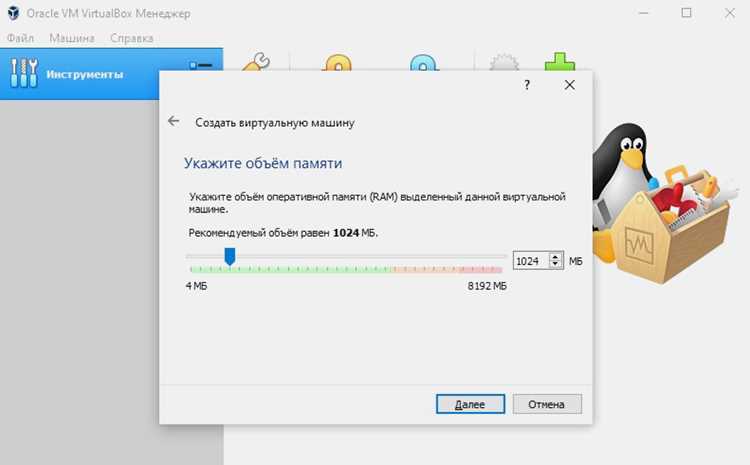
Если использование горячих клавиш не подходит или вызывает проблемы, выход из режима захвата можно выполнить через меню VirtualBox. Этот метод удобен, когда клавиши захвата не работают или требуется точный контроль за процессом.
Для выхода из режима захвата через меню выполните следующие шаги:
| Шаг | Описание |
|---|---|
| 1 | Активируйте окно виртуальной машины, если оно не в фокусе. |
| 2 | Перейдите в верхнее меню VirtualBox и выберите пункт Виртуальная машина. |
| 3 | В выпадающем списке найдите и выберите пункт Отпустить захват. |
| 4 | После этого управление курсором и клавиатурой будет возвращено в основную операционную систему. |
Этот способ удобен, если вы не хотите или не можете использовать горячие клавиши, например, в случае их некорректной настройки или конфликтов с другими приложениями. Также меню позволяет контролировать процесс захвата и освобождения устройства ввода без риска случайных нажатий.
Решение проблем при выходе из режима захвата
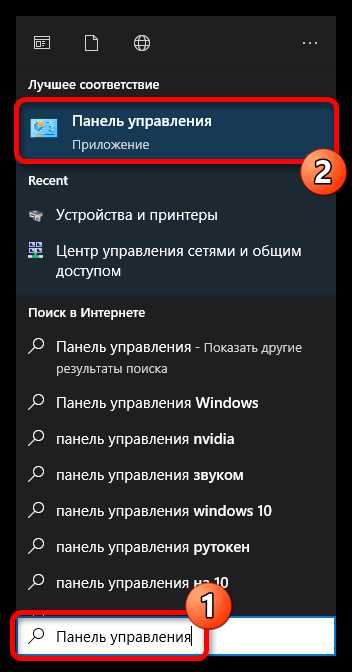
Если возникают проблемы при выходе из режима захвата в VirtualBox, необходимо рассмотреть несколько возможных причин и решений. Вот несколько наиболее распространённых проблем и способы их устранения.
- Проблема с горячими клавишами: Если клавиша Host Key не работает, проверьте её настройки. Для этого откройте «Настройки» виртуальной машины, перейдите в раздел «Ввод» и убедитесь, что клавиша захвата корректно настроена. Если она назначена неправильно, измените её на удобную для вас клавишу.
- Конфликт с другими приложениями: Некоторые приложения могут перехватывать сочетания клавиш, включая Host Key. Попробуйте временно отключить другие программы, которые могут использовать горячие клавиши, и проверьте, решит ли это проблему.
- Некорректная работа VirtualBox: Если программа не реагирует на команду выхода из захвата, перезапустите VirtualBox или виртуальную машину. Иногда проблемы могут возникать из-за сбоев в работе программы.
- Окно виртуальной машины не в фокусе: Убедитесь, что окно виртуальной машины активно. Иногда, если окно не в фокусе, захват остаётся активным, и команда выхода из него не работает. Для этого щелкните на окно виртуальной машины перед выполнением действия.
- Обновление VirtualBox: Если проблема сохраняется, проверьте наличие обновлений для VirtualBox. Иногда баги, связанные с захватом и выходом из него, устраняются в новых версиях программы.
Если ни одно из решений не помогает, можно обратиться к сообществу пользователей VirtualBox или на форумы поддержки для получения дополнительных рекомендаций.
Дополнительные советы по работе с VirtualBox
Для улучшения опыта работы с VirtualBox и минимизации проблем с захватом устройства ввода, можно использовать несколько дополнительных настроек и рекомендаций.
- Использование расширений VirtualBox: Для улучшения функциональности виртуальной машины установите расширения VirtualBox (Guest Additions). Это обеспечит лучшую интеграцию с хостовой ОС, улучшит работу с мышью и клавиатурой и поможет избежать частых переходов в режим захвата.
- Проверка ресурсов хостовой системы: Убедитесь, что на вашей хостовой системе достаточно ресурсов (оперативной памяти, процессорного времени), чтобы VirtualBox работал стабильно. Недостаток ресурсов может вызвать задержки в отклике на действия в виртуальной машине, включая выход из режима захвата.
- Отключение избыточных устройств ввода: Если в вашей виртуальной машине подключены дополнительные устройства ввода (например, планшет или джойстик), отключите их, чтобы избежать конфликтов с захватом. Это может помочь устранить нежелательные задержки или проблемы с курсором.
- Регулярные обновления: Обновляйте VirtualBox и операционные системы виртуальных машин до последних версий. В новых версиях часто исправляются ошибки, связанные с захватом устройства ввода и другими функциональными проблемами.
- Использование виртуальных рабочих столов: Если у вас несколько рабочих столов на хостовой системе, попробуйте перемещать VirtualBox на другой рабочий стол. Это может помочь в случае, если возникают проблемы с фокусом окна виртуальной машины.
Эти советы помогут вам настроить VirtualBox для более комфортной работы и избежать лишних проблем при взаимодействии с виртуальными машинами.
Вопрос-ответ:
Как выйти из режима захвата в VirtualBox с помощью горячих клавиш?
Для выхода из режима захвата в VirtualBox используется клавиша, назначенная в настройках программы как Host Key. Обычно это правая клавиша Ctrl, но она может быть настроена на любую другую клавишу. Чтобы выйти из захвата, просто нажмите эту клавишу, и управление курсором и клавиатурой будет возвращено в основную операционную систему.
Что делать, если горячие клавиши не работают для выхода из захвата?
Если горячие клавиши не работают, проверьте их настройки в VirtualBox. Откройте «Настройки» виртуальной машины, перейдите в раздел «Ввод» и убедитесь, что клавиша захвата корректно настроена. Также проверьте, не блокируют ли другие программы или системные настройки работу горячих клавиш. Если проблема сохраняется, попробуйте изменить клавишу захвата на другую в настройках VirtualBox.
Как выйти из режима захвата через меню VirtualBox?
Для выхода из режима захвата через меню VirtualBox откройте окно виртуальной машины, перейдите в верхнее меню программы и выберите пункт «Виртуальная машина». В выпадающем списке найдите и выберите опцию «Отпустить захват». Это действие освободит курсор и клавиатуру, и они снова станут доступны для основной операционной системы.
Как настроить клавишу захвата в VirtualBox?
Чтобы настроить клавишу захвата, откройте настройки VirtualBox и выберите нужную виртуальную машину. Перейдите в раздел «Ввод» и в поле для Host Key выберите клавишу, которая будет использоваться для захвата и выхода из режима захвата. По умолчанию это правая Ctrl, но вы можете выбрать любую удобную клавишу, чтобы избежать конфликтов с другими программами.
Что делать, если режим захвата не отключается даже после нажатия клавиши Host Key?
Если режим захвата не отключается, попробуйте перезапустить VirtualBox и виртуальную машину. Иногда проблема может быть вызвана сбоями в программе. Если это не помогает, проверьте, не конфликтует ли клавиша Host Key с другими системными или сторонними приложениями. Также попробуйте изменить клавишу захвата на другую в настройках VirtualBox и проверьте результат.

 Загрузка...