Содержание статьи
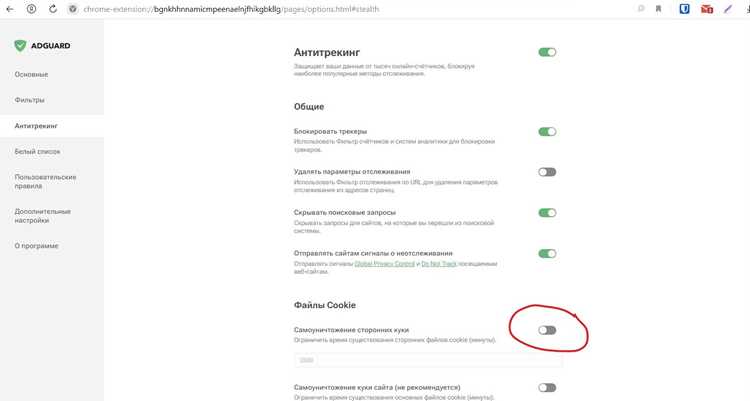
Выход из профиля в Яндекс Браузере позволяет завершить сессию и защитить личные данные на устройстве. На компьютере процесс занимает всего несколько кликов: достаточно открыть меню профиля в правом верхнем углу окна браузера и выбрать пункт Выйти. Это отключает синхронизацию с аккаунтом Яндекса и удаляет сохранённые пароли и закладки, если включена опция очистки данных при выходе.
На мобильных устройствах шаги отличаются в зависимости от операционной системы. На Android нужно открыть Настройки браузера, перейти в раздел Аккаунт и выбрать Выйти из профиля. На iPhone и iPad выход выполняется через меню профиля с последующим подтверждением действия. После выхода данные синхронизации на устройстве сохраняются только если они не были удалены вручную.
Важно понимать, что просто закрытие браузера не завершает сессию аккаунта. Для полного отключения профиля рекомендуется использовать опцию выхода, особенно при работе на общедоступных компьютерах или чужих устройствах. Это снижает риск несанкционированного доступа к личной информации и предотвращает автоматический вход в сервисы Яндекса.
Если после выхода планируется использовать другой профиль, Яндекс Браузер позволяет переключаться между аккаунтами без повторного входа, сохраняя при этом настройки и закладки каждого профиля. Для управления несколькими профилями достаточно открыть меню Профили и выбрать нужный аккаунт, что особенно удобно при работе на одном устройстве несколькими пользователями.
Как выйти из профиля Яндекс Браузера на Windows

Чтобы выйти из профиля в Яндекс Браузере на Windows, откройте окно браузера и кликните на значок профиля в правом верхнем углу. В появившемся меню выберите пункт Выйти. Если вы используете несколько профилей, убедитесь, что выбран нужный аккаунт перед выходом, чтобы не закрыть случайно другой профиль.
После нажатия Выйти браузер отключает синхронизацию данных с аккаунтом Яндекса. Это включает закладки, историю просмотров, пароли и расширения. Если в настройках профиля включена опция удаления данных при выходе, все локальные копии информации будут удалены с компьютера.
При необходимости можно проверить, что выход выполнен корректно. Для этого откройте меню профиля: если отображается кнопка Войти, сессия завершена. При повторном входе данные восстановятся только после авторизации в аккаунте Яндекса.
Для ускорения процедуры при регулярном использовании нескольких профилей рекомендуется создать ярлыки для каждого аккаунта. Это позволит запускать браузер сразу с нужным профилем и избежать лишних шагов при выходе и входе.
Выход из аккаунта Яндекса в Яндекс Браузере на Mac
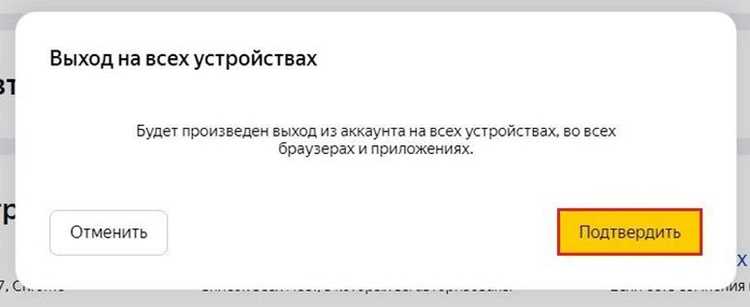
На Mac выход из аккаунта Яндекса в Яндекс Браузере выполняется через меню профиля. Процесс включает несколько точных шагов:
- Откройте Яндекс Браузер и кликните на значок профиля в правом верхнем углу окна.
- В появившемся меню выберите Выйти.
- Подтвердите действие, если появится запрос на завершение сессии.
При выходе с Mac отключается синхронизация следующих данных:
- История просмотров
- Сохранённые пароли
- Закладки и папки с ними
- Расширения и настройки браузера
Если включена опция очистки данных при выходе, все локальные копии этих элементов будут удалены с компьютера. Для проверки успешного выхода откройте меню профиля: кнопка Войти укажет на завершение сессии.
Для работы с несколькими аккаунтами на Mac рекомендуется создавать отдельные профили в браузере. Это позволит переключаться между учетными записями без полного выхода и сохранит индивидуальные настройки каждого профиля.
Пошаговое удаление профиля на Android
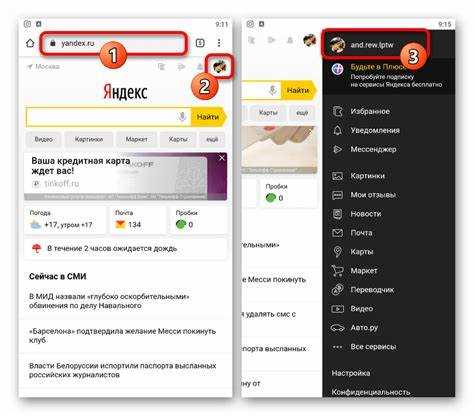
Для удаления профиля в Яндекс Браузере на Android выполните следующие шаги:
- Откройте Яндекс Браузер на вашем устройстве.
- Нажмите на значок профиля в правом верхнем углу экрана.
- В появившемся меню выберите Настройки.
- Перейдите в раздел Аккаунт и выберите профиль, который хотите удалить.
- Нажмите Удалить профиль, подтвердив удаление.
После удаления профиля из Яндекс Браузера на Android все данные, связанные с этим профилем, будут удалены с устройства. Это включает:
- Историю просмотров
- Сохранённые пароли и автозаполнение
- Закладки и настройки синхронизации
Удаление профиля не затрагивает аккаунт Яндекса, который останется активным, если вы не решите выйти из него вручную. Если хотите полностью отключить синхронизацию с Яндексом, необходимо выйти из аккаунта через настройки.
Выход из профиля на iPhone и iPad

Для выхода из профиля Яндекс Браузера на устройствах iPhone и iPad выполните следующие шаги:
- Откройте Яндекс Браузер на вашем устройстве.
- Нажмите на значок профиля в нижней части экрана.
- В появившемся меню выберите Настройки.
- Перейдите в раздел Аккаунт и выберите пункт Выйти.
- Подтвердите выход из профиля, если появится соответствующий запрос.
После выхода из профиля будет отключена синхронизация данных, включая:
| Тип данных | Что будет удалено |
|---|---|
| История просмотров | Удаляется с устройства |
| Сохранённые пароли | Удаляются из памяти браузера |
| Закладки | Удаляются, если не были синхронизированы с другими устройствами |
Обратите внимание, что после выхода из профиля аккаунт Яндекса остаётся активным, и для повторного входа необходимо ввести логин и пароль. Если вы хотите удалить все данные профиля с устройства, выберите соответствующие настройки очистки при выходе.
Удаление синхронизированных данных после выхода
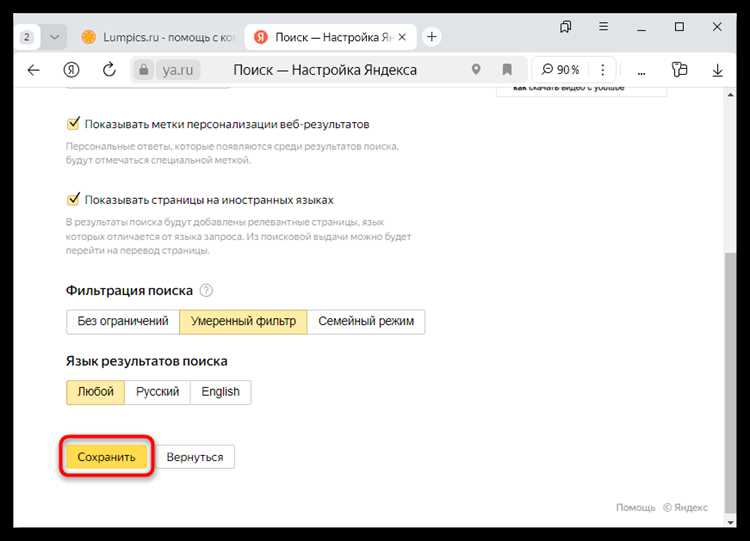
После выхода из профиля в Яндекс Браузере данные могут оставаться на устройстве, если не настроена их автоматическая очистка. Чтобы удалить синхронизированные данные, выполните следующие действия:
- Перейдите в Настройки Яндекс Браузера.
- Откройте раздел Приватность и найдите пункт Очистка данных.
- Выберите типы данных для удаления: историю, пароли, закладки, кэш.
- Подтвердите удаление, нажав кнопку Очистить данные.
Включив опцию удаления данных при выходе из профиля, вы гарантированно удалите все синхронизированные элементы с устройства, включая:
- Закладки и папки
- Пароли и данные автозаполнения
- Историю посещённых сайтов
- Данные о заполнении форм и кешированные файлы
Если синхронизация включена, данные могут быть восстановлены при повторном входе в аккаунт, если они не были удалены вручную. Для полной очистки рекомендуем также проверить настройки приватности на других устройствах, синхронизированных с аккаунтом.
Что делать, если кнопка выхода не активна

Если кнопка выхода в Яндекс Браузере неактивна, первым шагом проверьте, авторизованы ли вы в системе Windows или macOS с ограниченными правами. Ограниченные учетные записи могут блокировать изменения данных браузера.
На компьютере закройте все окна Яндекс Браузера и завершите процесс через Диспетчер задач (Windows) или Мониторинг системы (macOS). После этого перезапустите браузер. Часто это активирует заблокированные элементы интерфейса.
Очистите кэш и файлы cookie: перейдите в Настройки → Конфиденциальность → Очистить данные. Некоторые сбои кнопки выхода связаны с поврежденными данными профиля.
Если проблема сохраняется, создайте новый профиль пользователя в браузере: Настройки → Профили → Добавить профиль. Переключение на свежий профиль делает кнопку выхода доступной.
На мобильных устройствах с Android и iOS проверьте версию приложения Яндекс Браузер. Обновления устраняют ошибки интерфейса. При необходимости удалите приложение и установите заново.
В случае корпоративных или синхронизированных профилей с ограничениями, отключите синхронизацию через Настройки → Синхронизация. После этого кнопка выхода обычно становится активной.
Если ни один из способов не помогает, используйте авторизацию через другой браузер для управления учетной записью Яндекса или обратитесь в поддержку через support.yandex.ru с указанием версии браузера и устройства.
Переключение между несколькими профилями без выхода
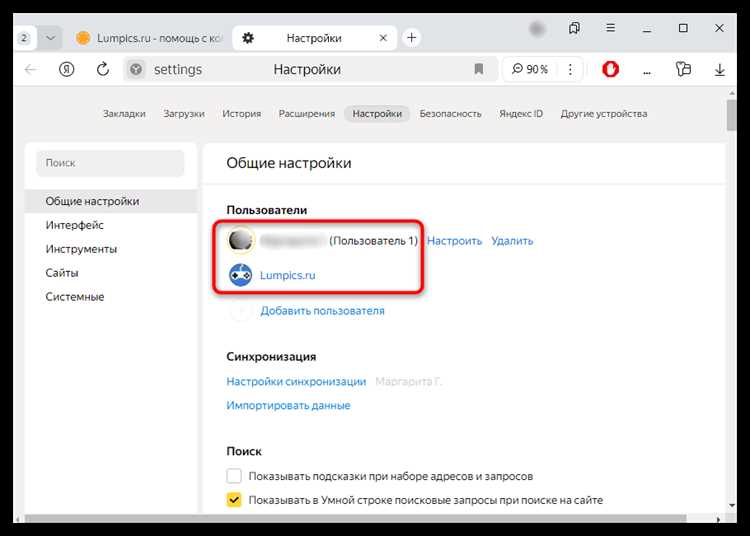
В Яндекс Браузере на компьютере можно одновременно использовать несколько профилей. Для добавления нового профиля перейдите в Настройки → Профили → Добавить профиль и заполните данные учетной записи.
Переключение между профилями выполняется через значок пользователя в правом верхнем углу браузера. Выберите нужный профиль из списка без необходимости выходить из текущего.
Каждый профиль хранит отдельные закладки, историю, пароли и расширения. При работе с разными профилями рекомендуется использовать разные рабочие пространства для разделения задач или учетных записей.
На мобильных устройствах iOS и Android добавление нового профиля осуществляется через Настройки → Профили → Добавить аккаунт. После этого можно переключаться между профилями через меню пользователя, не выходя из текущего.
Для удобства и сохранения данных синхронизации профиля используйте отдельные пароли и включайте синхронизацию для каждого аккаунта. Это позволяет сохранить закладки и историю при переключении.
При работе с корпоративными или общими устройствами рекомендуется проверять права каждого профиля, чтобы не возникало ограничений при доступе к функциям браузера.
Вопрос-ответ:
Как выйти из профиля в Яндекс Браузере на компьютере?
Для выхода из профиля на компьютере откройте меню профиля в правом верхнем углу окна браузера. Нажмите на кнопку с именем профиля и выберите Выйти. Если профиль синхронизирован, это отключит синхронизацию данных, включая закладки и историю, для данного устройства.
Почему кнопка выхода в Яндекс Браузере иногда неактивна?
Кнопка выхода может быть неактивна из-за ограниченных прав пользователя в операционной системе, поврежденного кэша или файлов cookie, а также при использовании корпоративного профиля с включенной синхронизацией. Решение включает перезапуск браузера, очистку данных и, при необходимости, создание нового профиля.
Можно ли выйти из профиля на телефоне без удаления данных?
Да, на мобильных устройствах выход из профиля не удаляет локальные данные браузера. Для этого откройте меню профиля в приложении Яндекс Браузер, выберите Учетная запись, затем Выйти. Синхронизированные закладки и пароли останутся доступны при повторном входе.
Как переключаться между несколькими профилями без выхода?
В Яндекс Браузере на компьютере и телефоне можно использовать несколько профилей одновременно. Для этого создайте дополнительный профиль через настройки. Переключение осуществляется через меню профиля без выхода из активного аккаунта. Каждый профиль сохраняет отдельные данные: историю, закладки, пароли и расширения.
Что делать, если после выхода из профиля браузер продолжает отображать старые данные?
Если после выхода браузер показывает старые закладки или историю, необходимо очистить кэш и файлы cookie. На компьютере это делается через Настройки → Конфиденциальность → Очистить данные. На мобильных устройствах используйте Настройки → Очистка данных. Это удаляет остатки синхронизированных элементов и обеспечивает корректный выход из профиля.
Как правильно выйти из профиля в Яндекс Браузере на компьютере и телефоне, чтобы данные не сохранялись на устройстве?
На компьютере нажмите на значок профиля в правом верхнем углу браузера, выберите Выйти. Это отключит синхронизацию и удалит локальные данные профиля, такие как куки и кэш, но сохранит информацию на сервере Яндекса для повторного входа. На мобильных устройствах откройте Настройки → Профили → Выйти. Если необходимо, после выхода очистите данные браузера через Настройки → Конфиденциальность → Очистить данные, чтобы удалить остатки истории, сохраненных паролей и временных файлов с устройства.

 Загрузка...