Содержание статьи
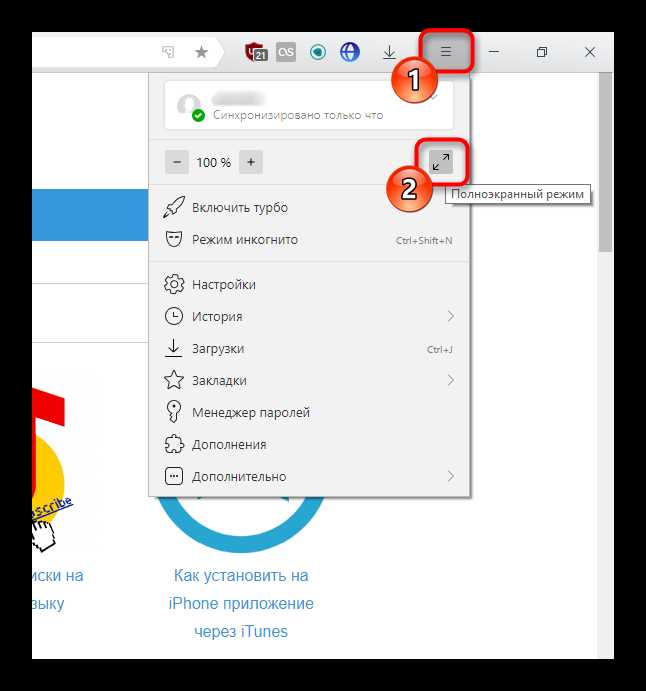
Полноэкранный режим используется для максимального использования пространства экрана, но иногда возникает необходимость вернуться к обычному виду. В зависимости от программы или ситуации, выход из полноэкранного режима может отличаться. Обычно достаточно просто нажать несколько клавиш, но бывают и исключения. Важно понимать, какие конкретно действия нужно предпринять в каждом случае.
В большинстве случаев для выхода из полноэкранного режима достаточно нажать клавишу Esc или сочетание Alt + Enter. Эти методы работают для большинства браузеров, медиаплееров и некоторых приложений. Однако если эти варианты не помогают, можно использовать другие подходы, такие как изменение настроек в приложении или использование сочетания клавиш, специфичных для конкретной программы.
В этой статье мы рассмотрим, как выйти из полноэкранного режима в разных программах, браузерах и играх. Также предложим варианты решения, если стандартные методы не сработали. Вы узнаете, как вернуть окно в обычный режим без лишних усилий и времени.
Как выйти из полноэкранного режима с помощью клавиш на клавиатуре
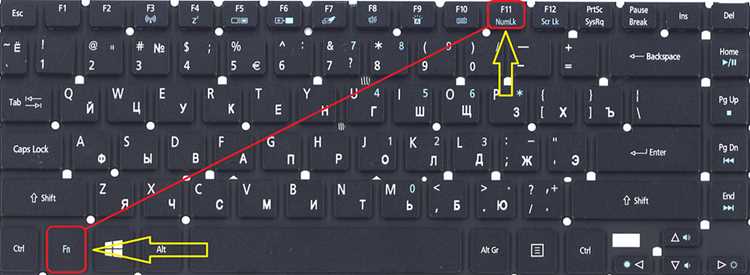
Для выхода из полноэкранного режима на компьютере чаще всего достаточно использовать несколько простых комбинаций клавиш. Это быстрые и удобные способы, которые работают в большинстве приложений и браузеров.
- Esc – стандартная клавиша для выхода из полноэкранного режима. Работает во многих приложениях, таких как браузеры, видеоплееры и текстовые редакторы.
- Alt + Enter – комбинация, которая часто используется в играх и некоторых приложениях для переключения между полноэкранным и оконным режимом.
- F11 – в большинстве браузеров (например, Chrome, Firefox, Edge) эта клавиша позволяет переключаться между полноэкранным и обычным режимом.
- Windows + стрелка вниз – для быстрого восстановления окна в стандартный режим на Windows можно использовать эту комбинацию.
Если ни одна из этих комбинаций не работает, скорее всего, вы столкнулись с нестандартным режимом, специфичным для приложения. В таких случаях стоит проверить настройки программы или воспользоваться дополнительными средствами управления.
Что делать, если стандартные клавиши не работают
Если стандартные клавиши, такие как Esc, F11 или Alt + Enter, не помогают выйти из полноэкранного режима, можно попробовать другие методы для решения проблемы.
- Перезапуск приложения – Закройте и снова откройте приложение. Если это невозможно через интерфейс, попробуйте использовать Ctrl + Shift + Esc для открытия диспетчера задач и завершения работы программы.
- Использование настроек приложения – Некоторые программы предлагают возможность изменить режим через меню настроек. Например, в видеоплеерах или графических редакторах это может быть опция «Окно» или «Режим экрана».
- Отключение и повторное подключение монитора – В некоторых случаях перезапуск видеовыхода помогает восстановить обычный режим отображения. Для этого можно отключить и снова подключить кабель монитора.
- Использование горячих клавиш операционной системы – В Windows можно воспользоваться сочетанием клавиш Windows + D, чтобы свернуть все окна и вернуть доступ к рабочему столу.
- Обновление драйверов видеокарты – Иногда проблемы с выходом из полноэкранного режима могут быть вызваны устаревшими или поврежденными драйверами видеокарты. Проверьте наличие обновлений через диспетчер устройств или на сайте производителя видеокарты.
Если ни один из этих методов не помогает, возможно, проблема кроется в ошибках самой операционной системы или в конфликте программного обеспечения. В таких случаях рекомендуется перезагрузить компьютер и проверить настройки системы.
Как выйти из полноэкранного режима в разных браузерах
Каждый браузер имеет свои особенности для выхода из полноэкранного режима. Вот как это делается в самых популярных браузерах.
- Google Chrome: Для выхода из полноэкранного режима нажмите F11 или используйте клавишу Esc.
- Mozilla Firefox: В Firefox также работает комбинация F11, а также можно использовать клавишу Esc для выхода.
- Microsoft Edge: В Edge выход из полноэкранного режима осуществляется с помощью клавиши F11 или Esc.
- Safari: В Safari для выхода из полноэкранного режима на Mac используйте комбинацию Command + Shift + F, а на Windows – F11.
Если эти методы не сработали, попробуйте перезагрузить страницу или закрыть и снова открыть браузер. В некоторых случаях браузеры могут автоматически выйти из полноэкранного режима при закрытии окна или вкладки.
Как выйти из полноэкранного режима в приложениях Windows

В большинстве приложений Windows для выхода из полноэкранного режима можно использовать несколько стандартных методов. Вот основные способы для различных типов приложений.
- Microsoft Word, Excel, PowerPoint: В этих приложениях выход из полноэкранного режима возможен с помощью клавиши Esc, а также через сочетание Alt + V для открытия меню отображения и выбора нужного режима.
- Медиа-плееры (например, VLC): Для большинства медиа-плееров достаточно нажать Esc или воспользоваться сочетанием клавиш Ctrl + F, чтобы переключиться между полноэкранным и оконным режимом.
- Файловый проводник: В Проводнике Windows можно выйти из полноэкранного режима с помощью Esc или использовать сочетание клавиш Alt + Enter для переключения на оконный режим.
- Игры и графические редакторы: В играх для выхода из полноэкранного режима обычно используют клавиши Alt + Enter или Esc, в зависимости от настроек игры. Также часто можно настроить режимы отображения через меню настроек игры.
Если стандартные клавиши не работают, попробуйте перезапустить приложение или воспользоваться диспетчером задач для завершения работы программы, чтобы вернуть контроль над экраном.
Как вернуться к обычному экрану в играх
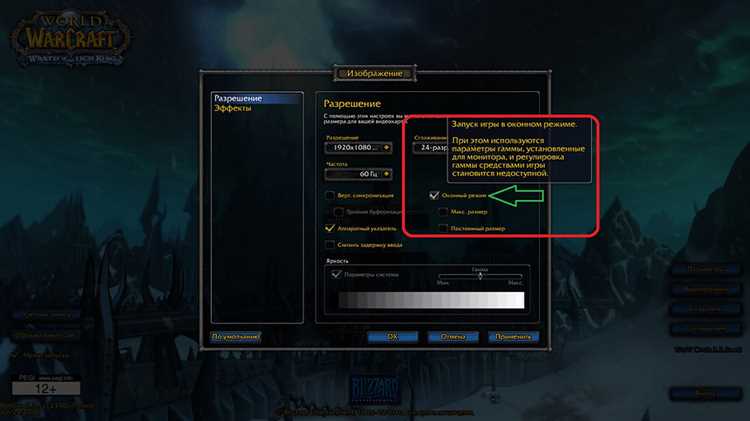
В играх для выхода из полноэкранного режима в оконный или обычный режим используются различные методы, в зависимости от настроек и типа игры.
- Alt + Enter – стандартное сочетание клавиш для большинства игр, которое переключает между полноэкранным и оконным режимом.
- Esc – в некоторых играх клавиша Esc открывает меню настроек, где можно выбрать отображение в оконном режиме.
- Настройки игры – в большинстве игр существует отдельная настройка для выбора режима экрана. Для этого откройте меню настроек и найдите раздел «Видео» или «Отображение», где можно переключиться на оконный режим.
- F11 – в некоторых играх используется клавиша F11 для переключения между режимами.
Если эти методы не работают, проверьте настройки графики в самой игре. Иногда разработчики устанавливают особенности управления режимами экрана, которые можно найти в разделе графики или видеоопций. Также стоит обновить драйвера видеокарты, если игра не позволяет корректно переключать режимы.
Что делать, если экран завис и не возвращается в нормальный режим

Если экран завис и не возвращается в нормальный режим после выхода из полноэкранного, можно попробовать несколько решений, чтобы восстановить нормальную работу системы.
| Метод | Действия |
|---|---|
| Перезагрузка системы | Используйте сочетание клавиш Ctrl + Alt + Del для открытия диспетчера задач, а затем завершите зависшее приложение. Если это не помогает, перезагрузите компьютер через кнопку на корпусе. |
| Использование диспетчера задач | Откройте диспетчер задач через Ctrl + Shift + Esc, выберите приложение, которое вызывает зависание, и завершите его. Это может вернуть систему в нормальный режим. |
| Системное восстановление | Если после перезагрузки проблема сохраняется, используйте точку восстановления системы для отката к рабочему состоянию. Это можно сделать через панель управления или с помощью Ctrl + R, затем выбрать «Восстановление системы». |
| Проверка драйверов | Проверьте драйвера видеокарты, так как проблемы с ними могут вызвать зависания. Обновите драйвера через диспетчер устройств или сайт производителя видеокарты. |
| Отключение внешних устройств | Если проблема возникла после подключения внешнего устройства, попробуйте отключить его и перезагрузить компьютер. Это может устранить конфликты с драйверами. |
Если проблема сохраняется даже после выполнения всех действий, возможно, стоит проверить систему на наличие вирусов или провести диагностику аппаратных компонентов компьютера.
Вопрос-ответ:
Как выйти из полноэкранного режима на компьютере, если не работает клавиша «Esc»?
Если клавиша «Esc» не работает, попробуйте другие комбинации, такие как Alt + Enter или F11. В некоторых случаях комбинация клавиш Alt + Tab может помочь переключиться между окнами и вернуться к обычному режиму. Также стоит проверить настройки программы или приложения, в котором возникла проблема, так как некоторые программы могут требовать специфичных действий для выхода из полноэкранного режима.
Что делать, если я не могу выйти из полноэкранного режима в браузере?
Для большинства браузеров выход из полноэкранного режима осуществляется с помощью клавиши F11 или Esc. Если это не помогает, попробуйте перезапустить браузер или закрыть и открыть вкладку заново. Иногда помогает выключение и повторное включение компьютера. Если проблема сохраняется, проверьте настройки браузера или попробуйте использовать другую версию или обновить ваш браузер.
Как выйти из полноэкранного режима в игре, если не работает стандартная клавиша?
Если стандартная клавиша Alt + Enter не работает в игре, попробуйте использовать Esc, чтобы открыть меню настроек и переключиться на оконный режим. Некоторые игры имеют отдельные настройки для изменения режима экрана в разделе «Видео» или «Графика». Если ни один метод не помогает, попробуйте перезапустить игру и обновить драйвера видеокарты, так как иногда проблемы могут быть вызваны устаревшими драйверами.
Как выйти из полноэкранного режима, если клавиши не помогают, а экран завис?
Если экран завис и не реагирует на клавиши, можно использовать диспетчер задач для завершения зависшей программы. Для этого нажмите Ctrl + Shift + Esc, выберите нужную программу и нажмите «Завершить задачу». Если это не помогает, попробуйте перезагрузить компьютер с помощью кнопки на корпусе или через комбинацию клавиш Ctrl + Alt + Del.
Как выйти из полноэкранного режима в приложении на Windows, если ничего не работает?
Если стандартные клавиши, такие как Esc или Alt + Enter, не помогают, попробуйте использовать Ctrl + Alt + Del для открытия диспетчера задач. Если приложение не отвечает, завершите его через диспетчер задач. В случае с программами, как Microsoft Word или Excel, попробуйте использовать меню отображения, чтобы изменить режим экрана. Если все методы не сработали, перезагрузите компьютер и проверьте драйвера видеокарты, так как проблема может быть связана с ними.
Как выйти из полноэкранного режима, если стандартные клавиши не помогают?
Если стандартные клавиши, такие как Esc, Alt + Enter или F11, не работают, можно попробовать несколько других вариантов. Во-первых, попробуйте перезапустить приложение или браузер, в котором возникла проблема. Если это не помогло, откройте диспетчер задач с помощью Ctrl + Shift + Esc и завершите зависшую программу. В случае с браузерами, если окно не реагирует, закрытие и повторное открытие вкладки или браузера могут решить проблему. Если экран не возвращается в нормальный режим после этих шагов, стоит перезагрузить компьютер или проверить обновления драйверов видеокарты, так как проблемы с ними тоже могут мешать правильному переключению режима.

 Загрузка...