Содержание статьи

Режим черновика в Word предназначен для быстрой работы с текстом без отображения элементов форматирования, таких как колонтитулы, поля и разрывы страниц. Он активируется автоматически в некоторых шаблонах или при работе с большими документами, что может затруднить просмотр финального оформления.
Чтобы вернуться к стандартному виду документа, необходимо использовать инструменты вкладки Вид или панель Параметры Word. Переключение на режим Разметка страницы позволяет сразу увидеть все элементы форматирования и точное расположение текста на странице.
Дополнительно стоит проверить отображение скрытых символов и сохранить документ перед сменой режима, чтобы избежать потери данных. В отдельных случаях проблемы с переключением могут возникать из-за включенных расширенных функций или повреждения шаблона, что требует применения стандартных методов восстановления документа.
Проверка текущего режима документа
Определение текущего режима работы документа необходимо для точного управления отображением текста и элементов форматирования. В Word существует несколько режимов: Черновик, Разметка страницы, Веб-документ и Структура. Режим черновика скрывает колонтитулы, разрывы страниц и некоторые графические элементы, что может создавать иллюзию пустых областей на странице.
Для проверки режима откройте вкладку Вид и обратите внимание на активный выделенный режим в группе Режимы документа. Альтернативно, статус текущего режима отображается в правом нижнем углу окна Word, рядом с масштабированием.
Таблица ниже помогает быстро идентифицировать режим по его признакам:
| Режим | Особенности отображения | Когда использовать |
|---|---|---|
| Черновик | Скрыты разрывы страниц, колонтитулы, минимальные графические элементы | Быстрая работа с текстом и корректировка содержания |
| Разметка страницы | Полное отображение страниц, полей, колонтитулов, графики | Подготовка документа к печати и проверка финального вида |
| Веб-документ | Отображение текста как на веб-странице, без страниц и полей | Создание материалов для публикации в интернете |
| Структура | Выделены заголовки и уровни текста, скрыт основной контент | Редактирование структуры и содержания длинных документов |
После проверки текущего режима можно определить необходимое действие для выхода из черновика и переключения на полноформатный вид документа.
Смена вида на Разметку страницы
Переключение на режим Разметка страницы позволяет отображать документ так, как он будет выглядеть при печати. В этом режиме видны колонтитулы, разрывы страниц, поля, таблицы и графические элементы, которые скрыты в режиме черновика.
Для смены вида откройте вкладку Вид на ленте и нажмите кнопку Разметка страницы в группе Режимы документа. После нажатия документ автоматически отобразится с полным форматированием.
Если кнопка Разметка страницы неактивна, проверьте, не открыт ли документ в режиме совместимости с более ранними версиями Word. В этом случае нужно обновить формат документа через вкладку Файл → Сведения → Преобразовать.
После смены режима рекомендуется прокрутить документ, чтобы убедиться, что все разрывы страниц и элементы форматирования отображаются корректно. Это особенно важно для больших документов с таблицами, изображениями и сложными стилями.
Использование вкладки Вид для переключения режимов

Вкладка Вид в Word обеспечивает быстрый доступ к управлению режимами отображения документа. С её помощью можно переключаться между черновиком, разметкой страницы, веб-документом и структурой без изменения содержания.
Алгоритм смены режима через вкладку Вид:
- Откройте вкладку Вид на ленте инструментов.
- В группе Режимы документа выберите нужный режим: Черновик, Разметка страницы, Веб-документ или Структура.
- Нажмите выбранный режим, документ автоматически переключится.
Дополнительные элементы управления на вкладке Вид помогают настроить отображение:
- Линейка – отображает горизонтальные и вертикальные размеры страниц.
- Сетка – помогает выравнивать объекты и таблицы.
- Навигационная панель – позволяет быстро переходить между разделами документа.
Использование этих инструментов упрощает проверку форматирования и ускоряет переход к полноформатному виду документа для подготовки к печати или публикации.
Выключение режима черновика через Параметры Word
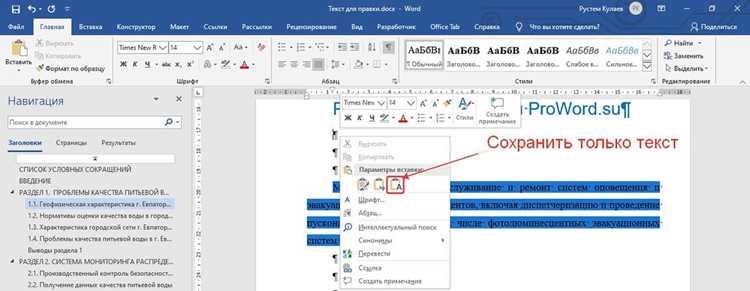
Режим черновика можно отключить через настройки Word, если стандартные кнопки на вкладке Вид не решают проблему. Для этого откройте вкладку Файл и выберите Параметры.
В окне параметров перейдите в раздел Дополнительно. Прокрутите список до группы Отображение документа и убедитесь, что опция Показывать текст в режиме черновика снята. Снятие этой галочки автоматически переключает документ в полноформатный режим с отображением всех элементов разметки.
После внесения изменений нажмите ОК, чтобы сохранить настройки. Рекомендуется закрыть и повторно открыть документ для корректного применения режима. Если документ по-прежнему отображается в черновике, проверьте наличие активных макросов или шаблонов, которые могут принудительно включать режим черновика.
Проверка отображения скрытых символов
Скрытые символы, такие как пробелы, разрывы абзацев и табуляции, могут влиять на визуальное оформление документа и создавать впечатление пустых областей в режиме черновика. Их проверка помогает точно определить, какие элементы влияют на структуру текста.
Для включения отображения скрытых символов откройте вкладку Главная и нажмите кнопку ¶ Показать все знаки в группе Абзац. После этого в документе появятся все скрытые элементы:
- Пробелы – отображаются точками между словами.
- Табуляции – отображаются стрелками →.
- Разрывы абзацев – отображаются символом ¶.
- Разрывы страниц и секций – обозначены пунктирными линиями с подписью.
Проверка скрытых символов позволяет выявить лишние пробелы, неверные разрывы страниц или секций и устранить их до переключения на режим Разметка страницы. После исправления структуры документа отображение скрытых символов можно отключить для удобного чтения.
Сохранение документа перед сменой режима

Перед переключением из режима черновика на полноформатный вид рекомендуется сохранить документ, чтобы предотвратить потерю данных и сохранить текущее состояние текста и форматирования.
Рекомендации по сохранению:
- Нажмите Файл → Сохранить или используйте комбинацию клавиш Ctrl+S для быстрого сохранения.
- Если документ новый, выберите Файл → Сохранить как и укажите имя файла и формат (.docx рекомендуется для полной совместимости).
- При работе с важными документами создайте резервную копию в отдельной папке, чтобы при необходимости восстановить исходное состояние.
После сохранения документа переключение режима не приведет к потере контента или форматирования. Этот шаг особенно важен при работе с большими документами, таблицами, изображениями и сложными стилями текста.
Устранение проблем с переключением режима
Иногда документ остаётся в режиме черновика даже после выбора Разметка страницы. Основные причины связаны с настройками Word, активными шаблонами или повреждёнными элементами документа.
Рекомендации по устранению проблем:
- Проверьте, не открыт ли документ в режиме совместимости. Если да, перейдите в Файл → Сведения → Преобразовать.
- Отключите макросы и сторонние надстройки, которые могут принудительно включать черновик.
- Сохраните документ в формате .docx и перезапустите Word, чтобы очистить временные настройки.
- Если проблема сохраняется, создайте новый документ и скопируйте текст с сохранением форматирования, что позволяет обойти повреждённые элементы шаблона.
Эти действия обеспечивают корректное переключение режима и точное отображение всех элементов документа без потери содержимого и структуры.
Вопрос-ответ:
Почему мой документ отображается в режиме черновика, хотя я не включал эту опцию?
Документ может автоматически открываться в режиме черновика, если используется определённый шаблон или включён режим совместимости с более ранними версиями Word. В этом случае часть элементов форматирования скрывается, чтобы ускорить работу с текстом.
Как быстро переключиться с черновика на вид Разметка страницы?
Для переключения откройте вкладку Вид на ленте и выберите режим Разметка страницы в группе Режимы документа. Документ сразу отобразится с видимыми колонтитулами, полями и графикой. Альтернативно, используйте статусную строку в правом нижнем углу окна Word.
Можно ли отключить режим черновика через настройки Word?
Да. Вкладка Файл → Параметры → Дополнительно содержит раздел Отображение документа. Снимите галочку с опции Показывать текст в режиме черновика и нажмите ОК. После этого документ будет отображаться в полноформатном режиме.
Почему при переключении режима некоторые элементы не отображаются?
Если элементы, такие как изображения или таблицы, не видны после смены режима, вероятно, они были добавлены через объекты, несовместимые с текущим режимом или шаблоном. Проверьте параметры отображения скрытых символов и обновите формат документа до .docx для корректного отображения всех элементов.
Стоит ли сохранять документ перед переключением режима и зачем?
Да, это помогает избежать потери данных и сохранить текущее форматирование. Используйте Ctrl+S или Файл → Сохранить как, особенно если планируется изменение режима на Разметку страницы. В больших документах с таблицами и графикой это предотвращает ошибки отображения после переключения.
Как определить, в каком режиме открыт документ Word?
Статус текущего режима отображается на вкладке Вид в группе Режимы документа или на статусной строке в правом нижнем углу окна. Если выделен режим Черновик, текст отображается без разрывов страниц, колонтитулов и некоторых графических элементов. Проверка режима позволяет понять, нужно ли переключаться на Разметку страницы для корректного просмотра документа.
Что делать, если переключение из черновика на Разметку страницы не работает?
Причиной может быть режим совместимости с более ранними версиями Word, активные макросы или повреждённые шаблоны. Для устранения: обновите формат документа через Файл → Сведения → Преобразовать, отключите макросы и надстройки, сохраните документ в формате .docx и перезапустите Word. При необходимости создайте новый файл и перенесите текст с сохранением форматирования.

 Загрузка...