Содержание статьи
Закрытие браузера без мышки помогает ускорить работу и снизить зависимость от визуальных инструментов. На Windows стандартная комбинация Alt + F4 закрывает активное окно браузера, а Ctrl + W закрывает текущую вкладку. В Linux те же комбинации работают в большинстве дистрибутивов с графическим интерфейсом.
Большинство браузеров поддерживают навигацию по меню с клавиатуры. Нажатие Alt активирует строку меню, после чего стрелками можно выбрать пункт Файл → Выход. В Firefox и Chrome дополнительная клавиша Ctrl + Shift + Q завершает сессию сразу.
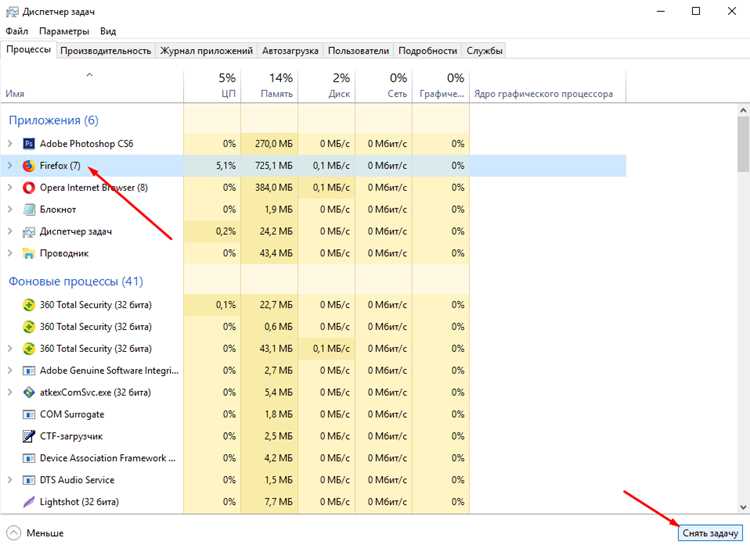
Если браузер перестал отвечать, принудительное завершение процесса через диспетчер задач или сочетания Ctrl + Shift + Esc в Windows и Ctrl + Alt + Esc в Linux позволяет закрыть его без мышки. На Mac для этого используется Command + Option + Esc с выбором нужного приложения.
Настройка горячих клавиш внутри браузера или через системные утилиты позволяет выйти одним нажатием, экономя время при регулярной работе с множеством вкладок. Эти методы применимы как для стандартных окон, так и для полноэкранного режима.
Использование сочетаний клавиш для закрытия окна браузера
Для быстрого закрытия браузера без мышки используются стандартные сочетания клавиш, которые работают во всех популярных браузерах:
- Windows и Linux: Alt + F4 закрывает активное окно браузера, при этом все вкладки будут закрыты одновременно.
- Windows и Linux: Ctrl + W закрывает текущую вкладку. Если закрыть последнюю вкладку, окно браузера также завершит работу.
- Mac: Command + Q завершает работу браузера полностью.
- Mac: Command + W закрывает текущую вкладку, оставляя остальные открытыми.
Для ускоренной работы с большим количеством вкладок можно использовать последовательные нажатия клавиш:
- Нажать Ctrl + W или Command + W для закрытия каждой вкладки по очереди.
- Если требуется закрыть все окна сразу, использовать Alt + F4 на Windows/Linux или Command + Q на Mac.
В некоторых браузерах, таких как Firefox и Chrome, есть дополнительное сочетание Ctrl + Shift + Q (Windows/Linux) для выхода с подтверждением. Это предотвращает случайное закрытие при множестве открытых вкладок.
Выход из браузера через меню с клавиатуры
Все браузеры позволяют закрывать окна и вкладки через меню без мышки, используя клавиатурную навигацию. На Windows и Linux нажатие клавиши Alt активирует строку меню, после чего стрелками можно перемещаться по пунктам.
Для завершения работы браузера через меню:
- Нажать Alt для активации верхней панели.
- Стрелками выбрать пункт Файл или File.
- Нажать Enter на пункте Выход или Exit для закрытия окна.
На Mac доступ к меню осуществляется через Control + F2 (или Control + Fn + F2 на некоторых клавиатурах). Стрелками выбирается пункт Браузер → Выход, подтверждается Enter.
В браузерах с поддержкой быстрого поиска меню можно нажать Alt, затем начать вводить слово «Выход». После подсветки пункта нажимается Enter для закрытия всех вкладок и окна.
Закрытие вкладок и окон с помощью клавиш навигации
Управление вкладками и окнами без мышки ускоряется при использовании клавиш навигации и специальных комбинаций. Основные действия:
- Windows и Linux: Ctrl + Tab переключается на следующую вкладку, Ctrl + Shift + Tab – на предыдущую.
- Mac: Control + Tab или Command + Option + →/← для переключения между вкладками.
- Закрытие вкладки: Ctrl + W на Windows/Linux, Command + W на Mac.
- Закрытие всех окон: Alt + F4 на Windows/Linux, Command + Q на Mac.
Для последовательного закрытия нескольких вкладок:
- Использовать Ctrl + Tab для перехода к нужной вкладке.
- Закрыть её комбинацией Ctrl + W или Command + W.
- Повторять до полного закрытия всех открытых вкладок.
При работе с большим количеством вкладок рекомендуется сначала перемещаться к последней вкладке, затем закрывать их последовательно, чтобы не потерять активные страницы.
Принудительное завершение процесса браузера через диспетчер задач
Если браузер перестал отвечать, его можно закрыть без мышки с помощью диспетчера задач или аналогичных системных инструментов.
- Windows: нажать Ctrl + Shift + Esc для открытия диспетчера задач, стрелками выбрать процесс браузера, затем Alt + E для завершения.
- Linux (GNOME/KDE): нажать Ctrl + Alt + Esc или Ctrl + Esc для вызова списка процессов, выбрать нужный и подтвердить завершение.
- Mac: использовать Command + Option + Esc для открытия окна «Принудительное завершение», стрелками выбрать браузер и нажать Enter.
При завершении процесса все вкладки будут закрыты без сохранения сессии, поэтому перед применением метода рекомендуется использовать автоматическое сохранение или закладки.
Для быстрого доступа можно создать сочетания клавиш через системные настройки, чтобы диспетчер задач открывался без мышки.
Настройка горячих клавиш для быстрого выхода
Многие браузеры и операционные системы позволяют назначать собственные сочетания клавиш для закрытия окна или завершения работы.
- В Windows через сочетание Win + R можно создать ярлык с командой taskkill /IM имя_браузера.exe и назначить ему горячую клавишу в свойствах ярлыка.
- В Mac через «Системные настройки → Клавиатура → Сочетания клавиш» можно добавить пользовательское сочетание для команды выхода из конкретного приложения.
- В Linux можно использовать встроенные настройки оконного менеджера для назначения комбинаций клавиш, например, Ctrl + Alt + Q для завершения процесса браузера.
Горячие клавиши позволяют закрывать браузер даже в полноэкранном режиме или при зависании отдельных вкладок, минимизируя время на ручное переключение и навигацию.
Рекомендуется выбирать сочетания, которые не конфликтуют с системными и стандартными комбинациями браузера, чтобы избежать случайного срабатывания.
Использование командной строки для закрытия браузера
Командная строка позволяет закрывать браузер без мышки, управляя процессами напрямую. Это удобно при автоматизации и удалённой работе.
| ОС | Команда | Описание |
|---|---|---|
| Windows | taskkill /IM chrome.exe /F | Принудительно завершает процесс Google Chrome, закрывая все окна и вкладки. |
| Windows | taskkill /IM firefox.exe /F | Закрывает Firefox без подтверждения, все вкладки будут потеряны. |
| Linux | pkill chrome | Завершает процесс Chrome, включая все открытые окна. |
| Linux | pkill firefox | Закрывает Firefox через команду pkill по имени процесса. |
| Mac | killall «Google Chrome» | Завершает процесс Chrome, закрывая все вкладки и окна. |
| Mac | killall «Firefox» | Принудительное закрытие Firefox через терминал. |
Для ускорения работы команды можно сохранить в скрипт и назначить комбинацию клавиш для его запуска, что позволяет закрывать браузер мгновенно без мышки.
Особенности выхода из браузеров на разных операционных системах
На Windows стандартные сочетания Alt + F4 и Ctrl + W позволяют закрывать окна и вкладки. Для принудительного завершения используется Ctrl + Shift + Esc и выбор процесса в диспетчере задач. Дополнительно в Chrome и Firefox доступно Ctrl + Shift + Q для быстрого выхода с подтверждением.
На Mac закрытие окна выполняется Command + W, а завершение работы браузера полностью – Command + Q. Для зависших приложений используется Command + Option + Esc с выбором браузера через клавиши навигации.
В Linux с графическими оболочками GNOME или KDE Alt + F4 закрывает окно, Ctrl + W – вкладку. Принудительное завершение процессов осуществляется через Ctrl + Alt + Esc или терминал с командой pkill имя_процесса. Горячие клавиши можно назначать через настройки оконного менеджера.
Различия между системами касаются сочетаний клавиш, способа вызова диспетчера задач и терминальных команд. Рекомендовано заранее изучить доступные методы для быстрого закрытия браузера без мышки в конкретной ОС.
Вопрос-ответ:
Какие клавиши использовать для закрытия браузера без мышки на Windows?
На Windows закрыть окно браузера можно комбинацией Alt + F4. Чтобы закрыть только текущую вкладку, используйте Ctrl + W. Для принудительного завершения зависшего браузера открывается диспетчер задач комбинацией Ctrl + Shift + Esc, стрелками выбирается процесс браузера и нажимается Alt + E.
Как закрыть все вкладки в браузере на Mac без мышки?
На Mac закрытие отдельной вкладки выполняется Command + W. Чтобы завершить работу браузера полностью, используется Command + Q. Если браузер не отвечает, открывается окно «Принудительное завершение» комбинацией Command + Option + Esc, выбирается нужное приложение стрелками и подтверждается Enter.
Можно ли настроить собственные горячие клавиши для выхода из браузера?
Да, большинство операционных систем позволяют создавать пользовательские сочетания клавиш. На Windows можно создать ярлык с командой taskkill /IM имя_браузера.exe и назначить для него клавишу. На Mac через «Системные настройки → Клавиатура → Сочетания клавиш» добавляется команда выхода из приложения. В Linux такие сочетания назначаются через настройки оконного менеджера.
Какие команды терминала позволяют закрыть браузер в Linux и Mac?
В Linux для закрытия процесса браузера используется команда pkill имя_процесса, например, pkill chrome или pkill firefox. На Mac аналогичная команда — killall «Google Chrome» или killall «Firefox». Команды закрывают все окна и вкладки сразу, без подтверждений.
В чем различия выхода из браузера через клавиатуру на разных операционных системах?
Различия касаются сочетаний клавиш и инструментов для принудительного закрытия. На Windows и Linux Alt + F4 закрывает окно, Ctrl + W — вкладку. На Mac используются Command + W и Command + Q. Для зависших браузеров Windows и Linux используют диспетчер задач, Mac — окно «Принудительное завершение». Также Linux позволяет закрывать браузер через терминал командой pkill.
Как быстро закрыть браузер без мышки, если он завис и не реагирует на стандартные клавиши?
Если браузер завис, на Windows откройте диспетчер задач комбинацией Ctrl + Shift + Esc, стрелками выберите процесс браузера и нажмите Alt + E для завершения. На Mac используйте Command + Option + Esc, выберите приложение стрелками и подтвердите Enter. В Linux можно открыть терминал и выполнить команду pkill имя_процесса (например, pkill chrome), чтобы закрыть все окна. Эти методы позволяют завершить работу браузера без мышки и без доступа к меню.

 Загрузка...