Содержание статьи
При создании буклетов, анкет или сравнительных таблиц часто требуется разделить страницу пополам. В Microsoft Word это можно сделать несколькими способами, в зависимости от цели документа. Программа позволяет разбить текст на колонки, использовать таблицы или текстовые поля для точного позиционирования элементов.
Деление страницы через колонки подходит для стандартных текстов, где важно равномерное распределение информации. Этот метод не требует дополнительного форматирования и сохраняет автоматическую верстку при изменении содержимого.
Таблицы и текстовые поля дают больше контроля над структурой. С их помощью можно задать точные размеры областей, добавить фон, рамки или визуальные разделители. Такой подход часто применяют при подготовке макетов для печати или двусторонних брошюр.
Знание этих инструментов позволяет адаптировать макет под разные задачи – от простого деления текста до подготовки профессиональных документов для типографии.
Разделение страницы пополам через настройку колонок

Настройка колонок – самый быстрый способ разделить страницу пополам без вставки дополнительных объектов. Этот метод подходит для текстов, где нужно разместить две равные части информации рядом.
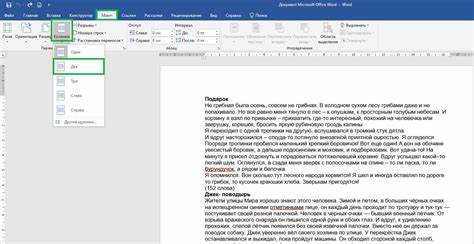
- Откройте вкладку Разметка страницы (в новых версиях Word – Макет).
- Нажмите кнопку Колонки в группе Параметры страницы.
- Выберите вариант Две.
После выбора параметра текст автоматически распределяется между двумя колонками. Для управления расстоянием между ними выполните следующие действия:
- в меню Колонки выберите пункт Другие колонки;
- установите нужное значение поля Интервал;
- при необходимости снимите галочку Разделительная линия, чтобы убрать вертикальную черту между колонками.
Если нужно применить деление не ко всему документу, выделите нужный фрагмент текста перед изменением параметров. Тогда колонки будут заданы только для выбранной области.
Для печати буклетов удобно включить параметр Зеркальные поля в разделе Параметры страницы – он помогает выровнять внутренние и внешние поля страниц при двусторонней печати.
Использование таблицы для создания двух равных частей страницы
Таблица позволяет точно разделить страницу пополам и зафиксировать границы областей. Такой способ удобен при создании форм, анкет и макетов с чёткой структурой.
Для настройки таблицы выполните последовательность действий:
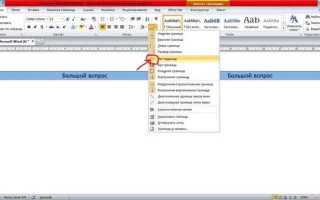
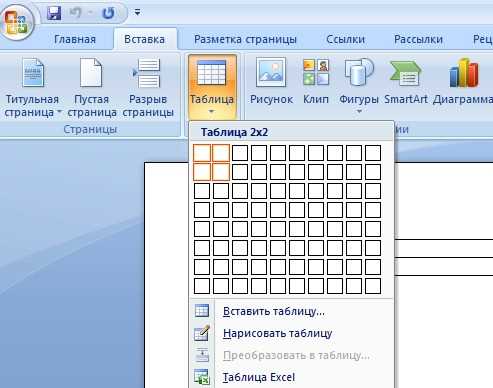
1. Перейдите на вкладку Вставка и выберите пункт Таблица.
2. Укажите 1 строку и 2 столбца, чтобы получить две равные области.
3. Выделите таблицу, щёлкните правой кнопкой мыши и выберите Свойства таблицы.
4. В разделе Столбец задайте одинаковую ширину для обоих столбцов, например по 50% от ширины страницы.
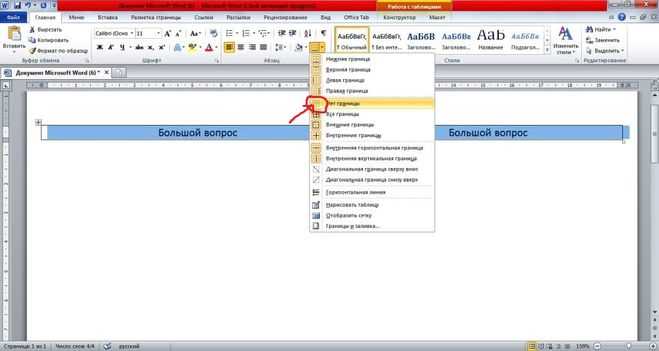
5. Установите значение Нет границ, если нужно убрать видимые линии.
При необходимости можно добавить отступы внутри ячеек через пункт Поля ячеек, чтобы текст не прилипал к краям. Для симметричного вида используйте выравнивание текста по центру ячейки.
Если требуется, чтобы каждая половина начиналась с отдельного блока контента, таблицу можно закрепить на странице, отключив перенос строк внутри ячеек. Это сохраняет расположение элементов при изменении размера страницы или добавлении текста.
Настройка границ и отступов для симметричного деления
Чтобы разделить страницу пополам с точным совпадением полей, необходимо задать одинаковые отступы и границы для обеих частей. Это особенно важно при подготовке двусторонних документов и печати буклетов.
Порядок действий:
1. Откройте вкладку Разметка страницы и нажмите Поля.
2. Выберите пункт Настраиваемые поля.
3. Введите одинаковые значения для полей Левое и Правое, например по 2 см.
4. Включите параметр Зеркальные поля, если нужно симметричное расположение при печати на обеих сторонах листа.
Для наглядной настройки можно использовать таблицу с параметрами:
| Параметр | Значение |
|---|---|
| Левое поле | 2 см |
| Правое поле | 2 см |
| Верхнее поле | 2 см |
| Нижнее поле | 2 см |
| Интервал между колонками | 1 см |
После задания параметров рекомендуется включить линейку (Вид → Линейка) и визуально проверить выравнивание текстовых блоков. Если одна из частей сдвигается, уменьшите интервал между колонками или подкорректируйте поля вручную.
Для точного деления страницы можно установить направляющие в режиме макета. Это помогает контролировать позицию текста и графических элементов без изменения размеров полей.
Разделение страницы при помощи текстовых полей
Текстовые поля позволяют разместить две независимые области текста на одной странице и точно управлять их положением. Этот способ подходит для макетов, где необходимо различное форматирование или свободное расположение элементов.
Пошаговая настройка:
1. Откройте вкладку Вставка и выберите пункт Текстовое поле.
2. Вставьте два поля и расположите их рядом, выравнивая по центру страницы.
3. В контекстном меню каждого поля выберите Формат текстового поля → Размер и положение.
4. Установите одинаковую ширину, например по 8 см, и задайте фиксированное расстояние между ними, например 1 см.
5. Снимите границы, выбрав пункт Контур фигуры → Нет контура, если поля не должны быть видимыми.
Текст внутри таких полей можно форматировать независимо: использовать разные шрифты, выравнивание, вставлять изображения и таблицы. При необходимости текстовые поля можно связать, чтобы при переполнении одного содержимое автоматически переходило во второе. Для этого выберите первое поле, нажмите Создать связь и кликните по второму.
Чтобы макет не сдвигался при редактировании, закрепите поля на странице через параметр Фиксировать положение на странице. Это сохранит симметрию и точное распределение содержимого при печати.
Создание шаблона документа с двумя зонами на странице
Шаблон с двумя зонами позволяет быстро создавать документы, где каждая половина имеет собственное содержимое и оформление. Такой подход применяют для буклетов, инструкций и двусторонних форм.
Для создания шаблона откройте новый документ и выберите подходящий способ деления – через колонки, таблицу или текстовые поля. После настройки параметров оформите каждую часть: задайте шрифты, выравнивание, отступы и при необходимости добавьте фон.
Чтобы сохранить шаблон, выполните команду Файл → Сохранить как, выберите тип Шаблон Word (*.dotx) и задайте понятное имя файла. Файл будет доступен в разделе Личные шаблоны при создании нового документа.
При повторном использовании шаблона можно изменять только содержимое зон, не нарушая разметку. Это сокращает время на оформление и сохраняет единый стиль документов.
Если шаблон предполагает печать, включите направляющие и проверьте поля в режиме разметки страницы. Это исключит сдвиги при двусторонней печати и обеспечит симметричное расположение обеих частей.
Печать документа, разделённого пополам
Перед печатью документа, разделённого на две части, важно проверить соответствие макета параметрам принтера. Если используется двусторонняя печать, включите Зеркальные поля или настройте поля вручную, чтобы текст не перекрывался у сгиба.
Для проверки расположения половин воспользуйтесь режимом Разметка страницы и включите линейки. Это позволит убедиться, что колонки, таблицы или текстовые поля выровнены симметрично.
При отправке документа на печать откройте Файл → Печать и выберите параметры:
1. Тип печати: Односторонняя или Двусторонняя в зависимости от формата документа.
2. Масштаб: 100% или Без изменения размера страницы, чтобы сохранить точные пропорции разделённых зон.
3. Качество печати: рекомендуется использовать режим Высокое качество для четкой видимости текста и линий.
Если документ содержит таблицы или текстовые поля, предварительно сделайте пробную печать на черновом листе. Это позволит скорректировать интервал между колонками, ширину полей и положение элементов, чтобы итоговый документ точно соответствовал макету.
Вопрос-ответ:
Как разделить страницу на две колонки в Word для текста?
Для разделения текста на две колонки откройте вкладку Макет, нажмите Колонки и выберите вариант Две. Чтобы установить точный промежуток между колонками, используйте пункт Другие колонки и задайте интервал. Если необходимо, можно включить или убрать разделительную линию между колонками.
Можно ли разделить страницу пополам с помощью таблицы?
Да, создайте таблицу из одной строки и двух столбцов. Установите одинаковую ширину столбцов через Свойства таблицы → Столбец. Для визуально чистого макета можно убрать границы таблицы и добавить отступы внутри ячеек. Такой способ удобен для форм и анкет, где важны фиксированные зоны для текста.
Как сделать две независимые зоны текста с помощью текстовых полей?
Вставьте два текстовых поля через Вставка → Текстовое поле и расположите их рядом. В свойствах каждого поля задайте одинаковую ширину и фиксированное расстояние между ними. Для чистого вида отключите контур фигуры. Текст внутри полей можно форматировать отдельно, а при необходимости связать поля для автоматического переноса содержимого.
Какие настройки нужно проверить перед печатью документа, разделённого пополам?
Перед печатью убедитесь, что поля и интервал между колонками или текстовыми полями установлены правильно. Для двусторонней печати включите Зеркальные поля. Проверьте масштаб печати — рекомендуется 100% или Без изменения размера страницы. Если документ содержит таблицы или текстовые поля, сделайте пробную печать на черновом листе, чтобы проверить выравнивание и симметрию элементов.

 Загрузка...