Содержание статьи
При работе с плотными чертежами нередко требуется вывести выбранный слой поверх остальных, чтобы уточнить геометрию, скорректировать пересечения или оценить видимость ключевых элементов. Команда Draworder и инструменты панели Свойства позволяют управлять порядком отображения без изменения структуры проекта.
Перемещение слоя вверх помогает избежать путаницы при анализе сложных узлов, где штриховки, блоки и аннотации перекрывают друг друга. Чтобы добиться стабильного результата, важно учитывать взаимосвязь слоя с внешними ссылками, порядком наложения штриховок и поведением объектов после редактирования геометрии.
Предварительная настройка порядка видимости ускоряет последующие операции: оформление чертежа, подготовку листов, работу с плоттерами. Корректно выставленный приоритет слоя исключает случайное перекрытие деталей и снижает риск ошибок при финальных проверках.
Использование команды «Draworder» для перемещения слоя вверх
Команда Draworder позволяет задать приоритет отображения объектов, когда элементы разных слоёв пересекаются. Для корректного подъёма слоя необходимо выделить все его объекты и выполнить точную последовательность операций.
Основная процедура:
- Активировать фильтр выбора по слою, чтобы исключить попадание посторонних объектов.
- Выделить все элементы слоя через команду QSELECT или окно выбора в области чертежа.
- Ввести DRAWORDER в командной строке.
- Выбрать параметр Bring to Front для перемещения выделенных объектов вверх.
Практические рекомендации:
- После применения команды проверить расположение объектов в узлах, где присутствуют плотные наложения штриховок.
- Если слой содержит блоки, убедиться, что у них не задан собственный порядок отображения, который может перекрыть результат.
- При работе с повторяющимися операциями создать скрипт с заранее настроенными параметрами команды.
- Перед экспортом в PDF повторно вызвать Draworder, так как некоторые операции редактирования могут изменить последовательность отображения.
Применение панели «Свойства» для контроля порядка объектов слоя
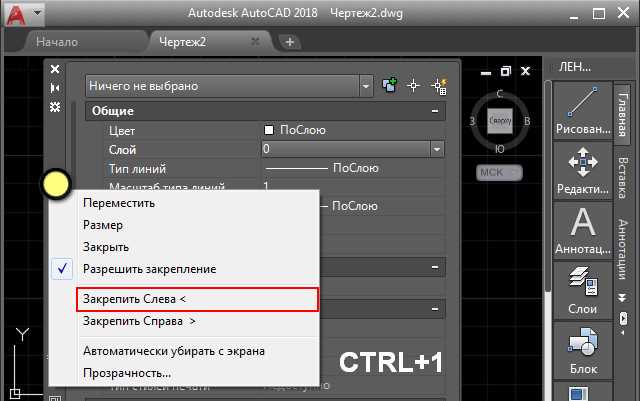
Панель Свойства позволяет изменить порядок отображения объектов без вызова отдельных команд. После выделения элементов слоя становится доступен параметр Порядок отображения, через который задаётся их приоритет относительно соседних объектов.
Для корректной настройки необходимо выбрать элементы слоя через фильтр или команду QSELECT, открыть панель Свойства и перейти к разделу, где указан текущий порядок. Изменённое значение сразу отражается на чертеже, что удобно при работе с пересекающимися линиями, штриховками и блоками.
Параметр помогает решить несколько рабочих задач:
- Перемещение текстовых аннотаций, если они теряются под геометрией слоя.
- Корректировка положения блоков, содержащих вложенные элементы с собственным порядком отображения.
- Подготовка узлов к печати, когда нужно исключить перекрытие мелких деталей.
Настройка приоритетов отображения через контекстное меню слоя
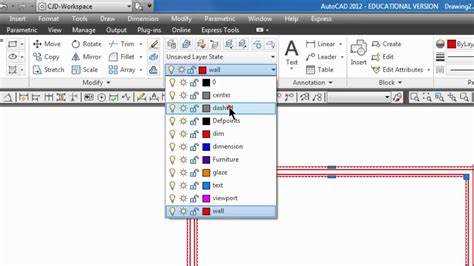
Контекстное меню слоя в Автокаде предоставляет быстрые инструменты для изменения порядка отображения объектов без использования командной строки или панели свойств. Этот способ позволяет оперативно корректировать видимость слоёв в чертеже, особенно при работе с сложными проектами.
Для изменения приоритета отображения через контекстное меню выполните следующие шаги:
- Щелкните правой кнопкой мыши на слое в Менеджере слоёв или на объекте в рабочей области.
- В открывшемся контекстном меню выберите опцию Приоритет отображения.
- Выберите команду Bring to Front для переноса выбранных объектов слоя на передний план.
- Если необходимо, выберите Send to Back, чтобы отправить объект на задний план.
Этот метод позволяет быстро манипулировать объектами при перекрытии, например, при наличии нескольких слоёв с пересекающимися элементами. Он особенно полезен в случаях, когда необходимо выделить важные элементы без изменения структуры и свойств слоёв.
Рекомендуется:
- Использовать контекстное меню для отдельных объектов, если нужно изменить их положение относительно других объектов на том же слое.
- Применять эти операции с осторожностью при работе с внешними ссылками, чтобы избежать случайного изменения порядка объектов в других файлах.
Перенос отдельных объектов слоя на передний план без изменения остальных
Алгоритм действий:
- Выделите объекты, которые должны быть перемещены на передний план.
- Введите команду DRAWORDER в командной строке.
- Выберите параметр Bring to Front в диалоговом окне.
- Проверьте, что остальные объекты на слое не изменили своё положение.
В случае необходимости, можно повторить операцию для других объектов. Главное преимущество этого метода – точечное управление видимостью, без затронутых глобальных настроек слоя.
Сравнение метода с другими подходами:
| Метод | Преимущества | Недостатки |
|---|---|---|
| Использование команды Draworder | Легкость в применении, точечное управление | Не всегда удобно для работы с большими чертежами |
| Изменение порядка через панель Свойства | Подходит для более детального контроля | Требует больше времени и шагов для выполнения |
| Контекстное меню | Быстрота выполнения при простых задачах | Не всегда удобно для работы с множеством объектов |
Используя эти методы, можно гибко управлять видимостью объектов на чертеже, не затрагивая глобальные настройки слоёв и сохраняя структуру работы.
Повторная сортировка элементов после изменения геометрии
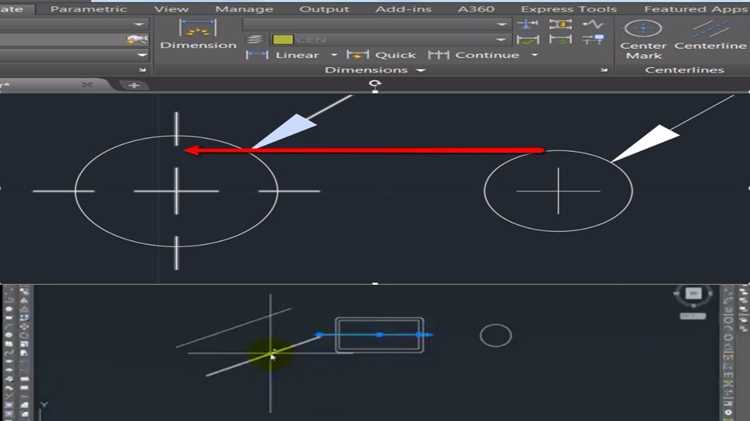
Алгоритм действий для повторной сортировки:
- После изменения геометрии объектов выполните команду DRAWORDER для контроля порядка их отображения.
- Выделите объекты, для которых необходимо изменить порядок. Важно использовать фильтры, чтобы избежать случайного выбора лишних элементов.
- Введите команду Draworder и выберите команду Bring to Front или Send to Back в зависимости от того, какие объекты нужно перенести.
- Проверьте видимость всех элементов и убедитесь, что геометрия не перекрывает другие важные объекты.
Важно помнить, что после изменения геометрии, особенно в сложных чертежах с множеством объектов, необходимость повторной сортировки может возникать не только в тех местах, где были внесены изменения, но и в других частях чертежа, где элементы пересекаются.
Если работа ведётся с внешними ссылками или блоками, повторная сортировка может потребовать дополнительных действий для обеспечения правильного отображения в этих областях. Также полезно использовать QSELECT для выборки объектов по атрибутам и слоям, чтобы избежать ошибок при повторной сортировке.
Работа с наложением штриховок и их приоритетом относительно слоя

При работе с наложением штриховок в Автокаде важно учитывать их приоритет относительно других объектов и слоёв. Штриховки могут перекрывать детали чертежа, создавая визуальные проблемы, если не настроить их корректное отображение.
Основные шаги для управления приоритетом отображения штриховок:
- Изменение порядка с помощью команды Draworder: после применения штриховки выделите её и используйте команду DRAWORDER для её перемещения на передний или задний план. Это поможет избежать перекрытия объектов слоя, которые должны быть видны.
- Использование панелей Свойства и Штриховки: через панель свойств можно задать специфические параметры штриховки, такие как масштаб и угол, а также её слой, что влияет на порядок отображения. Для более точной настройки используйте параметры в свойствах слоя.
- Проверка приоритетов через контекстное меню: для быстрого управления приоритетом объектов слоя откройте контекстное меню и выберите опции для изменения видимости объектов штриховки. Это позволяет манипулировать их положением без глубоких изменений в настройках слоя.
Также стоит учитывать следующие моменты:
- Штриховки с высоким приоритетом отображения могут скрывать важные элементы чертежа, особенно если они имеют полупрозрачность или небрежно расположены.
- Для обеспечения читаемости чертежей и предотвращения ошибок при наложении, используйте функцию Object Visibility для проверки видимости всех объектов, включая штриховки, до финальной печати.
- При работе с несколькими слоями, где каждый из них содержит различные виды штриховок, рекомендуется тщательно проверять их положение и учитывать возможное влияние на визуальное восприятие чертежа.
Настройка приоритета штриховок помогает не только улучшить внешний вид чертежа, но и избежать ошибок при подготовке документации. Определение нужного порядка отображения гарантирует, что важные элементы не будут скрыты другими объектами на чертеже.
Корректировка порядка видимости при использовании внешних ссылок
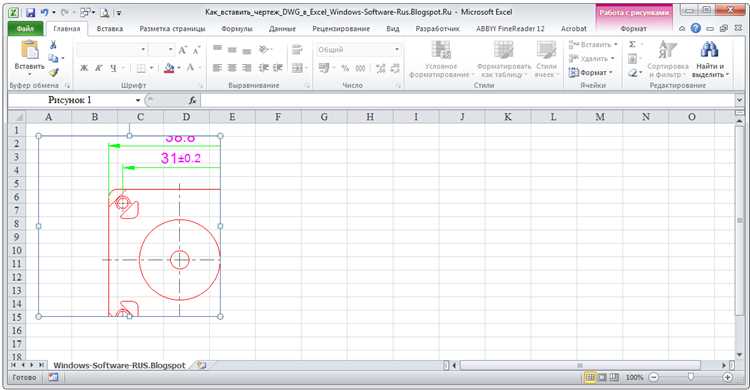
При работе с внешними ссылками (Xrefs) в Автокаде важно учитывать их порядок видимости относительно основного чертежа. Иногда объекты из внешних ссылок могут перекрывать другие элементы, создавая проблемы с отображением информации. Для решения этой задачи существует несколько подходов.
Основные способы корректировки видимости:
- Использование команды DRAWORDER для внешних ссылок: Эта команда позволяет корректировать порядок отображения объектов, включая те, что находятся в внешних ссылках. Выделите объект внешней ссылки, примените DRAWORDER, чтобы переместить его на передний или задний план относительно основного чертежа.
- Настройка порядка в диалоговом окне Attach Xref: При подключении внешних ссылок через команду ATTACH в окне настроек можно указать, как будет отображаться ссылка относительно других объектов. Например, можно включить опцию для наложения или скрытия внешней ссылки в определённых слоях.
- Использование слоя для управления видимостью: Внешние ссылки можно размещать на отдельных слоях, для которых задаются конкретные параметры видимости. Это позволяет управлять порядком их отображения в зависимости от ситуации.
Рекомендации по работе с внешними ссылками:
- Перед окончательной печатью или экспортом проверяйте порядок видимости всех внешних ссылок, так как они могут случайно скрывать важные элементы на чертеже.
- При работе с несколькими Xrefs следите за тем, чтобы их порядок отображения был логичным, и используйте корректное распределение слоёв для улучшения читаемости чертежа.
- Если внешняя ссылка содержит объекты, которые должны быть видны только в определённых условиях, используйте дополнительные настройки видимости, такие как Layer States, чтобы сохранить порядок отображения.
Корректировка порядка видимости внешних ссылок позволяет обеспечить правильное отображение всех элементов в чертеже, не создавая проблем с наложением объектов и улучшая восприятие данных на финальных этапах работы.
Сохранение изменённого порядка отображения в шаблоне проекта
При изменении порядка отображения объектов или слоёв в проекте важно сохранить эти изменения в шаблоне, чтобы они были автоматически применены в будущих чертежах. Это особенно важно для проектов с постоянными требованиями к визуальному оформлению, где порядок слоёв и элементов должен оставаться неизменным.
Шаги для сохранения изменённого порядка отображения:
- Измените порядок отображения объектов с помощью команды DRAWORDER или через панель Свойства. Переместите объекты или слои на передний или задний план в зависимости от нужд проекта.
- Сохраните настройки в шаблоне: После внесения всех необходимых изменений откройте файл шаблона (.dwt) и сохраните его. Все изменения, сделанные в текущем чертеже, будут перенесены в шаблон при его сохранении.
- Примените изменения при создании нового чертежа: Когда вы создаёте новый чертеж на основе сохранённого шаблона, порядок отображения объектов будет уже установлен, что исключает необходимость повторных настроек.
Рекомендации:
- Перед сохранением шаблона убедитесь, что порядок слоёв и объектов соответствует всем стандартам и требованиям проекта.
- Используйте шаблоны для разных типов чертежей (например, архитектурные, инженерные) с заранее заданным порядком отображения, чтобы избежать ошибок при создании новых документов.
- Обновляйте шаблон после внесения крупных изменений в проект, чтобы новые настройки стали доступными для всех участников работы над проектом.
Сохранение настроек отображения в шаблоне упрощает работу с проектами, экономит время и гарантирует, что каждый новый чертёж будет соответствовать установленным стандартам.
Вопрос-ответ:
Как переместить слой на передний план в Автокаде?
Для того чтобы переместить слой на передний план, используйте команду DRAWORDER. В командной строке введите DRAWORDER или используйте панель инструментов для выбора нужных объектов. После этого выберите команду Bring to Front, чтобы переместить слой или объекты этого слоя на передний план относительно других элементов чертежа.
Можно ли вынести только один объект слоя на передний план, не затрагивая другие?
Да, можно. Для этого необходимо выделить только тот объект, который нужно переместить. Введите команду DRAWORDER и выберите нужный объект. Затем выберите опцию Bring to Front для перемещения только этого объекта на передний план, не затрагивая другие элементы.
Почему объект, находящийся в слое, не отображается на переднем плане после использования команды DRAWORDER?
Есть несколько причин, почему объект не отображается на переднем плане. Возможно, объект был в скрытом слое или имеет другие настройки видимости, например, может быть назначена прозрачность или видимость в зависимости от слоя. Убедитесь, что слой видим, и проверьте настройки прозрачности объекта. Также стоит проверить, не конфликтуют ли другие элементы на чертеже, которые могут скрывать объект.
Как можно сохранить изменения порядка отображения слоёв в шаблоне проекта?
Чтобы сохранить изменения порядка отображения слоёв в шаблоне, откройте файл шаблона (.dwt) и внесите необходимые корректировки с помощью команды DRAWORDER или панели инструментов. После этого сохраните файл шаблона. Все изменения, связанные с порядком слоёв, будут применяться в будущем для новых чертежей, созданных на основе этого шаблона.
Какие проблемы могут возникнуть при изменении порядка отображения слоёв, если используется множество внешних ссылок (Xrefs)?
Когда используются внешние ссылки, изменение порядка отображения слоёв может привести к тому, что объекты из Xrefs будут скрывать другие элементы на чертеже. Это связано с тем, что внешний объект может иметь свой собственный порядок отображения, который не учитывает другие элементы. Чтобы избежать этого, можно использовать команду DRAWORDER для корректировки порядка отображения объектов в Xrefs или изменить видимость слоёв Xrefs в настройках. Также полезно проверять порядок слоёв и объектов перед экспортом или печатью чертежа.
Как переместить весь слой на передний план в Автокаде?
Чтобы переместить слой на передний план, используйте команду DRAWORDER. В командной строке введите DRAWORDER или выберите её из меню. После этого выделите объекты слоя, которые нужно переместить, и примените команду Bring to Front, чтобы переместить их в верхний слой относительно других объектов на чертеже. Это позволит слою и его объектам быть более видимыми и не перекрываться другими элементами.
Можно ли переместить на передний план только часть объектов на одном слое, а не весь слой целиком?
Да, можно. Для этого выделите только те объекты, которые хотите переместить на передний план. Затем, используя команду DRAWORDER, выберите опцию Bring to Front для этих объектов. Таким образом, только выбранные элементы переместятся на передний план, в то время как остальные объекты слоя останутся в прежнем положении. Это удобно, когда необходимо изменить порядок отображения только отдельных объектов без затрагивания всего слоя.

 Загрузка...