При работе с документами Word часто требуется подвинуть строку влево – например, убрать лишний отступ, скорректировать положение после маркированного списка или вернуть текст к общему выравниванию. Способ зависит от того, как создан отступ: вручную, через параметры абзаца или автоматически при применении стиля.
Если строка сдвинута из-за настроек абзаца, используйте вкладку Разметка страницы → Отступы → Слева и установите значение 0 см. Когда отступ добавлен линейкой, достаточно перетащить верхний треугольный маркер на нужную позицию. В случаях, когда строка выровнена по центру или справа, поможет сочетание клавиш Ctrl + L – оно возвращает текст к левому краю.
Знание разных способов сдвига строки позволяет быстро исправлять форматирование без удаления или копирования текста. Это особенно удобно при работе с шаблонами, таблицами и документами, где требуется точное выравнивание строк.
Как сдвинуть строку влево с помощью линейки в Word
Линейка в Word позволяет точно управлять положением текста без открытия дополнительных меню. Она отображается в верхней части окна и показывает деления в сантиметрах, соответствующие ширине страницы.
Чтобы использовать линейку, включите её через вкладку Вид → Линейка. Затем выделите строку, которую нужно подвинуть, и обратите внимание на маркеры слева: верхний отвечает за первую строку абзаца, нижний – за все последующие. Для сдвига строки влево перетащите соответствующий маркер к началу шкалы или на нужное расстояние.
Если нужно убрать все отступы, выровняйте оба маркера по нулевой отметке. Это особенно полезно при форматировании текстов после вставки из других источников, где часто сохраняются скрытые отступы.
| Маркер | Назначение | Действие для сдвига влево |
|---|---|---|
| Верхний треугольник | Первая строка абзаца | Перетащить к отметке 0 см |
| Нижний треугольник | Все последующие строки | Перетащить к отметке 0 см |
| Прямоугольник под маркерами | Общий отступ абзаца | Переместить влево вместе с треугольниками |
После настройки проверьте визуальное выравнивание – строка должна начинаться строго от левого поля страницы. При необходимости можно уточнить позицию, ориентируясь по делениям линейки с шагом 0,25 см.
Как подвинуть строку влево через параметры абзаца

Сдвиг строки через параметры абзаца позволяет задать точное значение отступа, что удобно при оформлении документов с едиными требованиями к форматированию.
Чтобы изменить положение строки:
- Выделите нужную строку или абзац.
- Щёлкните правой кнопкой мыши и выберите пункт Абзац.
- В блоке Отступы найдите поле Слева.
- Установите значение 0 см или любое другое, если требуется задать конкретное расстояние от левого поля.
- Нажмите ОК, чтобы применить изменения.
При необходимости можно задать отрицательное значение отступа, например -0,5 см, если строка должна начинаться левее установленного поля страницы. Это допустимо для специальных элементов, таких как цитаты или выделенные фрагменты.
- Поле Слева регулирует отступ для всех строк абзаца.
- Поле Первая строка позволяет отдельно задать смещение только для первой строки.
- Отступ можно изменить для нескольких абзацев одновременно, выделив их перед открытием окна параметров.
Такой способ обеспечивает точное выравнивание, сохраняет форматирование при переносе текста и подходит для шаблонов с фиксированными требованиями к отступам.
Как убрать отступ слева у конкретной строки
Чтобы убрать отступ только у одной строки, выделите её целиком. Нажмите правой кнопкой мыши и выберите пункт Абзац. В поле Отступ слева установите значение 0 см и подтвердите изменённые параметры кнопкой ОК.
Если в строке остаётся смещение, включите отображение непечатаемых символов комбинацией Ctrl + Shift + 8. Удалите пробелы и табуляции в начале строки, которые часто создают визуальный отступ.
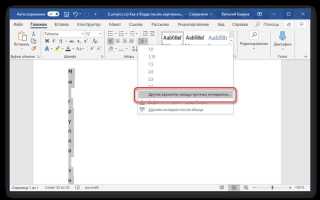
При необходимости выполните ту же настройку через вкладку Главная, используя кнопку Уменьшить отступ в группе Абзац. Нажмите её несколько раз, пока текст не выровняется по левому краю.
Для проверки результата откройте линейку (Вид → Линейка) – левый маркер должен находиться на отметке 0 см. Это подтверждает, что отступ у строки полностью удалён.
Как изменить левый отступ для нескольких строк одновременно

Чтобы задать одинаковый левый отступ сразу для нескольких строк, выделите весь нужный фрагмент текста. Настройка применяется ко всем абзацам, входящим в выделение.
Откройте вкладку Разметка страницы и в разделе Абзац измените значение в поле Слева. Введите нужное расстояние, например 1 см или 0 см, если требуется полностью убрать смещение. Подтвердите клавишей Enter или щелчком мыши вне поля.
Изменения можно внести и через контекстное меню. Для этого нажмите правой кнопкой мыши по выделенному тексту, выберите пункт Абзац и укажите значение отступа в том же поле. Такой способ удобен при работе с несколькими блоками текста, имеющими разные уровни выравнивания.
При необходимости скорректировать отступ визуально воспользуйтесь линейкой: выделите строки и переместите нижний маркер влево или вправо. Это позволяет задать одинаковый отступ для всего выделенного участка без открытия диалоговых окон.
После изменения проверьте положение текста по линейке. Маркеры всех абзацев должны находиться на одной отметке, что подтверждает единый отступ.
Как вернуть строку влево после нумерации или маркировки

После удаления нумерации или маркировки в Word строка часто сохраняет отступ, заданный для списка. Чтобы вернуть её к исходному положению, выделите строку и нажмите кнопку Уменьшить отступ на вкладке Главная в группе Абзац. Повторите действие, пока текст не выровняется по левому краю.
Если отступ не исчезает, откройте параметры абзаца: щёлкните правой кнопкой мыши по строке, выберите Абзац и в разделе Отступы установите значение Слева: 0 см. Подтвердите изменения кнопкой ОК.
При необходимости проверьте положение текста по линейке. Левый маркер должен находиться на нулевой отметке. Если он смещён, перетащите его влево до значения 0 см. Это уберёт оставшийся отступ, появившийся после списков.
Чтобы в дальнейшем избежать смещения, создавайте списки с заранее заданным форматом через Многоуровневый список → Определить новый формат номера. В нём можно установить нулевой отступ сразу при создании.
Как подвинуть строку влево в таблице Word

В таблице Word строку можно сдвинуть влево двумя способами – изменением отступа внутри ячейки или перемещением всей таблицы относительно страницы.
Чтобы скорректировать положение текста внутри ячеек:
- Выделите нужную строку или отдельные ячейки.
- Щёлкните правой кнопкой мыши и выберите пункт Свойства таблицы.
- Перейдите на вкладку Ячейка и нажмите Параметры….
- В поле Отступ слева установите значение 0 см и подтвердите выбор.
Если требуется сдвинуть всю таблицу, откройте вкладку Макет (в разделе «Работа с таблицами») и в группе Выравнивание установите параметр По левому краю. Таблица переместится к левому полю страницы.
| Задача | Действие | Результат |
|---|---|---|
| Подвинуть текст в ячейке | Отступ слева → 0 см | Текст выровнен по границе ячейки |
| Подвинуть всю таблицу | Выравнивание по левому краю | Таблица прижата к левому полю страницы |
| Сместить строку внутри таблицы | Линейка → перетащить левый маркер | Строка сдвинута без изменения других ячеек |
Для точной настройки можно воспользоваться линейкой: выделите строку и передвиньте левый маркер к отметке 0 см. Это позволит убрать лишние отступы внутри таблицы без изменения ширины столбцов.
Как задать точное значение отступа слева вручную

Точное значение отступа слева задаётся через окно параметров абзаца. Этот способ позволяет установить смещение с точностью до миллиметра и сохранить единое форматирование для всего документа.
Для настройки выполните последовательность действий:
- Выделите строку или несколько абзацев, для которых нужно задать отступ.
- Щёлкните правой кнопкой мыши и выберите пункт Абзац.
- В разделе Отступы найдите поле Слева.
- Введите нужное значение, например 0,75 см или 1,2 см, в зависимости от требований к оформлению.
- Нажмите ОК, чтобы применить изменения.
Если требуется задать отрицательный отступ, введите значение со знаком «минус», например -0,3 см. Это позволит сдвинуть строку за пределы основного текстового поля, что используется для специальных элементов оформления.
Значения можно вводить вручную с клавиатуры или изменять стрелками в поле ввода. При работе с несколькими абзацами рекомендуется проверить линейку – маркеры должны находиться на одной отметке, соответствующей введённому значению.
Вопрос-ответ:
Почему строка в документе не выравнивается по левому краю, даже если я убрал все отступы?
Причиной может быть оставшаяся табуляция или пробелы в начале строки. Включите отображение непечатаемых символов сочетанием Ctrl + Shift + 8 и удалите лишние элементы вручную. Если смещение сохраняется, проверьте параметры абзаца — поле Слева должно быть установлено на 0 см.
Можно ли подвинуть несколько строк влево одновременно без изменения остального текста?
Да, выделите нужные строки и измените отступ через вкладку Разметка страницы → Отступ слева. Установите нужное значение, например 0 см. Этот способ влияет только на выделенный фрагмент и не затрагивает другие части документа.
Как убрать отступ у строки после удаления нумерации?
После удаления списка Word сохраняет прежний отступ. Чтобы вернуть строку влево, выделите её и нажмите кнопку Уменьшить отступ на вкладке Главная. Если текст не выровнялся, откройте окно Абзац и вручную установите значение Слева: 0 см.
Как точно задать отступ слева, если нужно строгое выравнивание по шаблону?
Выделите требуемые строки, откройте окно Абзац и в поле Слева укажите конкретное значение, например 1,25 см. При необходимости можно использовать отрицательное значение для сдвига текста за левое поле. Такой способ позволяет добиться одинакового положения строк во всех документах.

 Загрузка...