Содержание статьи
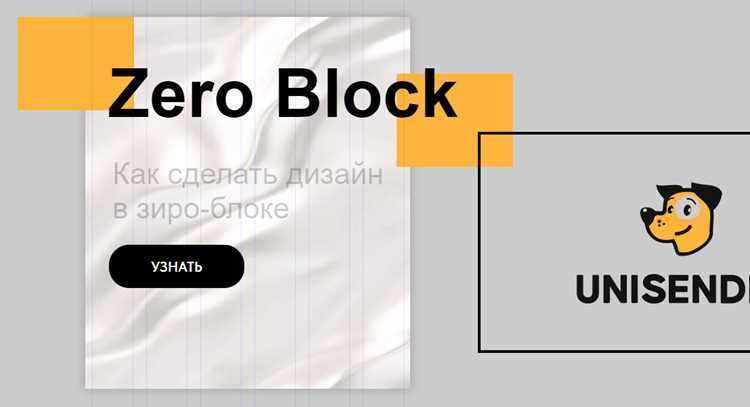
Тег h1 определяет главный заголовок страницы и помогает поисковым системам понять её структуру. В стандартных блоках Тильды он добавляется автоматически, но в Zero Block этот элемент нужно назначать вручную. Отсутствие тега h1 может снизить видимость страницы в поиске, особенно если контент ориентирован на конкретные запросы.
Чтобы добавить тег h1 в Зеро Блоке, можно использовать два способа: выбрать его в настройках текстового элемента или вставить HTML-код через панель редактирования. Второй вариант особенно удобен, если требуется точный контроль над структурой заголовков. Важно не добавлять несколько h1 на одну страницу – поисковые системы учитывают только первый основной заголовок.
Перед публикацией страницы стоит проверить наличие тега h1 через инструмент разработчика браузера или SEO-анализатор. Это позволит убедиться, что структура кода корректна, а тег действительно присутствует. Такой подход помогает поддерживать правильную иерархию заголовков и улучшает читаемость контента для поисковых систем.
Где в интерфейсе Тильды находится возможность добавления тега h1
Возможность присвоить тег h1 в Тильде реализована через настройки текстовых элементов. В стандартных блоках она доступна напрямую, а в Zero Block – через панель свойств каждого текста.
Чтобы найти нужный параметр, выполните следующие действия:
- Откройте страницу в редакторе Тильды и войдите в режим редактирования Zero Block.
- Выделите текстовый элемент, который должен стать заголовком.
- В правой части экрана откройте вкладку Settings или иконку шестерёнки.
- В разделе Text Tag выберите пункт H1 из выпадающего списка.
- Сохраните изменения и обновите блок, чтобы изменения вступили в силу.
Если выпадающий список не отображается, возможно, текстовый элемент создан как базовый. В этом случае можно заменить его на тип Text или добавить новый элемент с поддержкой тегов.
Для удобства стоит проверять структуру через панель кода – Тильда корректно проставляет тег h1 в HTML, если он задан в интерфейсе. Это позволяет избежать ручного редактирования кода и сохраняет корректную семантику страницы.
Как изменить тип тега у текста через панель настроек

В Zero Block изменение тега выполняется через панель настроек конкретного текстового элемента. Это позволяет задать нужный уровень заголовка без ручного редактирования кода. Процедура занимает несколько секунд и не требует дополнительных инструментов.
Чтобы изменить тип тега, выполните следующие шаги:
- Выделите текстовый блок внутри Zero Block.
- Откройте панель Settings в правой части интерфейса.
- Найдите пункт Text Tag – он определяет HTML-тег для выбранного текста.
- В выпадающем списке выберите нужное значение, например H1, H2 или P.
- Закройте окно и сохраните изменения.
После выбора нужного тега можно проверить результат с помощью функции «Просмотр кода» или инструмента разработчика браузера. Если тег был изменён, элемент будет отображаться как заголовок соответствующего уровня. Такой способ подходит для любого текста внутри Zero Block, включая заголовки и подзаголовки.
Как задать тег h1 через HTML-код внутри Zero Block
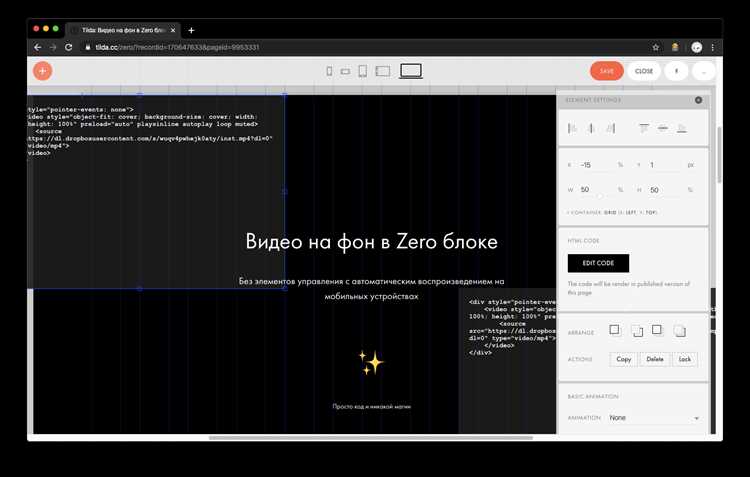
Если стандартный инструмент Text Tag недоступен, тег h1 можно добавить вручную через HTML-код. Такой способ используется, когда требуется точное позиционирование или особое оформление заголовка.
Чтобы вставить тег через код, выполните следующие действия:
- Откройте нужный Zero Block в редакторе Тильды.
- Добавьте новый элемент с типом HTML через кнопку «+» в панели слева.
- В появившемся окне вставьте код:
<h1>Ваш заголовок</h1> - Сохраните изменения и закройте окно редактирования.
- Разместите элемент в нужной области блока, используя направляющие сетки.
После сохранения страницы стоит проверить корректность отображения кода через режим предпросмотра. Важно убедиться, что тег не дублируется с другими заголовками на странице, чтобы избежать ошибок в SEO-разметке. Такой способ подходит для случаев, когда нужно задать индивидуальные параметры текста, не зависящие от стандартных инструментов редактора.
Настройка стилей для текста с тегом h1
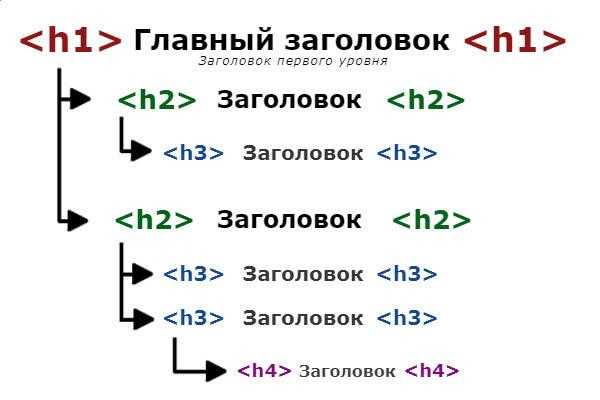
После добавления тега h1 в Zero Block можно настроить его оформление напрямую через панель редактирования. Это позволяет сделать главный заголовок визуально выразительным и читаемым без нарушения структуры страницы.
Для изменения внешнего вида выделите текст с тегом h1 и откройте вкладку Appearance или иконку «A». В этой панели доступны параметры шрифта, размера, цвета и межстрочного интервала. Рекомендуется использовать не более одного шрифта для всех заголовков, чтобы сохранить визуальное единство страницы.
Если требуется более гибкое оформление, можно применить встроенные CSS-настройки. Для этого откройте элемент HTML и добавьте стили, например:
<h1 style="font-size:48px; font-weight:700; color:#222;">Заголовок страницы</h1>Тильда корректно отображает встроенные стили при публикации, поэтому можно использовать точные значения пикселей и цветов. При работе с адаптивной версткой рекомендуется проверять вид заголовка на всех разрешениях, чтобы текст не обрезался и сохранял читаемость.
Проверка правильного отображения тега h1 в коде страницы

После установки тега h1 в Zero Block необходимо убедиться, что он корректно отображается в исходном коде страницы. Ошибки на этом этапе часто связаны с автоматической заменой тегов или отсутствием разметки после экспорта блока.
Для проверки откройте опубликованную страницу в браузере и используйте комбинацию клавиш Ctrl + U (Windows) или Command + Option + U (Mac). В открывшемся окне найдите строку с тегом <h1>. Текст между открывающим и закрывающим тегом должен совпадать с заголовком, добавленным в Zero Block.
Альтернативный способ – воспользоваться инструментом разработчика: кликните правой кнопкой по странице, выберите пункт Просмотреть код и перейдите на вкладку Elements. В панели разметки проверьте, чтобы тег h1 находился в области основного контента и не был вложен в скрытые элементы.
Если тег отсутствует или отображается как <div> или <p>, стоит повторно открыть Zero Block и проверить настройки текстового элемента. После исправления изменений обновите страницу и повторите проверку, чтобы убедиться, что заголовок корректно передаётся в HTML-код.
Типичные ошибки при установке h1 и как их исправить
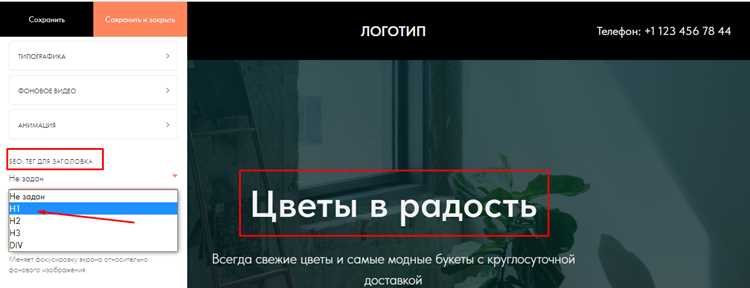
При работе с Zero Block пользователи часто сталкиваются с ошибками, из-за которых тег h1 не фиксируется в коде или отображается некорректно. Большинство таких ситуаций связано с неверными настройками текстового элемента или дублированием тегов на одной странице.
Наиболее распространённые ошибки:
- Использование нескольких h1 в пределах одной страницы. Поисковые системы учитывают только первый, что снижает ценность остальных заголовков. Следует оставить один основной тег и заменить остальные на h2 или h3.
- Выбор неверного типа блока. Некоторые текстовые элементы внутри Zero Block не поддерживают назначение HTML-тегов. В таком случае нужно добавить новый элемент типа Text или использовать блок с поддержкой разметки.
- Редактирование через визуальный редактор без сохранения изменений. После выбора тега H1 необходимо нажать Save и обновить страницу, иначе изменения не применятся.
- Добавление тега в скрытых слоях. Если элемент с h1 находится под другими объектами или имеет нулевую прозрачность, поисковые системы могут его игнорировать. Проверяйте порядок слоёв и видимость элемента.
Исправление ошибок занимает несколько минут. Достаточно проверить тип блока, количество заголовков, настройки видимости и актуальность сохранённых изменений. После корректировки рекомендуется пересмотреть HTML-код страницы и убедиться, что тег h1 отображается в открытом виде.
Как проверить наличие h1 с помощью инструментов SEO-анализа
После добавления тега h1 в Zero Block полезно убедиться, что он корректно отображается для поисковых систем. Для этого применяются инструменты SEO-анализа, которые показывают структуру заголовков и выявляют ошибки в разметке.
Наиболее удобные сервисы и программы для проверки:
| Инструмент | Способ проверки | Преимущества |
|---|---|---|
| Screaming Frog SEO Spider | Позволяет быстро выявить дубли и отсутствующие теги. | |
| Ahrefs Site Audit | Проверяет структуру заголовков на сайте, включая h1, h2 и h3. | Показывает проблемы оптимизации и рекомендации по исправлению. |
| Google Search Console | Анализирует страницы после индексации и указывает ошибки в разметке. | Отображает реальные данные из поиска Google. |
| SEO Meta in 1 Click | Плагин для браузера, показывающий все теги h1 на текущей странице. | Удобен для быстрой проверки без загрузки дополнительных программ. |
Для проверки достаточно ввести URL страницы и дождаться завершения анализа. Если тег h1 отсутствует, инструмент покажет предупреждение. В этом случае стоит открыть страницу в редакторе Тильды и повторно проверить настройки текстового элемента в Zero Block.
Вопрос-ответ:
Можно ли задать тег h1 в Zero Block без использования HTML-кода?
Да, можно. Для этого нужно выделить текстовый элемент в Zero Block, открыть панель Settings и в пункте Text Tag выбрать значение H1. После сохранения изменений Тильда автоматически добавит нужный тег в структуру страницы.
Почему тег h1 не отображается в коде после публикации?
Если тег h1 отсутствует, вероятно, изменения не были сохранены или применены к неподдерживаемому типу элемента. Проверьте, что используется текстовый блок с возможностью назначения тегов, и убедитесь, что в настройках выбран именно H1. Также стоит очистить кэш браузера перед повторной проверкой страницы.
Можно ли использовать несколько тегов h1 на одной странице в Тильде?
Технически можно, но не рекомендуется. Поисковые системы воспринимают первый h1 как главный заголовок страницы. Остальные заголовки лучше оформить с тегами H2 или H3, чтобы сохранить логическую иерархию и улучшить структуру контента.
Как убедиться, что тег h1 корректно установлен и распознан поисковыми системами?
Проверить наличие тега можно через просмотр исходного кода страницы или с помощью инструментов SEO-анализа, например Screaming Frog или SEO Meta in 1 Click. Если в отчёте тег h1 присутствует и содержит нужный текст, значит он корректно установлен и доступен для индексирования.

 Загрузка...