Содержание статьи
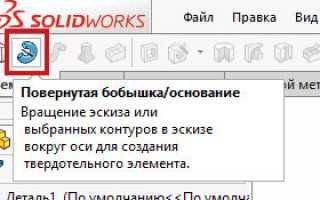
Работа в SolidWorks часто требует перехода между различными единицами измерения, особенно при необходимости конвертировать проектные данные с метров на миллиметры. Несмотря на то, что SolidWorks по умолчанию работает с системой SI, понимание того, как правильно настроить проект для использования миллиметров, поможет избежать ошибок в расчетах и при подготовке чертежей. Это особенно важно при проектировании компонентов, где точность измерений критична.
Переключение единиц измерения осуществляется через настройки документа. В отличие от некоторых других CAD-систем, где для изменения единиц измерения приходится вручную пересчитывать все параметры, в SolidWorks процесс автоматизирован. Однако важно понимать, что смена единиц может повлиять на отображение всех элементов модели, включая размеры, аннотирование и параметры, такие как радиусы и длины. Ошибки при изменении единиц измерения могут привести к некорректным размерам на чертежах и неконсистентности данных в сборке.
Особое внимание следует уделить конвертации старых проектов, которые изначально создавались в метрах. Важно понимать, что при изменении единиц измерения в проекте SolidWorks автоматически изменяет масштабы для всех отображаемых величин. Это касается не только размеров, но и таких элементов, как таблицы, размеры компонентов, спецификации. Порой приходится вручную подстраивать отображение размеров на чертежах для корректной визуализации и правильного представления информации заказчику.
Также стоит отметить, что изменения единиц измерения в проекте SolidWorks затрагивают не только визуализацию, но и математические вычисления, включая анализ напряжений, динамических характеристик или теплопроводности. Все эти расчеты могут быть чувствительны к масштабу, поэтому важно учесть все аспекты, влияющие на точность работы системы после смены единиц измерения.
Как изменить систему единиц в SolidWorks для проекта
Для изменения системы единиц измерения в SolidWorks необходимо зайти в настройки документа. Это делается следующим образом:
1. Откройте проект в SolidWorks.
2. Перейдите в меню Инструменты и выберите пункт Настройки документа.
3. В открывшемся окне настроек выберите вкладку Единицы.
4. В разделе Основные единицы измерения выберите нужную систему: миллиметры, сантиметры, метры или другую. В вашем случае, чтобы переключить проект на миллиметры, выберите миллиметры (мм).
После изменения единиц для документа все новые размеры, которые будут добавлены в модель или чертеж, будут автоматически отображаться в миллиметрах. Важно, что изменения единиц измерения затрагивают только текущий документ и не влияют на другие файлы SolidWorks.
Если проект уже содержит элементы, созданные в метрах, после смены единиц SolidWorks автоматически пересчитает размеры, но может потребоваться дополнительная корректировка для отображения старых значений в нужном масштабе. Например, если ранее использовались большие компоненты, их размеры могут быть указаны в километрах или других единицах, и для правильного отображения потребуется обновить параметры модели или чертежа.
Также, при переключении единиц измерения можно настроить отображение углов, площади и других параметров, которые могут требовать изменения масштаба. Важно проверять все элементы документа, чтобы не упустить детали, требующие ручной настройки.
После внесения изменений в настройки единиц измерения, не забудьте сохранить изменения в файле. Вы также можете сохранить настройки как шаблон для дальнейшего использования в других проектах.
Настройка отображения размеров в миллиметрах в документах чертежей
После изменения единиц измерения на миллиметры в проекте, важно правильно настроить отображение размеров в документах чертежей. SolidWorks автоматически применяет новые единицы измерения, но для корректного отображения может потребоваться дополнительная настройка.
Чтобы настроить отображение размеров в миллиметрах в чертежах, выполните следующие шаги:
- Откройте документ чертежа в SolidWorks.
- Перейдите в меню Инструменты и выберите Настройки документа.
- В открывшемся окне выберите вкладку Размеры.
- В разделе Единицы измерения выберите миллиметры.
- В разделе Настройки отображения убедитесь, что опция Показывать размеры в миллиметрах активирована.
После этого все размеры на чертежах будут отображаться в миллиметрах. Если же размеры уже были добавлены до изменения единиц измерения, вам потребуется обновить их вручную, чтобы отобразить правильные значения.
Также стоит обратить внимание на следующие параметры, которые могут требовать настройки:
- Масштаб видов: При смене единиц измерения может потребоваться скорректировать масштаб для отображения правильных размеров. Перейдите в свойства вида и установите нужный масштаб.
- Формат чисел: В настройках отображения размеров можно настроить количество знаков после запятой для точности измерений.
- Параметры отображения углов: В некоторых случаях при изменении единиц измерения необходимо пересчитать углы, если они заданы в других единицах.
Обратите внимание, что в чертежах могут быть использованы другие системы размеров для отдельных элементов. Если нужно, можно настроить отображение размеров для каждого вида или каждого элемента чертежа индивидуально.
Корректировка параметров сборок при переходе на миллиметры
При смене единиц измерения с метров на миллиметры в сборках SolidWorks важно учесть несколько факторов, чтобы сохранить точность и правильность всех параметров. Это касается не только размеров, но и всех зависимостей, таких как отверстия, соединения, зазоры и другие элементы, которые могут быть чувствительны к изменениям масштаба.
Для корректной работы сборки после изменения единиц измерения выполните следующие шаги:
- Проверьте зависимые параметры: В сборках часто используются параметры, которые зависят от размеров компонентов (например, радиусы, диаметры отверстий). После смены единиц измерения SolidWorks автоматически пересчитает значения в новых единицах, но необходимо вручную проверить все параметры, чтобы избежать ошибок.
- Обновите размеры компонентов: После смены единиц измерения в сборке размеры компонентов, добавленных в проект, могут быть некорректно отображены. Например, если детали проектировались в метрах, а теперь вы работаете с миллиметрами, их размеры и расположение могут быть изменены в несколько раз. Проверьте все размеры и при необходимости вручную откорректируйте их.
- Пересмотрите параметры сопряжений: Для сопряжений, таких как зазоры, расстояния между компонентами и их расположение, также необходимо убедиться, что они отображаются правильно после изменения единиц. Все фиксированные и зависимые параметры могут требовать дополнительной проверки.
- Настройка сборок и подфайлов: Если сборка состоит из нескольких подфайлов (деталей), важно также проверить настройки единиц измерения в каждом из этих файлов. Это можно сделать через меню Инструменты – Настройки, и затем применить изменения в каждом подфайле отдельно.
Важно помнить, что переход на миллиметры может повлиять на все этапы сборки, включая динамическую симуляцию, анализ деформаций и других физических характеристик. Перед запуском расчетов или симуляций убедитесь, что все параметры и компоненты сборки корректно настроены с учетом новых единиц измерения.
После внесения всех изменений и корректировок не забудьте сохранить сборку и выполнить тестовый прогон, чтобы убедиться в точности всех параметров.
Изменение масштаба отображения для видов и эскизов в миллиметрах

После смены единиц измерения на миллиметры важно правильно настроить масштаб отображения для видов и эскизов на чертежах. Из-за разницы в масштабе, размеры компонентов и элементов могут стать слишком большими или слишком маленькими, что потребует их корректировки.
Для изменения масштаба отображения выполните следующие действия:
- Настройка масштаба видов: На чертежах SolidWorks можно изменять масштаб для каждого вида отдельно. Чтобы изменить масштаб, откройте вид, затем щелкните правой кнопкой мыши по виду и выберите Свойства. В открывшемся окне настройте масштаб, указав подходящее значение, например, 1:1 для отображения в реальных размерах или 1:10, 1:100 для уменьшения.
- Корректировка масштабов эскизов: Эскизы в SolidWorks также могут требовать изменения масштаба после перехода на миллиметры. Для этого откройте эскиз, затем в меню Эскиз выберите Масштаб и настройте коэффициент масштабирования. Например, если эскиз был создан в метрах, а теперь используется миллиметровая система, масштаб будет увеличен в 1000 раз.
- Проверка отображения размеров: После изменения масштаба видов и эскизов убедитесь, что все размеры на чертежах отображаются корректно. Если размеры слишком большие или слишком маленькие, откорректируйте их вручную, установив нужные значения в миллиметрах.
- Использование глобальных настроек масштаба: Если требуется изменить масштаб для всего документа, перейдите в Инструменты – Настройки документа, выберите вкладку Размеры и настройте общий масштаб для всех видов и эскизов.
При изменении масштаба важно учитывать все элементы документа, включая текст, аннотации и другие графические элементы. Если масштабы различных видов сильно различаются, можно установить разные настройки для каждого из них, чтобы обеспечить четкость и читаемость всех частей чертежа.
После изменения масштаба обязательно проверьте все размеры и параметры, чтобы избежать ошибок в проектировании. В некоторых случаях может потребоваться дополнительная настройка отображения, особенно если сборка содержит детали с нестандартными размерами.
Как сохранить настройки единиц измерения для новых проектов
Чтобы сохранить настройки единиц измерения для будущих проектов в SolidWorks, необходимо использовать шаблоны документа. Это позволит автоматизировать процесс настройки единиц для каждого нового файла, избавив от необходимости вручную изменять параметры в каждом новом проекте.
Для создания шаблона с заданными единицами измерения выполните следующие шаги:
- Настройка текущего документа: Откройте новый или существующий проект и измените единицы измерения на миллиметры. Перейдите в Инструменты – Настройки документа и в разделе Единицы выберите миллиметры (мм).
- Сохранение документа как шаблона: После настройки всех параметров, включая единицы измерения, сохраните файл как шаблон. Для этого выберите Файл – Сохранить как, в поле Тип файла выберите Шаблон SolidWorks (*.prtdot, *.asmdot, *.drwdot). Укажите имя и сохраните файл в соответствующей папке шаблонов.
- Использование шаблона для новых проектов: При создании нового проекта выберите созданный шаблон в меню Создать новый. Это автоматически применит все настройки, включая единицы измерения, к новому файлу.
Если необходимо создать шаблон для сборок или чертежей, процесс аналогичен. Просто выберите соответствующий тип документа при сохранении шаблона. Это позволит стандартизировать настройки и ускорить создание новых проектов.
Также можно настроить параметры шаблонов через Параметры системы. Перейдите в Инструменты – Параметры и в разделе Шаблоны укажите папку, где хранится ваш шаблон. Это гарантирует, что при создании нового документа всегда будет использоваться нужный шаблон с правильными единицами измерения.
Сохранение шаблонов с заданными единицами измерения значительно ускоряет работу и уменьшает вероятность ошибок при переходе на новые проекты.
Решение проблем с конвертацией размеров в старых файлах
После смены единиц измерения с метров на миллиметры в SolidWorks может возникнуть ряд проблем с конвертацией размеров в старых файлах. В некоторых случаях размеры могут отображаться некорректно, из-за чего потребуется ручная корректировка параметров. Рассмотрим основные проблемы и способы их решения.
Ниже приведены основные проблемы с конвертацией размеров и способы их устранения:
| Проблема | Решение |
|---|---|
| Размеры отображаются неправильно (слишком большие или маленькие). | Проверьте единицы измерения в документе. Убедитесь, что для всех видов и эскизов установлены миллиметры. Если проблема сохраняется, пересчитайте размеры вручную или с помощью функции масштабирования эскиза. |
| Размеры, созданные в метрах, не соответствуют ожидаемым в миллиметрах. | Используйте команду Масштаб для эскизов и компонентов, чтобы привести размеры к нужному масштабу. Например, умножьте размеры на 1000 для корректного отображения в миллиметрах. |
| Отсутствие правильных размеров в чертежах после изменения единиц измерения. | Перепроверьте настройки отображения в документе чертежа. В разделе Свойства вида установите правильный масштаб и единицы измерения для каждого вида. |
| Некорректное отображение размеров на чертежах с предыдущими настройками. | Если чертеж был создан до изменения единиц, выберите Перегенерировать для всех видов и размеров на чертеже. Это обновит отображение в соответствии с новой системой единиц. |
| Некорректное отображение сопряжений после изменения единиц измерения. | Проверьте параметры сопряжений и убедитесь, что все значения (например, зазоры или расстояния) приведены к миллиметрам. При необходимости скорректируйте параметры вручную. |
Если после применения этих решений проблемы сохраняются, рекомендуется создать новый файл с правильными единицами измерения и импортировать в него компоненты и чертежи из старого проекта. Это поможет избежать накопления ошибок и сохранить точность всех данных.
Проверка корректности работы системы после изменения единиц измерения
После перехода на миллиметры в SolidWorks важно убедиться, что все параметры и функции системы работают корректно, чтобы избежать ошибок в проектировании. Проверка корректности работы системы поможет гарантировать, что проектные данные, размеры, компоненты и сборки сохраняют свою точность и соответствуют требованиям.
Для проверки корректности работы системы выполните следующие шаги:
- Проверка размеров и масштабов: Откройте несколько видов на чертежах и эскизах. Убедитесь, что размеры отображаются корректно в миллиметрах. Сравните размеры объектов с реальными значениями. Если размеры слишком большие или маленькие, проверьте настройки масштаба и единиц измерения.
- Проверка зависимостей между компонентами: В сборках и моделях убедитесь, что все зависимости (сопряжения) работают корректно. Например, зазоры, расстояния и другие параметры, связанные с размерами, должны соответствовать новым единицам измерения. При необходимости пересчитайте эти параметры вручную.
- Проверка работы функций: Некоторые функции SolidWorks, такие как создание отверстий, вырезов и других геометрических элементов, могут быть чувствительны к изменениям единиц измерения. Выполните тестовые операции с этими функциями и убедитесь, что результаты соответствуют ожидаемым. Проверьте, что размеры отверстий, глубины вырезов и другие параметры отображаются правильно.
- Проверка работы симуляций: Если проект включает анализы или симуляции, важно проверить, что все параметры были правильно настроены в соответствии с новыми единицами измерения. Запустите несколько тестов симуляций и убедитесь, что результаты совпадают с ожидаемыми и корректно интерпретируются в миллиметрах.
- Проверка параметрических связей: Если проект использует параметры (например, для управления размерами или формой элементов), проверьте, что они правильно обновляются при изменении единиц измерения. Убедитесь, что все зависимости между параметрами и геометрией сохранены и работают должным образом.
После выполнения этих проверок можно быть уверенным, что система работает корректно с новой системой единиц. В случае выявления проблем, рекомендуется провести дополнительную настройку параметров, выполнить повторную конвертацию данных или пересохранить файл с актуальными единицами измерения.
Вопрос-ответ:
Как изменить единицы измерения с метров на миллиметры в SolidWorks?
Для того чтобы сменить единицы измерения в SolidWorks, откройте проект и перейдите в раздел Инструменты — Настройки документа. В появившемся окне выберите вкладку Единицы измерения и измените их на миллиметры. Это повлияет на все размеры и отображение в документе. Для всех новых проектов можно создать шаблон с заданными единицами измерения.
Что делать, если после смены единиц измерения в старых файлах размеры стали некорректными?
Если размеры стали некорректными, скорее всего, нужно пересчитать их вручную или использовать функцию масштабирования. В SolidWorks можно настроить масштаб отображения в эскизах и видах, а также пересчитать параметры, такие как радиусы или глубины отверстий. Проверьте, чтобы для всех видов и эскизов была установлена правильная система единиц, и выполните повторную генерацию размеров и зависимостей, если это необходимо.
Как корректно настроить отображение размеров в миллиметрах в документах чертежей после смены единиц?
После смены единиц измерения в SolidWorks для документа чертежа, нужно обновить масштаб отображения. В свойствах видов можно настроить нужный масштаб, например, 1:1 для отображения в реальных размерах или уменьшить его, если требуется другой вид. Также важно проверить, чтобы в настройках отображения было указано использование миллиметров, а размеры были корректно адаптированы к новым единицам измерения. Если размеры всё равно отображаются неправильно, проверьте, чтобы не было конфликтов с установленным масштабом или шаблонами.
Как сохранить настройки единиц измерения для всех будущих проектов в SolidWorks?
Чтобы сохранить настройки единиц измерения для всех будущих проектов, создайте шаблон документа с необходимыми параметрами. Для этого настройте единицы измерения в текущем проекте, затем сохраните его как шаблон, выбрав Файл — Сохранить как и указав тип файла Шаблон SolidWorks (*.prtdot, *.asmdot, *.drwdot). При создании нового проекта используйте этот шаблон, чтобы автоматически применять нужные единицы измерения, включая миллиметры. Можно также настроить шаблон через Параметры системы, указав папку для хранения шаблонов, чтобы они всегда были доступны.

 Загрузка...