Содержание статьи
Цвет таблицы в Excel влияет на восприятие данных и помогает визуально разделять группы информации. Изменение цвета возможно как для всей таблицы, так и для отдельных ячеек, строк или столбцов. Для начала выделите область, которую нужно оформить, чтобы изменения применились корректно.
В Excel доступны встроенные стили таблиц, позволяющие быстро изменить заливку, цвет шрифта и границ. Эти стили удобно использовать при работе с отчетами или большими массивами данных, так как они автоматически применяют гармоничную цветовую палитру к всей таблице.
Для более точного оформления можно использовать ручную заливку ячеек и настройку цвета текста. Это позволяет выделять отдельные значения, например, отрицательные показатели красным или ключевые показатели синим, делая таблицу более информативной и понятной при анализе.
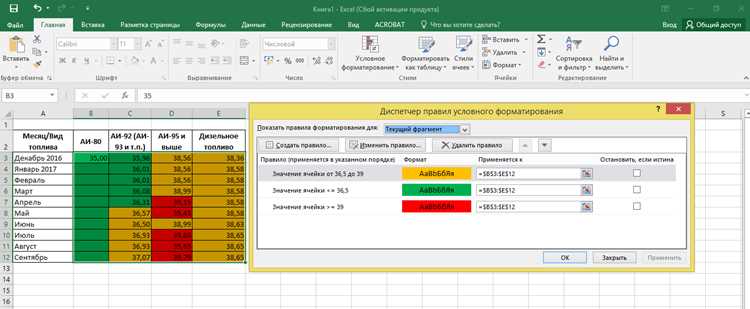
Условное форматирование дает возможность автоматически менять цвет ячеек в зависимости от заданных условий. Оно полезно для отслеживания динамики данных или выделения ошибок и аномалий без постоянного ручного контроля.
Изменение цвета границ и создание пользовательских стилей позволяет сохранить индивидуальное оформление таблицы для дальнейшего использования в других документах. Это экономит время при подготовке регулярных отчетов и обеспечивает единый визуальный стиль всех таблиц.
Выбор таблицы для изменения цвета
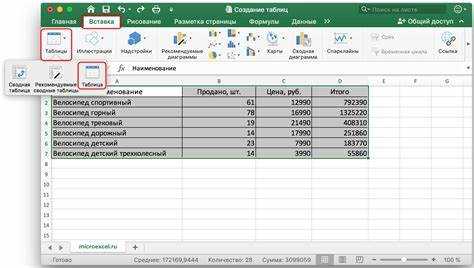
Перед изменением цвета важно правильно выделить таблицу. В Excel это можно сделать несколькими способами в зависимости от структуры данных.
- Выделение всей таблицы: кликните в любую ячейку таблицы и используйте комбинацию Ctrl + A. При этом будут выбраны все строки и столбцы с данными.
- Выделение конкретного диапазона: нажмите и удерживайте левую кнопку мыши, чтобы растянуть выделение на нужные ячейки. Это удобно для изменения цвета только части таблицы.
- Выделение строк или столбцов: щелкните по заголовку строки или столбца. Можно выделить несколько, удерживая клавишу Ctrl при клике.
При работе с формальными таблицами Excel (с активированным инструментом «Таблица») следует использовать маркер выбора таблицы в левом верхнем углу, чтобы корректно применить стили ко всей таблице, включая новые строки.
- Проверьте, что в таблице нет скрытых строк или столбцов, так как изменение цвета применяется только к видимым ячейкам.
- Если таблица содержит объединённые ячейки, убедитесь, что выделение охватывает их полностью, иначе часть изменений может не примениться.
- После выделения проверьте адрес выделенного диапазона в строке формул, чтобы исключить случайное выделение лишних или пустых ячеек.
Правильный выбор таблицы или её части экономит время и позволяет избежать ошибок при применении новых цветов и стилей, особенно в больших документах с множеством листов.
Использование встроенных стилей таблиц
Excel предоставляет набор готовых стилей, которые объединяют заливку, цвет текста и оформление границ. Чтобы применить стиль, выделите таблицу и перейдите на вкладку Конструктор таблицы, затем выберите подходящий вариант в группе Стили таблиц.
Стили разделены на категории: светлые, средние и тёмные. Светлые подходят для минималистичных отчётов, средние – для выделения заголовков и данных, тёмные – для визуально насыщенных таблиц. Каждый стиль автоматически применяет форматирование к всей таблице, включая новые строки и столбцы.
Для сохранения единообразия отчётов используйте один стиль для всех таблиц на листе или в книге. Если стандартные варианты не подходят, Excel позволяет создавать новый стиль таблицы через опцию Создать стиль, задавая собственные цвета заливки, шрифта и границ.
После выбора стиля таблица изменяет не только цвет, но и форматирование заголовков, полосатых строк и выделенных столбцов. Это ускоряет визуальный анализ данных и делает оформление последовательным без ручной корректировки каждой ячейки.
Смена цвета заливки ячеек вручную
Для изменения цвета заливки отдельных ячеек выделите нужный диапазон, затем на вкладке Главная нажмите кнопку Заливка и выберите цвет из палитры. Цвет применяется мгновенно и сохраняется при сохранении документа.
Чтобы использовать нестандартный оттенок, откройте Дополнительные цвета и задайте точные значения RGB или выберите цвет с помощью ползунка. Это полезно при создании таблиц с корпоративной цветовой схемой.
Для выделения важных данных рекомендуются контрастные цвета: например, тёмный фон с белым текстом для заголовков и светлый фон для данных. Изменение цвета отдельных ячеек позволяет визуально группировать информацию и упрощает восприятие больших таблиц.
Если нужно изменить заливку нескольких несмежных ячеек, удерживайте клавишу Ctrl при выделении каждого диапазона. После выбора всех ячеек повторите процесс изменения цвета заливки для всех выделенных областей одновременно.
Применение условного форматирования для цвета

Условное форматирование позволяет автоматически менять цвет ячеек в зависимости от значений. Выделите диапазон таблицы, перейдите на вкладку Главная и выберите Условное форматирование. Доступны готовые правила, например, выделение больших или малых значений, дублирующихся данных или диапазонов по цвету.
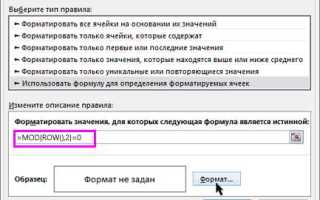
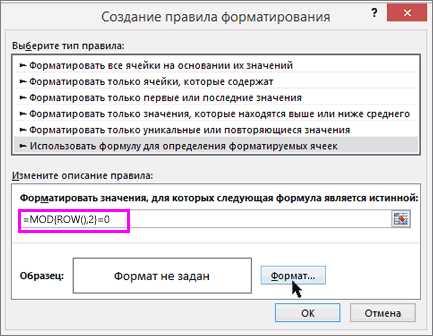
Для точного контроля создайте правило с использованием формулы. Например, формула =A1>1000 применяет заливку к ячейкам с числом больше 1000. Выберите цвет заливки и текста, чтобы значения сразу привлекали внимание.
Используйте шкалы цветов для числовых данных, чтобы автоматически показывать диапазон значений градиентом от светлого к тёмному. Это упрощает анализ тенденций без ручной корректировки каждой ячейки.
Условное форматирование применимо к целым строкам, если настроить правило с относительными ссылками. Например, выделение всей строки, где значение в колонке «Статус» равно «Просрочено», помогает визуально отслеживать критические элементы таблицы.
Настройка цвета границ таблицы
Для изменения цвета границ выделите нужный диапазон ячеек и на вкладке Главная откройте меню Границы. Выберите вариант Цвет линии и задайте желаемый оттенок.
Можно изменить границы отдельных сторон ячеек: верхнюю, нижнюю, левую или правую. Для этого используйте опцию Другие границы и настройте цвет и стиль линии, включая сплошные, пунктирные и двойные линии.
Если таблица содержит объединённые ячейки, убедитесь, что выбранные границы охватывают объединённый диапазон полностью. В противном случае изменения будут применены частично, что нарушит визуальное оформление.
Для комплексного форматирования границ рекомендуется создать шаблон с выбранными цветами и стилями линий. Это ускоряет оформление больших таблиц и сохраняет единый стиль при работе с несколькими листами.
Изменение цвета текста и шрифтов
Для изменения цвета текста выделите ячейки и на вкладке Главная выберите кнопку Цвет текста. Выберите нужный оттенок из стандартной палитры или задайте пользовательский цвет через Дополнительные цвета.
Шрифт можно изменить в той же вкладке, выбрав тип, размер и стиль текста. Используйте полужирный, курсив или подчеркивание для выделения заголовков и важных значений. Комбинация цвета текста и стиля шрифта повышает читаемость и помогает структурировать данные.
Применение цветного текста особенно полезно для создания таблиц с разной категорией данных. Например, отрицательные значения оформляют красным, положительные – зелёным. Таблица ниже демонстрирует пример цветового выделения для разных типов данных:
| Показатель | Значение |
|---|---|
| Доход | 1500 |
| Расход | 700 |
| Прибыль | 800 |
Сохранение пользовательских стилей для повторного использования

Создание собственного стиля таблицы позволяет быстро применять одинаковое оформление к нескольким таблицам без ручного изменения цвета и формата каждой ячейки.
- Выделите таблицу с нужным оформлением.
- Перейдите на вкладку Конструктор таблицы и выберите Создать стиль таблицы.
- Задайте название стиля, цвет заливки, цвет текста, границы и форматирование заголовков.
- Сохраните стиль. Он появится в списке пользовательских стилей и будет доступен для других таблиц в текущей книге.
Для применения стиля к новой таблице:
- Выделите таблицу.
- На вкладке Конструктор таблицы выберите сохранённый пользовательский стиль.
- Все настройки цвета, шрифтов и границ будут применены автоматически.
Использование пользовательских стилей ускоряет оформление отчетов и обеспечивает единообразие визуального представления данных на всех листах книги.
Исправление проблем с отображением цвета
Если цвет таблицы не отображается корректно, сначала проверьте формат ячеек. Выделите диапазон и откройте Формат ячеек через контекстное меню. Убедитесь, что выбран стандартный формат данных, а не текстовый или пользовательский, который может блокировать заливку.
Проблемы могут возникать из-за включенного условного форматирования. Проверьте правила на вкладке Главная → Условное форматирование → Управление правилами. Удалите или исправьте конфликтующие правила, чтобы цвет отображался как задано вручную.
При использовании встроенных стилей таблиц убедитесь, что активен стиль с нужной цветовой схемой. Если стиль был изменён или удалён, цвет может не применяться. В этом случае повторно примените выбранный стиль или создайте новый пользовательский стиль.
В редких случаях некорректное отображение связано с настройками Excel или видеокарты. Проверьте режим аппаратного ускорения на вкладке Файл → Параметры → Дополнительно → Использовать аппаратное ускорение графики и отключите его при необходимости.
После исправлений сохраните документ и перезагрузите Excel, чтобы убедиться, что все изменения применились и цвета отображаются правильно на всех листах таблицы.
Вопрос-ответ:
Как выделить таблицу в Excel для изменения цвета?
Чтобы изменить цвет таблицы, сначала нужно правильно её выделить. Можно кликнуть в любую ячейку таблицы и использовать Ctrl + A для выбора всех данных. Если нужно изменить цвет только части таблицы, выделите нужный диапазон мышью. Для отдельных строк или столбцов щелкните по их заголовкам, удерживая Ctrl для выбора нескольких элементов.
Можно ли использовать встроенные стили для изменения цвета таблицы?
Да, Excel предоставляет набор встроенных стилей таблиц, которые автоматически меняют цвет заливки, текста и границ. На вкладке Конструктор таблицы выберите подходящий стиль из категории светлых, средних или тёмных. Для повторного использования можно создать пользовательский стиль с нужными параметрами.
Как изменить цвет отдельных ячеек вручную?
Выделите нужные ячейки и на вкладке Главная нажмите кнопку Заливка, чтобы выбрать цвет. Для нестандартного оттенка используйте Дополнительные цвета и задайте точные значения RGB. Несмежные ячейки можно выделять удерживая Ctrl и затем применить цвет ко всем выбранным ячейкам одновременно.
Что такое условное форматирование и как оно влияет на цвет таблицы?
Условное форматирование позволяет автоматически изменять цвет ячеек в зависимости от их значения. Например, можно выделять отрицательные числа красным, положительные зелёным. Для этого выделите диапазон, откройте Условное форматирование и выберите готовое правило или создайте своё с помощью формулы.
Почему цвет таблицы может не отображаться корректно и как это исправить?
Некорректное отображение цвета может быть связано с форматами ячеек, скрытыми или объединёнными ячейками, конфликтом правил условного форматирования или настройками Excel. Проверьте формат ячеек, удалите лишние правила, убедитесь, что выделение охватывает объединённые ячейки, и при необходимости отключите аппаратное ускорение графики в настройках.
Как изменить цвет таблицы в Excel так, чтобы выделить только важные данные без изменения всего листа?
Для выделения только нужных данных сначала выделите конкретный диапазон ячеек, который требуется оформить. Можно использовать мышь или клавишу Ctrl для выбора несмежных диапазонов. Далее на вкладке Главная нажмите кнопку Заливка и выберите цвет. Для более сложного выделения применяйте условное форматирование: задайте правило, например, «>1000», и выберите цвет заливки для всех ячеек, удовлетворяющих условию. Если таблица содержит объединённые ячейки или скрытые строки, убедитесь, что диапазон охватывает их полностью, чтобы цвет применился корректно.

 Загрузка...