Содержание статьи

При большом объёме входящей почты в Outlook важно быстро находить сообщения, на которые ещё не был дан ответ. Для этого в программе предусмотрены инструменты фильтрации, позволяющие вывести только непрочитанные письма. Такой способ помогает не терять важные уведомления и поддерживать порядок в почтовом ящике.
Outlook предоставляет несколько вариантов фильтрации: через строку поиска, вкладку «Вид», а также с помощью правил и категорий. Каждый метод подходит для разных сценариев – например, для работы на компьютере, в браузере или в мобильном приложении. Пользователь может выбрать наиболее удобный вариант, чтобы быстро проверить новые сообщения без необходимости просматривать весь список.
Фильтр непрочитанных писем особенно полезен при работе с корпоративной почтой, где количество входящих сообщений ежедневно превышает десятки или сотни. Настроив подходящий способ отбора, можно сократить время на поиск нужных писем и поддерживать контроль над перепиской.
Как в Аутлуке отфильтровать только непрочитанные письма
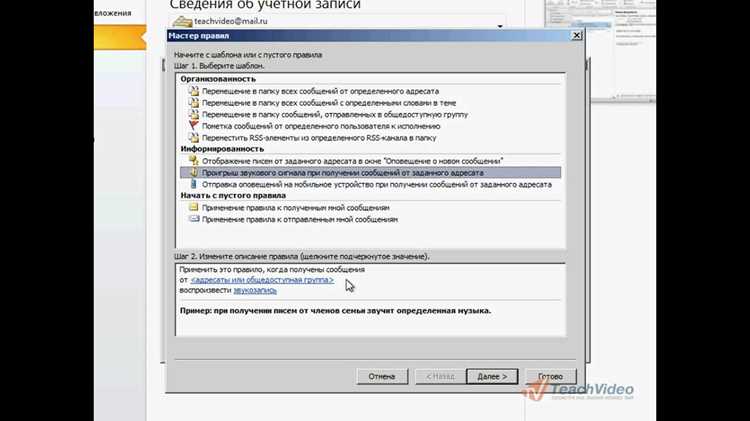
Чтобы вывести только непрочитанные письма в Outlook, можно использовать встроенную команду фильтрации. В настольной версии откройте вкладку «Вид» и нажмите кнопку «Фильтр электронной почты», после чего выберите пункт «Непрочитанные». Программа сразу покажет только те сообщения, которые ещё не открывались.
Другой способ – воспользоваться строкой поиска в верхней части окна. Введите запрос is:unread или выберите фильтр «Непрочитанные» из выпадающего списка. Такой метод удобен при временном просмотре, когда нужно быстро проверить новые письма без изменения основного вида папки.
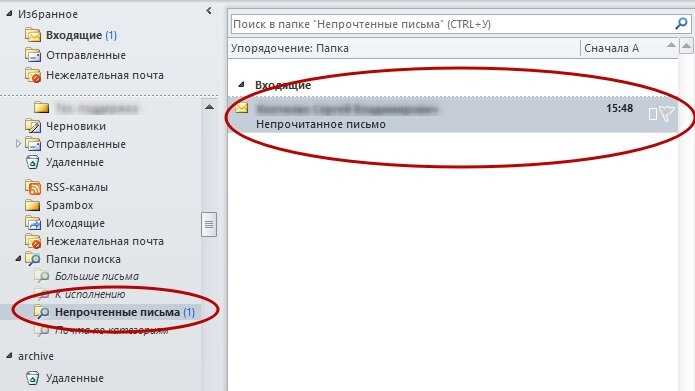
Если требуется применять фильтр регулярно, можно создать отдельную папку поиска. Для этого откройте вкладку «Папка», выберите «Новая папка поиска» и укажите критерий «Непрочитанные письма». Outlook автоматически будет добавлять туда все новые непросмотренные сообщения, что избавляет от необходимости вручную включать фильтр каждый раз.
Поиск непрочитанных писем через поле поиска в Outlook
Поле поиска в Outlook позволяет быстро выделить непрочитанные письма без изменения основного представления папки. Для этого щёлкните в строку поиска над списком сообщений и введите команду is:unread. Outlook автоматически отобразит только те письма, которые ещё не были открыты пользователем.
В графической панели поиска можно выбрать фильтр вручную. Нажмите на строку поиска, затем в разделе «Фильтры» выберите пункт «Непрочитанные». После этого в списке останутся только новые сообщения, а все прочитанные временно скроются. Такой вариант удобен для краткой проверки новых писем без необходимости применять отдельные правила или создавать папку поиска.
Чтобы вернуться к полному списку сообщений, очистите поле поиска или нажмите крестик справа от фильтра. Outlook мгновенно восстановит стандартный вид папки и отобразит все письма, включая прочитанные.
Настройка фильтра непрочитанных сообщений во вкладке «Вид»

Во вкладке «Вид» Outlook содержит встроенные инструменты для фильтрации писем по различным критериям, включая статус прочтения. Чтобы отобразить только непрочитанные сообщения, откройте вкладку «Вид» на верхней панели и нажмите кнопку «Фильтр электронной почты». В выпадающем списке выберите пункт «Непрочитанные». Сразу после выбора Outlook обновит содержимое папки, оставив на экране только письма, которые ещё не были просмотрены.
Этот фильтр действует на текущую папку, поэтому при переходе в другую его нужно активировать повторно. Для более постоянного использования можно добавить кнопку фильтра на панель быстрого доступа. Щёлкните по ней правой кнопкой мыши и выберите пункт «Добавить на панель быстрого доступа». Это позволит включать фильтр одним щелчком без открытия вкладки «Вид».
Чтобы вернуться к отображению всех писем, снова откройте меню «Фильтр электронной почты» и выберите пункт «Все». Outlook восстановит стандартный список сообщений, включая прочитанные.
Создание отдельной папки для непрочитанных писем с помощью правил
Outlook позволяет автоматически помещать непрочитанные письма в отдельную папку, что упрощает контроль за новыми сообщениями. Для этого можно использовать встроенные правила обработки входящих писем и функцию папок поиска.
Пошаговая настройка:
- Перейдите на вкладку «Папка» и выберите пункт «Новая папка поиска».
- В открывшемся списке выберите параметр «Непрочитанные письма».
- Подтвердите выбор, нажав «ОК». Outlook создаст папку, в которой автоматически будут отображаться все непрочитанные сообщения из всех почтовых папок.
Эта папка не перемещает письма физически, а лишь формирует динамический список на основе статуса прочтения. Пользователь может открыть любое сообщение прямо из этой папки, и после прочтения оно исчезнет из списка.
Для дополнительной автоматизации можно добавить правило, чтобы письма с определёнными критериями – например, от конкретного отправителя или с пометкой «Важное» – помечались как непрочитанные и отображались в той же папке поиска. Это выполняется через меню «Файл» → «Управление правилами и оповещениями», где создаётся новое правило с нужными условиями.
Фильтрация непрочитанных писем в Outlook Web App
В веб-версии Outlook фильтрация непрочитанных писем выполняется через панель инструментов над списком сообщений. Этот способ не требует дополнительных настроек и работает во всех современных браузерах.
Для отображения только непрочитанных сообщений выполните следующие действия:
- Откройте Outlook Web App и перейдите в папку «Входящие» или другую нужную папку.
- В верхней части списка писем нажмите кнопку «Фильтр».
- В выпадающем меню выберите пункт «Непрочитанные». Интерфейс сразу обновится, и на экране останутся только письма со статусом непрочитанных.
Чтобы отменить фильтр, снова откройте меню «Фильтр» и выберите пункт «Все». Outlook вернёт отображение полного списка сообщений.
Дополнительно можно использовать поиск. Введите в строку поиска запрос is:unread – результат будет аналогичен включённому фильтру. Этот вариант удобен при работе с несколькими папками одновременно, поскольку охватывает всю почту, а не только текущую папку.
Использование категории «Непрочитанные» в мобильной версии Outlook
В мобильном Outlook категория «Непрочитанные» используется для быстрого просмотра новых сообщений без необходимости ручной фильтрации. Функция встроена в интерфейс и доступна на устройствах под управлением Android и iOS.
Чтобы включить отображение непрочитанных писем:
- Откройте приложение Outlook и выберите вкладку «Почта».
- Нажмите на кнопку «Фильтр» в верхней части списка писем.
- В открывшемся меню выберите пункт «Непрочитанные». Появятся только письма, которые не были открыты.
Для возврата к просмотру всех сообщений повторно откройте фильтр и выберите пункт «Все». Outlook запомнит последний выбранный вариант и применит его при следующем запуске.
Основные элементы интерфейса фильтрации в мобильной версии:
| Элемент интерфейса | Описание |
|---|---|
| Кнопка «Фильтр» | Открывает список доступных категорий для отбора писем. |
| Пункт «Непрочитанные» | Показывает только письма со статусом «непрочитано». |
| Пункт «Все» | Возвращает отображение всех входящих писем. |
| Поле поиска | Позволяет вручную ввести запрос is:unread для дополнительной фильтрации. |
Категория «Непрочитанные» помогает быстро оценить поступившие сообщения и не пропустить важные письма при большом потоке корреспонденции.
Сброс фильтра и возврат к просмотру всех писем
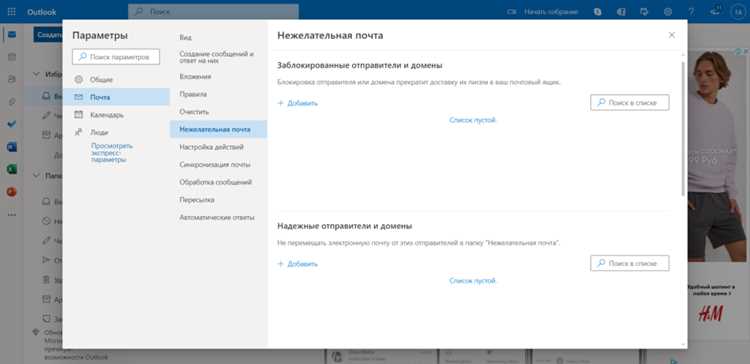
После использования фильтра непрочитанных писем в Outlook можно быстро вернуть отображение всех сообщений. Это делается через ту же панель, где активировался фильтр, без изменения параметров учётной записи.
В настольной версии Outlook откройте вкладку «Вид», нажмите кнопку «Фильтр электронной почты» и выберите пункт «Все». Программа сразу отобразит полный список сообщений, включая прочитанные.
Если фильтрация выполнялась через строку поиска, очистите её содержимое или нажмите крестик справа. Это действие также возвращает стандартное отображение папки без ограничений по статусу писем.
В Outlook Web App сброс фильтра производится аналогично: нажмите кнопку «Фильтр» над списком писем и выберите пункт «Все». После этого интерфейс обновится, и будут показаны все сообщения из выбранной папки.
В мобильной версии Outlook достаточно снова открыть меню фильтра и выбрать категорию «Все». Приложение запомнит выбранное состояние и применит его при следующем запуске.
Вопрос-ответ:
Почему фильтр «Непрочитанные» в Outlook иногда не показывает все письма?
Это может происходить, если в настройках включены дополнительные параметры отображения или применён другой фильтр. Проверьте вкладку «Вид» и убедитесь, что активен пункт «Все» перед включением фильтра «Непрочитанные». Также стоит убедиться, что в списке писем выбрана нужная папка, а не подкатегория, например «Важные» или «Сфокусированные».
Можно ли отфильтровать непрочитанные письма сразу во всех папках Outlook?
Да, это можно сделать через папку поиска. Перейдите во вкладку «Папка» и выберите пункт «Новая папка поиска». В списке выберите параметр «Непрочитанные письма». Outlook создаст динамическую папку, которая отображает все непрочитанные сообщения из разных папок, включая «Входящие», «Отправленные» и пользовательские.
Как быстро снять фильтр и вернуть отображение всех писем без перезапуска Outlook?
Нужно открыть вкладку «Вид», нажать на кнопку «Фильтр электронной почты» и выбрать пункт «Все». Также можно просто очистить поле поиска или нажать на крестик справа от строки фильтрации. После этого Outlook покажет весь список сообщений без ограничений.
Работает ли фильтр непрочитанных писем одинаково в Outlook Web App и в мобильном приложении?
Принцип работы одинаковый, но интерфейс различается. В веб-версии фильтр находится в верхней панели над списком писем, где нужно выбрать пункт «Непрочитанные». В мобильной версии фильтрация выполняется через кнопку «Фильтр» или категорию «Непрочитанные» в верхней части экрана. В обоих случаях система показывает только письма, не открытые пользователем.

 Загрузка...