При работе с таблицами Excel часто нужно зафиксировать результат вычислений, удалив формулы. Это требуется, когда данные больше не должны изменяться при редактировании связанных ячеек или при передаче файла другим пользователям. Например, после расчёта итоговых сумм или процентов важно оставить только числовые результаты, чтобы избежать ошибок при обновлении исходных данных.
Сохранить значение без формулы можно несколькими способами. Самый распространённый – использование функции «Специальная вставка», которая позволяет заменить формулы на статические значения. Также полезно знать комбинации клавиш и приёмы, ускоряющие процесс, если нужно обработать большие массивы данных.
Такие приёмы упрощают подготовку отчётов, выгрузок и аналитических таблиц. Освоив их, можно избежать ситуаций, когда после удаления исходных ячеек таблица теряет результаты вычислений. Ниже разобраны практические методы, позволяющие надёжно сохранить значения без формул в разных сценариях.
Как скопировать ячейку и вставить только значение через контекстное меню

Чтобы заменить формулу в ячейке на её результат, выделите нужную ячейку или диапазон и нажмите правую кнопку мыши. Выберите пункт «Копировать». После этого щёлкните правой кнопкой по месту вставки и откройте меню «Специальная вставка».
В появившемся окне отметьте вариант «Значения» и подтвердите действие кнопкой «ОК». Excel вставит только вычисленные данные без формул. Это полезно, когда нужно сохранить итоговые цифры, а не зависеть от исходных расчётов.
Если требуется заменить исходные формулы в тех же ячейках, можно воспользоваться контекстным меню по шагам: скопировать диапазон, затем выбрать ту же область, открыть «Специальная вставка» и применить вставку значений. После этого формулы будут удалены, а в таблице останутся только их результаты.
Этот способ подходит для любых версий Excel и не требует изменения настроек. Он помогает быстро зафиксировать расчёты перед передачей файла или дальнейшим редактированием данных.
Как использовать сочетание клавиш для вставки значения без формулы

Использование клавиатуры ускоряет замену формул на значения, особенно при работе с большими таблицами. Чтобы выполнить вставку без мыши, выделите нужные ячейки и нажмите Ctrl + C для копирования. Затем выделите область, куда нужно вставить результат.
Нажмите Ctrl + Alt + V, чтобы открыть окно «Специальная вставка». В нём нажмите клавишу V и подтвердите действием Enter. После этого Excel вставит только числовые или текстовые значения, без формул и связей.
Для удобства основные команды можно запомнить по таблице:
| Действие | Сочетание клавиш |
|---|---|
| Копировать выбранные ячейки | Ctrl + C |
| Открыть окно «Специальная вставка» | Ctrl + Alt + V |
| Выбрать параметр «Значения» | V |
| Подтвердить вставку | Enter |
Такой способ позволяет быстро зафиксировать результаты вычислений без удаления формул вручную. Он особенно полезен при подготовке отчётов или перед отправкой файла другим пользователям.
Как преобразовать формулы в значения с помощью функции «Специальная вставка»
Функция «Специальная вставка» позволяет заменить формулы их результатами без использования макросов или дополнительных надстроек. Этот инструмент особенно удобен, когда нужно сохранить вычисленные данные в неизменном виде.
Для преобразования выделите ячейки с формулами и нажмите Ctrl + C. Затем выберите ту же область или новое место вставки. В контекстном меню выберите пункт «Специальная вставка» или используйте сочетание клавиш Ctrl + Alt + V.
В появившемся окне отметьте параметр «Значения» и подтвердите действие кнопкой ОК. После этого формулы будут удалены, а в ячейках останутся только результаты вычислений. Форматирование сохранится, если дополнительно выбрать пункт «Значения и форматирование».
Метод подходит для преобразования больших диапазонов, где важно сохранить точные результаты расчётов. Он предотвращает пересчёт формул при изменении исходных данных и исключает риск появления ошибок из-за удалённых ссылок.
Как сохранить значения при копировании диапазона между разными файлами Excel

При переносе данных между разными файлами Excel часто возникает проблема: вместе с числами копируются и формулы, которые ссылаются на исходный файл. Чтобы избежать ошибок и сохранить только готовые результаты, используйте пошаговый метод вставки значений.
- Откройте оба файла Excel – исходный и тот, куда нужно вставить данные.
- Выделите диапазон с вычисленными результатами и нажмите Ctrl + C.
- Перейдите в целевой файл и выберите ячейку, с которой начнётся вставка.
- Щёлкните правой кнопкой мыши и выберите «Специальная вставка».
- В открывшемся меню отметьте пункт «Значения» и подтвердите действием ОК.
Если копирование выполняется часто, удобнее использовать контекстное меню с иконками вставки. После вставки откройте выпадающий список в правом нижнем углу вставленного диапазона и выберите вариант «Оставить только значения».
- При копировании больших таблиц отключите автоматическое пересчитывание формул в целевом файле – это ускорит процесс вставки.
- Проверьте, что в новом документе сохранены числовые форматы, особенно при копировании валют и дат.
- После вставки можно выполнить проверку: измените исходные данные в первом файле. Если результаты в новом документе не меняются – вставка прошла корректно.
Такой способ сохраняет данные в статическом виде и исключает зависимость от внешних ссылок, что особенно важно при обмене таблицами между отделами или при подготовке отчётов.
Как заменить формулы на значения с помощью инструментов на панели «Главная»
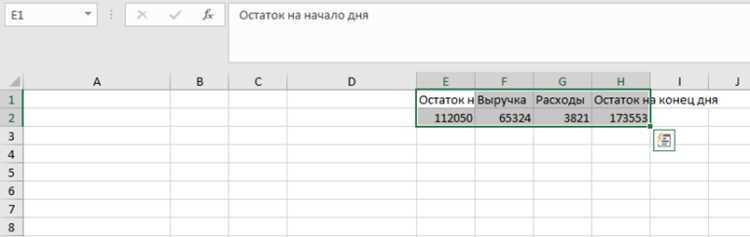
В Excel можно заменить формулы их результатами напрямую через панель «Главная» без обращения к контекстному меню. Этот способ особенно удобен при работе с большими наборами данных, когда требуется быстро зафиксировать результаты вычислений.
Выделите диапазон с формулами и нажмите кнопку «Копировать» на панели инструментов. Затем, не снимая выделения, откройте выпадающее меню под кнопкой «Вставить» и выберите вариант «Значения». Excel сразу заменит формулы на их вычисленные значения в тех же ячейках.
Чтобы сохранить форматирование вместе с числовыми результатами, используйте пункт «Значения и форматирование». Он оставляет шрифт, цвет и границы без изменений, удаляя только формулы.
Если операция выполняется часто, добавьте соответствующую команду на панель быстрого доступа. Для этого щёлкните правой кнопкой мыши по значку вставки, выберите «Добавить на панель быстрого доступа» и используйте её при каждом преобразовании формул в значения.
Такой подход снижает риск ошибок при пересчётах и ускоряет подготовку таблиц к передаче другим пользователям или сохранению в архив.
Как зафиксировать текущие результаты вычислений перед удалением формул
Перед удалением формул важно сохранить их текущие значения, чтобы данные оставались точными и не зависели от исходных ячеек. Для этого можно использовать несколько проверенных методов.
- Выделите диапазон с формулами.
- Скопируйте его с помощью Ctrl + C.
- Щёлкните правой кнопкой мыши и выберите «Специальная вставка».
- В открывшемся окне отметьте «Значения» и нажмите ОК. Формулы заменятся на их результаты.
Дополнительно можно использовать панели инструментов:
- На вкладке Главная
Вопрос-ответ:
Как быстро заменить формулы на значения в выделенном диапазоне ячеек?
Выделите нужные ячейки и нажмите Ctrl + C для копирования. Затем щёлкните правой кнопкой мыши по той же области или месту вставки, выберите «Специальная вставка» и отметьте «Значения». После подтверждения ОК формулы заменятся на их результаты.
Можно ли сохранить значения без изменения формата ячеек?
Да. При использовании «Специальная вставка» есть вариант «Значения и форматирование». Он заменяет формулы на их результаты, при этом сохраняется шрифт, цвет текста, границы и другие настройки форматирования.
Как сохранить значения при копировании данных между разными файлами Excel?
Скопируйте диапазон с формулами в исходном файле. В целевом файле выберите ячейку для вставки, откройте «Специальная вставка» и выберите «Значения». Таким образом, данные вставятся как статические результаты, без ссылок на исходный файл.
Можно ли использовать сочетания клавиш для вставки только значений?
Да. После копирования диапазона с формулами нажмите Ctrl + Alt + V для открытия окна «Специальная вставка», затем клавишу V для выбора «Значения» и подтвердите Enter. Excel вставит только результаты вычислений.
Как зафиксировать результаты вычислений перед удалением формул?
Выделите ячейки с формулами и скопируйте их. Затем замените формулы на значения через «Специальная вставка». После этого формулы будут удалены, а в таблице останутся только вычисленные результаты, которые не изменятся при редактировании исходных данных.
Как сохранить результат вычислений в Excel, чтобы формулы больше не пересчитывались?
Чтобы оставить только значения, выделите ячейки с формулами и скопируйте их с помощью Ctrl + C. Затем выберите ту же область или другую ячейку, откройте «Специальная вставка» через правый клик или Ctrl + Alt + V, отметьте «Значения» и нажмите ОК. После этого формулы будут удалены, а в ячейках останутся только текущие результаты. Этот способ полезен, если вы планируете передавать файл другим пользователям или удалять исходные данные, не теряя точные вычисления.

 Загрузка...