Содержание статьи
Формат WOFF (Web Open Font Format) оптимизирован для веб-просмотра и поддерживает сжатие без потери качества. В Windows 10 и 11 установка WOFF выполняется через системные средства, что обеспечивает корректное отображение шрифтов в приложениях и браузерах.
Перед установкой убедитесь, что файл имеет расширение .woff или .woff2. Для совместимости с большинством программ рекомендуется использовать последнюю версию шрифта, загруженную с официального источника или лицензированного ресурса.
Процесс установки включает проверку цифровой подписи шрифта, копирование файла в системную папку шрифтов и регистрацию через панель управления. Этот подход предотвращает ошибки отображения и сбои в приложениях, которые используют нестандартные шрифты.
После добавления шрифта WOFF в систему его можно применять в текстовых редакторах, графических программах и веб-браузерах без дополнительных конвертаций. В случае использования WOFF на веб-сайтах достаточно указать путь к файлу в CSS через свойство @font-face.
Установка шрифта WOFF в Windows: пошаговое руководство
Файл шрифта WOFF (Web Open Font Format) можно использовать в Windows через стандартный инструмент установки шрифтов. Сначала убедитесь, что файл полностью загружен и имеет расширение .woff. Перейдите в папку с файлом, кликните по нему правой кнопкой мыши и выберите Установить или Установить для всех пользователей, если необходим доступ для нескольких учетных записей.
Если вариант установки через контекстное меню недоступен, используйте панель управления. Откройте Панель управления → Оформление и персонализация → Шрифты. Перетащите WOFF-файл в окно шрифтов. Система автоматически зарегистрирует шрифт и создаст его превью, что позволяет проверить корректность отображения символов.
Для использования в приложениях, таких как Microsoft Word или Photoshop, после установки перезапустите программу. WOFF-шрифт появится в списке доступных, но некоторые программы распознают только TrueType или OpenType форматы. В этом случае рекомендуется конвертировать WOFF в TTF или OTF с помощью онлайн-конвертеров, сохраняя качество символов и поддерживая кириллицу.
Дополнительно проверьте права доступа к шрифту. Для совместного использования в сети Windows откройте свойства файла, перейдите в Безопасность и убедитесь, что группы Пользователи и Администраторы имеют разрешение Чтение. После этих шагов WOFF-шрифт полностью готов к использованию в документах, графических редакторах и веб-проектах на локальном компьютере.
Проверка совместимости WOFF с вашей версией Windows
Формат WOFF (Web Open Font Format) поддерживается на Windows начиная с версии Windows 8. В версиях Windows 7 и ниже встроенной поддержки нет, поэтому потребуется конвертация шрифта в TTF или OTF для корректного отображения.
Чтобы определить версию вашей системы, откройте меню Пуск, введите winver и нажмите Enter. В открывшемся окне отображается точная версия Windows, включая сборку и разрядность.
WOFF 1.0 корректно работает на всех современных браузерах, установленных на Windows 8 и выше, включая Edge, Chrome, Firefox и Opera. При использовании старых версий Internet Explorer (до IE 11) поддержка ограничена.
Windows 10 и 11 автоматически распознают файлы WOFF через интерфейс установки шрифтов. Для установки достаточно двойного клика на файл, после чего шрифт появляется в системном реестре шрифтов.
В случае использования корпоративных версий Windows с ограниченными правами, может потребоваться администраторская учетная запись для добавления WOFF в системные шрифты. Без прав администратора установка возможна только для текущего пользователя.
Если ваш WOFF-файл не отображается после установки, проверьте разрядность системы: 32-битные версии Windows могут некорректно обрабатывать некоторые WOFF2-шрифты, рассчитанные на 64-битную архитектуру.
Для проверки совместимости WOFF с конкретным приложением можно использовать тестовую страницу в браузере. Создайте HTML с подключением шрифта через @font-face и откройте в целевом браузере на вашей системе.
При обнаружении проблем с WOFF в старых версиях Windows рекомендуется конвертировать шрифт через сервисы типа Transfonter или использовать альтернативные форматы TTF/OTF, обеспечивая стабильное отображение текста на всех устройствах.
Скачивание WOFF-шрифта из надежного источника
Для безопасного получения WOFF-файлов используйте официальные библиотеки шрифтов или проверенные маркетплейсы, например Google Fonts или Adobe Fonts. Перед загрузкой убедитесь, что расширение файла соответствует .woff, а сайт использует HTTPS для защиты данных. Проверка лицензии критична: некоторые шрифты разрешены только для личного использования, другие – для коммерческих проектов с оплатой.
Избегайте сторонних сайтов с неизвестной репутацией и форумов, где распространяются модифицированные файлы. Если необходимо скачать редкий шрифт, ищите репозитории с цифровой подписью или хеш-суммой для проверки целостности. Храните скачанный WOFF-файл в отдельной папке для шрифтов, чтобы легко идентифицировать источник и версию при установке в Windows.
Распаковка архива с шрифтом при необходимости
Часто шрифты WOFF распространяются в сжатых архивах ZIP или RAR. Перед установкой их нужно извлечь, иначе Windows не распознает файлы.
Для распаковки используйте стандартный инструмент Windows или сторонние программы: 7-Zip, WinRAR, PeaZip. Они поддерживают большинство форматов архивов и позволяют выбрать точное место извлечения.
Алгоритм распаковки стандартного ZIP в Windows:
- Щелкните правой кнопкой по архиву.
- Выберите «Извлечь все…».
- Укажите папку назначения, например, рабочий стол.
- Нажмите «Извлечь» и дождитесь завершения процесса.
Если архив RAR, откройте его через 7-Zip: правый клик → 7-Zip → Извлечь в «Имя_архива\». Это создаст отдельную папку с содержимым архива, включая WOFF-файлы.
Обратите внимание на наличие нескольких форматов внутри архива: иногда поставляются WOFF, WOFF2 и TTF. Для Windows используйте только WOFF или TTF.
Проверьте целостность файлов после распаковки: если размер шрифта отличается от указанного на сайте разработчика или появляется сообщение «файл поврежден», скачайте архив заново.
Для удобства создайте отдельную папку «Шрифты WOFF» на диске C: или в Documents. Это ускорит поиск при последующей установке и позволит легко управлять библиотекой шрифтов.
Использование панели управления для добавления шрифта
Откройте меню «Пуск» и введите «Панель управления», затем выберите «Оформление и персонализация» и перейдите в раздел «Шрифты». В этом окне отображаются все установленные на системе шрифты, а также доступна функция добавления новых. Для установки WOFF-файла нажмите «Файл» → «Установить новый шрифт» и укажите путь к папке с файлом.
При выборе папки убедитесь, что в поле «Подкаталоги» включена опция просмотра вложенных папок, чтобы система могла распознать все шрифты формата WOFF. Выделите нужный шрифт и нажмите «Установить», после чего он автоматически станет доступен для всех приложений Windows, поддерживающих системные шрифты.
После завершения установки рекомендуется перезапустить программы, в которых будет использоваться шрифт, для корректного отображения символов. В панели управления также можно удалить шрифты, кликнув по ним правой кнопкой и выбрав «Удалить», что полезно для тестирования нескольких версий одного WOFF-файла без нарушения системных настроек.
Установка шрифта через контекстное меню проводника
Для установки шрифта WOFF через проводник Windows откройте папку, где сохранён файл. Щёлкните по файлу правой кнопкой мыши, чтобы открыть контекстное меню, и выберите пункт «Установить» или «Установить для всех пользователей». Второй вариант требует прав администратора и делает шрифт доступным для всех учётных записей на компьютере.
Если пункта «Установить» нет, убедитесь, что файл действительно имеет расширение .woff или .woff2. Windows 10 и 11 поддерживают эти форматы без дополнительных программ, но на более старых версиях может понадобиться конвертация шрифта в .ttf или .otf.
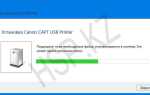
После выбора установки появится короткая индикаторная полоса подтверждения в верхней части окна проводника. Она сообщает, что шрифт добавлен в системную библиотеку. В отличие от установки через панель управления, здесь нет необходимости отдельно открывать «Панель шрифтов».
Если установка не проходит, проверьте, что файл не заблокирован системой. Щёлкните правой кнопкой, выберите «Свойства», и если есть кнопка «Разблокировать», нажмите её. Затем повторите установку через контекстное меню.
После успешной установки шрифт автоматически отображается в списках всех программ, поддерживающих пользовательские шрифты, включая офисные приложения и графические редакторы. Рекомендуется перезапустить приложения, открытые до установки, чтобы изменения вступили в силу.
Проверка установки шрифта в системном реестре
Если запись отсутствует, создайте строковое значение (String Value) с точным названием шрифта в поле Name и укажите путь к файлу WOFF в поле Data. После внесения изменений рекомендуется перезагрузить систему, чтобы новые параметры реестра вступили в силу. Проверку корректности можно провести, открыв текстовый редактор, поддерживающий пользовательские шрифты, и выбрав установленный WOFF-шрифт для визуальной проверки.
Вопрос-ответ:
Как установить шрифт WOFF в Windows 10?
Чтобы установить шрифт WOFF в Windows 10, сначала скачайте файл шрифта на компьютер. Затем откройте папку с файлом, кликните по нему правой кнопкой мыши и выберите «Установить» или «Установить для всех пользователей». После этого шрифт станет доступен в программах, поддерживающих пользовательские шрифты, например в текстовых редакторах.
Можно ли использовать WOFF-шрифты в Microsoft Word?
Прямое использование WOFF-файлов в Microsoft Word ограничено, так как Word поддерживает стандартные форматы шрифтов, такие как TTF и OTF. Чтобы использовать WOFF-шрифт, его сначала нужно конвертировать в один из поддерживаемых форматов с помощью специальных конвертеров. После конвертации шрифт устанавливается обычным способом через меню «Установить шрифт».
Почему после установки WOFF-шрифт не отображается в приложениях?
Причины могут быть разными. Иногда Windows требует перезагрузки, чтобы шрифт появился во всех программах. Другой вариант — шрифт установлен только для текущего пользователя, и приложения, работающие под другим пользователем или с правами администратора, не видят его. Также стоит убедиться, что файл шрифта не поврежден и имеет правильное расширение.
Есть ли способ массово установить несколько WOFF-шрифтов одновременно?
Да, можно установить несколько шрифтов одновременно. Для этого выделите все файлы WOFF в папке, кликните правой кнопкой мыши и выберите «Установить». Windows по очереди добавит каждый шрифт. Если требуется установка для всех пользователей, необходимо запускать процесс с правами администратора. После завершения установки шрифты будут доступны в любых программах, поддерживающих пользовательские шрифты.

 Загрузка...