Содержание статьи
Для установки Windows 7 с USB флешки требуется накопитель объемом не менее 8 ГБ и чистый ISO-образ системы. Перед началом убедитесь, что компьютер поддерживает загрузку с USB и имеет BIOS или UEFI с возможностью изменения порядка загрузки.
Подготовка флешки включает форматирование в файловую систему NTFS или FAT32 и создание загрузочного раздела с помощью утилит, таких как Rufus или командная строка Windows. Для корректной установки важно использовать оригинальный ISO-файл Windows 7 с нужной редакцией и разрядностью.
Процесс установки с USB ускоряет работу по сравнению с DVD-диском и позволяет обойти необходимость встроенного привода. Планируя установку, заранее определите разделы жесткого диска, которые будут использоваться для системы, и создайте резервные копии данных, чтобы избежать потери информации.
В этой инструкции приведены конкретные шаги от создания загрузочной флешки до финальной настройки системы. Каждое действие сопровождается указаниями по проверке совместимости, выбору диска и установке драйверов, что позволяет минимизировать ошибки и ускорить развертывание Windows 7 на любом ПК.
Проверка совместимости компьютера с Windows 7
Перед установкой Windows 7 необходимо убедиться, что процессор поддерживает 32- или 64-битную архитектуру системы. Минимальные требования включают CPU с тактовой частотой не менее 1 ГГц и поддержку PAE, NX и SSE2 для корректной работы всех функций ОС.
Оперативная память должна быть не менее 1 ГБ для 32-битной версии и 2 ГБ для 64-битной. При меньшем объеме система может не запуститься или работать с постоянными зависаниями, поэтому проверка доступного объема RAM через BIOS или системные утилиты обязательна.
Свободное место на жестком диске критично для установки и обновлений. Для базовой установки требуется минимум 16 ГБ для 32-битной версии и 20 ГБ для 64-битной. Дополнительно стоит учитывать место под драйверы и временные файлы инсталлятора.
Проверка совместимости видеоадаптера и монитора важна для запуска графической оболочки. Windows 7 требует поддержку DirectX 9 с драйверами WDDM. Если видеокарта старше 10 лет, рекомендуется обновить драйверы или рассмотреть совместимый адаптер.
Также необходимо проверить поддержку USB-загрузки в BIOS или UEFI. Некоторые старые материнские платы не умеют загружаться с флешки напрямую, и в таких случаях потребуется обновление прошивки или использование загрузочного DVD как альтернативы.
Дополнительно важно убедиться в наличии сетевых драйверов и совместимости периферийных устройств. Подключение к интернету для активации и обновлений Windows 7 требует корректной работы Ethernet или Wi-Fi адаптера на этапе первой загрузки.
Подготовка USB флешки для установки
Для установки Windows 7 потребуется флешка объемом не менее 8 ГБ. Перед началом необходимо полностью удалить все данные с накопителя, так как процесс подготовки перезапишет его содержимое.
Флешку следует отформатировать в файловую систему NTFS для 64-битной версии и FAT32 для 32-битной, если предполагается загрузка на старые системы с ограничениями BIOS. Форматирование рекомендуется выполнять через встроенную утилиту Windows или через программу Rufus.
После форматирования необходимо создать загрузочный раздел. Для этого можно использовать командную строку: последовательно выполняются команды diskpart, list disk, select disk X, clean, create partition primary, active, format fs=ntfs quick, assign. Это обеспечит правильное определение флешки как загрузочного носителя.
Следующий шаг – копирование файлов Windows 7 на флешку. Если используется ISO-образ, рекомендуется смонтировать его через виртуальный диск или распаковать с помощью утилит вроде 7-Zip, чтобы скопировать все содержимое в корень флешки.
Для упрощения процесса лучше применять утилиты вроде Rufus, которые автоматически создают загрузочный сектор и корректно распределяют файлы системы. В Rufus нужно выбрать ISO-файл, тип схемы разделов MBR или GPT в зависимости от BIOS/UEFI и начать запись.
После записи флешки стоит проверить корректность загрузки. Для этого можно подключить флешку к любому ПК и выбрать загрузку с USB через меню Boot Menu. Если инсталлятор запускается, флешка готова к установке.
Рекомендуется иметь под рукой вторую флешку с драйверами или утилитами, чтобы при возникновении ошибок во время установки можно было быстро восстановить работу системы или подключить необходимые устройства.
Создание загрузочной флешки через программу Rufus
Для подготовки USB флешки под установку Windows 7 оптимально использовать Rufus, так как программа автоматически создаёт загрузочный сектор и распределяет файлы ISO корректно. Последняя версия Rufus поддерживает все современные схемы разделов и совместима с BIOS и UEFI.
Сначала подключите флешку к компьютеру и запустите Rufus. Программа автоматически определит накопитель. Убедитесь, что выбран именно нужный USB-носитель, чтобы случайно не стереть другой диск.
Далее выполните следующие действия:
- В поле Устройство выберите вашу флешку.
- В Выбор загрузочного диска укажите ISO-образ Windows 7.
- В разделе Схема разделов установите MBR для старых BIOS или GPT для UEFI.
- В поле Файловая система выберите NTFS для 64-битной версии.
Перед запуском записи рекомендуется поставить галочку на Быстрое форматирование и включить создание метки тома. Это ускоряет процесс и упрощает идентификацию флешки в системе.
После настройки всех параметров нажмите кнопку Старт. Rufus предупредит о том, что все данные на флешке будут удалены. Подтвердите и дождитесь окончания записи.
По завершении Rufus покажет сообщение о готовности флешки. Важно проверить, что файлы ISO корректно перенесены и в корне флешки присутствуют папки boot и sources.
Рекомендуется протестировать флешку на любом ПК через меню загрузки, выбрав USB. Если инсталлятор Windows 7 запускается без ошибок, флешка полностью готова к установке на целевой компьютер.
Настройка BIOS для загрузки с USB
Для установки Windows 7 с флешки необходимо настроить BIOS или UEFI на вашем компьютере. Сначала перезагрузите ПК и войдите в настройки, нажимая клавиши Del, F2, F10 или Esc в зависимости от производителя материнской платы.
В разделе Boot нужно изменить порядок загрузки. Установите USB-устройство первым в списке приоритетов, чтобы система сначала проверяла флешку перед жестким диском.
Если BIOS поддерживает режим UEFI, убедитесь, что включена совместимость с Legacy или CSM, иначе флешка может не определяться при запуске инсталлятора Windows 7.
Некоторые материнские платы имеют отдельное меню Boot Menu, доступное через клавишу F12 или F11. В этом меню можно выбрать USB-флешку однократно без изменения постоянного порядка загрузки.
После установки приоритета загрузки сохраните изменения, используя опцию Save & Exit. Система автоматически перезагрузится и начнет запуск с USB.
Рекомендуется проверить флешку на другом ПК перед основной установкой. Если инсталлятор не стартует, проверьте формат файловой системы и схему разделов флешки, а также повторите настройку Legacy/UEFI в BIOS.
Запуск инсталлятора Windows 7 с флешки
После настройки BIOS или выбора USB через Boot Menu перезагрузите компьютер с подключённой флешкой. На экране появится сообщение Press any key to boot from USB. Нажмите любую клавишу, чтобы начать загрузку инсталлятора.
Инсталлятор Windows 7 загрузится в графическом режиме, предложив выбрать язык, формат времени и раскладку клавиатуры. На этом этапе важно проверить, что установщик корректно видит все подключенные жесткие диски и флешку, иначе установка может завершиться ошибкой.
Выбор диска и форматирование перед установкой
На этапе выбора диска в установщике Windows 7 отобразятся все подключенные накопители. Рекомендуется заранее определить, на какой раздел будет установлена система, чтобы не удалить важные данные. Для новой установки лучше использовать пустой или ранее форматированный раздел.
Если диск содержит старые данные, выберите опцию Форматировать в установщике. Форматирование удаляет все файлы и готовит раздел для новой файловой системы NTFS, необходимой для Windows 7. Для SSD рекомендуется использовать быстрое форматирование, чтобы сократить время операции.
При наличии нескольких разделов можно удалить ненужные и объединить пространство для одной системы. Для этого используйте кнопку Удалить, затем создайте новый раздел через Создать. Установщик автоматически предложит оптимальный размер и форматирование.
Важно проверять, что выбранный раздел помечен как Primary и активный. Это обеспечивает корректный запуск системы после установки. После подтверждения форматирования установщик приступит к копированию файлов Windows 7 на выбранный диск.
Ввод учетных данных и настройка системы
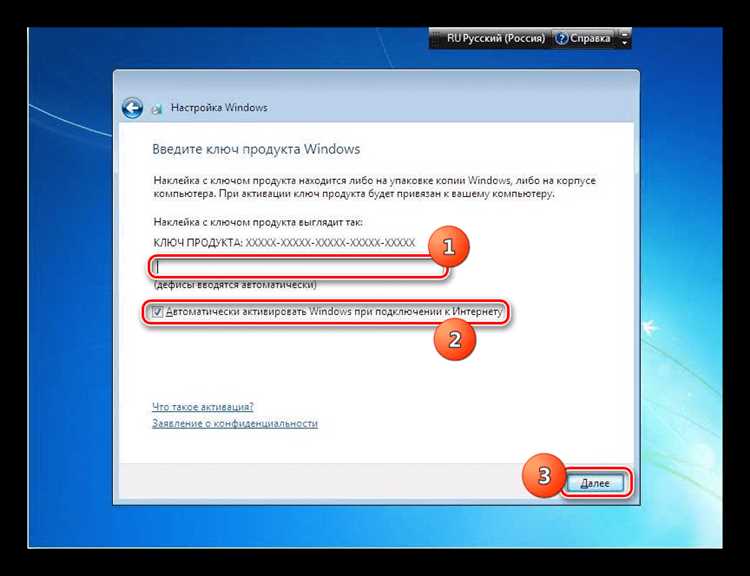
После копирования файлов и перезагрузки установщик Windows 7 предложит создать учетную запись администратора. Рекомендуется использовать уникальное имя пользователя и надежный пароль не менее 8 символов, включая буквы и цифры.
На этом этапе также задается имя компьютера. Оно должно быть коротким и без пробелов, чтобы корректно работать в локальной сети и при подключении к другим устройствам.
Настройка системы включает параметры времени, даты и часового пояса. Их точная установка важна для корректной работы обновлений и синхронизации с интернет-серверами.
Рекомендуется выполнить базовую настройку сети сразу после ввода учетных данных:
- Подключение к локальной сети или Wi-Fi
- Выбор типа сети: частная для дома, публичная для общедоступных точек
- Включение автоматического получения IP и DNS
Эти шаги обеспечат полноценный доступ к интернету и возможность активации Windows 7.
Установка драйверов и проверка работоспособности
После завершения установки Windows 7 необходимо установить все драйверы для корректной работы оборудования. В первую очередь следует подключить сетевой адаптер, чтобы обеспечить доступ к интернету для загрузки обновлений и дополнительных драйверов.
Рекомендуется начать с установки драйверов для чипсета материнской платы, так как они обеспечивают корректное взаимодействие всех компонентов системы и повышают стабильность работы.
Далее устанавливаются драйверы видеоадаптера. Это критично для правильного отображения интерфейса и работы графических приложений. В таблице ниже представлены ключевые драйверы для базовой установки:
| Устройство | Приоритет установки | Примечание |
|---|---|---|
| Чипсет материнской платы | 1 | Обеспечивает работу SATA, USB и PCI устройств |
| Видеоадаптер | 2 | Необходим для графической оболочки и игр |
| Сетевой адаптер | 3 | Подключение к интернету и локальной сети |
| Звуковая карта | 4 | Работа аудио и мультимедиа приложений |
| Контроллер USB | 5 | Подключение периферийных устройств |
После установки всех драйверов рекомендуется перезагрузить компьютер, чтобы изменения вступили в силу и устройства корректно определились системой.
Следующим шагом является проверка работоспособности: убедитесь, что звук воспроизводится, видеокарта отображает корректное разрешение, а сеть подключена и интернет работает стабильно.
Для дополнительной проверки можно использовать Диспетчер устройств. Отсутствие желтых значков рядом с устройствами подтверждает корректную установку драйверов.
Если какое-либо устройство не работает, следует скачать актуальную версию драйвера с официального сайта производителя, установить его вручную и повторно проверить функциональность.
После успешной установки всех драйверов и проверки основных компонентов система готова к полноценной эксплуатации, включая установку программного обеспечения и обновлений безопасности Windows 7.
Вопрос-ответ:
Можно ли использовать USB флешку меньше 8 ГБ для установки Windows 7?
Для корректной установки рекомендуется флешка минимум 8 ГБ. Меньшие накопители часто не вмещают полный ISO-образ системы и файлы загрузчика, что приведет к ошибкам во время копирования или запуске инсталлятора.
Как проверить, что мой компьютер поддерживает загрузку с USB?
Необходимо войти в BIOS или UEFI, обычно с помощью клавиш Del, F2, F10 или Esc при включении ПК. В разделе загрузки (Boot) должен быть пункт для USB или съемных носителей. Если такого пункта нет, возможно, потребуется обновление прошивки материнской платы.
Какая файловая система лучше для загрузочной флешки — NTFS или FAT32?
Для 64-битной версии Windows 7 рекомендуется NTFS, так как FAT32 не поддерживает файлы размером больше 4 ГБ. Для 32-битной версии можно использовать FAT32, особенно если компьютер использует старый BIOS без поддержки NTFS загрузки.
Почему установщик не видит жесткий диск при установке с флешки?
Чаще всего проблема связана с отсутствием драйверов SATA или AHCI для материнской платы. В таких случаях необходимо загрузить соответствующий драйвер с сайта производителя и подключить его через опцию Загрузить драйвер в окне выбора диска.
Нужно ли устанавливать драйверы вручную после установки Windows 7 с флешки?
Да, базовая установка Windows 7 включает только стандартные драйверы. Для корректной работы видеокарты, звуковой карты и сетевых устройств требуется установить драйверы от производителя. Их можно загрузить через интернет после подключения к сети или заранее записать на отдельную флешку.
Можно ли установить Windows 7 с флешки на ноутбук без DVD-привода и как подготовить флешку для такого случая?
Да, установка возможна. Для этого понадобится USB-флешка объемом не менее 8 ГБ и ISO-образ Windows 7. Сначала флешку нужно отформатировать в NTFS или FAT32 в зависимости от версии системы и типа BIOS/UEFI. Затем через программу Rufus или командную строку создается загрузочный раздел, на который копируются файлы ISO. После подготовки флешку подключают к ноутбуку, в BIOS устанавливают USB как первичное загрузочное устройство и сохраняют изменения. При перезагрузке появится окно запуска инсталлятора, где можно следовать стандартным шагам установки, включая выбор раздела для системы и ввод учетных данных.

 Загрузка...