Содержание статьи

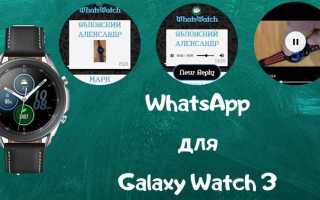
Huawei Watch 3 работает на HarmonyOS 2.0 и поддерживает установку приложений через AppGallery. WhatsApp официально не выпускает отдельную версию для смарт-часов Huawei, поэтому основной способ работы с мессенджером на устройстве – через синхронизацию с телефоном и использование сторонних инструментов для уведомлений и управления сообщениями.
Для начала убедитесь, что на смартфоне установлена актуальная версия WhatsApp и включена синхронизация уведомлений для Huawei Health. Это позволит получать сообщения на часах без постоянного открытия телефона. Huawei Watch 3 использует Bluetooth 5.2, что обеспечивает стабильное соединение с телефоном на расстоянии до 10 метров.
Следующий шаг – проверка AppGallery на наличие приложений-компаньонов для WhatsApp. Среди них встречаются программы, которые дублируют уведомления и позволяют отвечать на сообщения прямо с экрана часов. Для корректной работы необходимо разрешить уведомления, фоновые процессы и доступ к контактам через настройки HarmonyOS.
Важная деталь: полноценного клиента WhatsApp для Huawei Watch 3 не существует, поэтому использование сторонних приложений требует осторожности. Рекомендуется проверять рейтинг и отзывы в AppGallery, а также регулярно обновлять приложения, чтобы сохранять совместимость с последними версиями HarmonyOS и WhatsApp.
После завершения всех настроек уведомления и ответы на сообщения становятся доступными прямо на экране часов. Это сокращает время реакции на сообщения и позволяет использовать Huawei Watch 3 как удобное устройство для быстрого контроля переписки без постоянного доступа к смартфону.
Установка WhatsApp на Huawei Watch 3: пошаговое руководство
Перед началом убедитесь, что на Huawei Watch 3 установлена последняя версия HarmonyOS и что на вашем смартфоне активен Google Play или AppGallery. Без актуальных обновлений возможны сбои при синхронизации и установке приложений.
Для загрузки WhatsApp потребуется сначала установить сторонний APK-файл, так как официального приложения для HarmonyOS пока нет. Скачайте APK с проверенного источника и сохраните его на смартфоне или в облачном хранилище.
- Откройте на Huawei Watch 3 приложение «Файлы» или установите его через AppGallery, если оно отсутствует.
- Перенесите APK на устройство через Bluetooth или Wi-Fi, выбрав опцию «Отправить на часы».
- На часах включите разрешение установки приложений из неизвестных источников в разделе «Настройки» → «Безопасность».
- Запустите APK и дождитесь установки. Прогресс отображается в уведомлениях часов.
После установки откройте WhatsApp на часах. Первичная авторизация выполняется через QR-код, который сканируется с экрана смартфона в разделе «WhatsApp Web». После успешного сканирования все чаты синхронизируются, и можно управлять уведомлениями прямо с Huawei Watch 3.
Для стабильной работы рекомендуется ограничить количество фоновых приложений на часах и периодически проверять обновления APK. Также полезно настроить уведомления так, чтобы сообщения отображались на экране часов только от избранных контактов, чтобы не перегружать интерфейс.
Проверка совместимости Huawei Watch 3 с WhatsApp

Huawei Watch 3 работает на операционной системе HarmonyOS 2.0, которая поддерживает ограниченные версии Android-приложений через AppGallery и сторонние APK. WhatsApp официально не имеет нативного клиента для HarmonyOS, поэтому полная функциональность мессенджера на часах недоступна.
Для базового уведомления о сообщениях требуется, чтобы смартфон был подключен к часам через Bluetooth и имел установленное приложение WhatsApp. Huawei Watch 3 сможет отображать уведомления, но не позволит напрямую отвечать на сообщения с помощью всех функций, таких как голосовые сообщения или мультимедиа.
Требования к смартфону: Android 6.0 и выше или iOS 10.0 и выше. Рекомендуется использовать смартфон с последней версией WhatsApp для стабильного получения уведомлений на часы.
Проверка работы уведомлений осуществляется через приложение Huawei Health. В разделе «Уведомления приложений» необходимо включить доступ к WhatsApp и проверить, что уведомления не блокируются режимом энергосбережения или оптимизацией фоновой работы.
Если планируется установка стороннего APK WhatsApp на часы, стоит учитывать ограничения HarmonyOS по совместимости с Android-пакетами. Не все функции приложения будут работать корректно, возможны сбои при отправке медиа или синхронизации чатов.
Важно: функции звонков через WhatsApp на Huawei Watch 3 ограничены. Прямой вызов через часы не поддерживается, доступна только информация о входящих звонках и возможность отклонить их.
Для полноценного контроля сообщений на Huawei Watch 3 рекомендуется использовать сторонние приложения-посредники, например WhatsApp Web через совместимые уведомления, но перед установкой следует убедиться в их надежности и отсутствии рисков для безопасности данных.
Подготовка смартфона и учетной записи для синхронизации

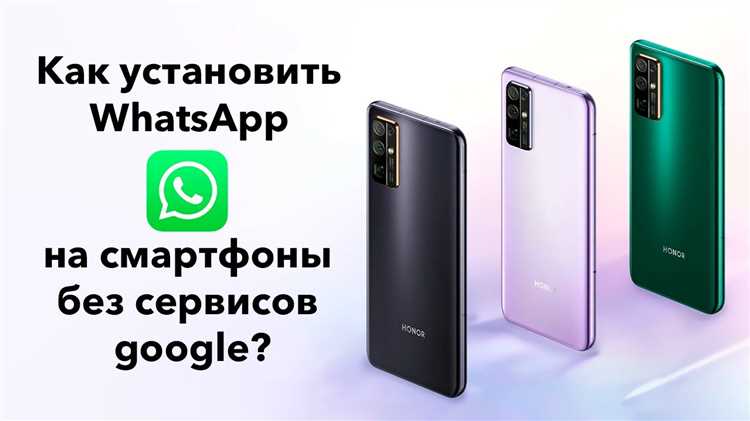
Убедитесь, что на вашем смартфоне установлена последняя версия Android 10 или выше. Huawei Watch 3 работает с HarmonyOS 2 и поддерживает синхронизацию только с актуальными версиями WhatsApp. Обновите приложение через Google Play или AppGallery, если используется Huawei-устройство без сервисов Google.
Проверьте настройки разрешений для WhatsApp. Приложению необходимо предоставить доступ к уведомлениям, контактам и хранилищу, иначе синхронизация сообщений и медиа с часами будет невозможна. Для этого откройте «Настройки» → «Приложения» → «WhatsApp» → «Разрешения» и включите все требуемые пункты.
Создайте или подтвердите учетную запись WhatsApp. Используйте тот же номер телефона, который будет подключен к Huawei Watch 3. Смена номера после установки часов приведет к необходимости повторной синхронизации и удалению предыдущих данных на устройстве.
Проверьте подключение смартфона к сети Wi-Fi или мобильному интернету с минимальной скоростью 5 Мбит/с. WhatsApp на часах использует мост через смартфон, поэтому стабильное соединение обеспечивает корректную загрузку сообщений и медиафайлов без задержек.
Отключите автоматическое закрытие приложений в режиме энергосбережения для WhatsApp. На Huawei смартфонах это делается через «Настройки» → «Батарея» → «Запуск приложений» → «WhatsApp», установите управление вручную и разрешите фоновую работу. Без этого уведомления на часах могут приходить с задержкой или не приходить вовсе.
Проверьте синхронизацию аккаунта Huawei ID. Войдите в учетную запись на смартфоне и убедитесь, что устройство добавлено в «Huawei Health». Это позволит корректно передавать уведомления и данные активности вместе с сообщениями WhatsApp, обеспечивая полноценный функционал на Huawei Watch 3.
Скачивание и установка AppGallery на часы
Для установки AppGallery на Huawei Watch 3 необходимо убедиться, что на смартфоне установлена последняя версия приложения Huawei Health. В приложении выберите раздел «Устройства», затем перейдите в настройки часов и активируйте опцию «Установка приложений из AppGallery». После этого на часах откройте меню «Приложения», найдите иконку AppGallery и нажмите «Установить». Процесс занимает 2–3 минуты, при этом требуется стабильное соединение с интернетом через Wi‑Fi или Bluetooth, подключенный к смартфону.
После завершения установки рекомендуется открыть AppGallery и войти в учетную запись Huawei ID. Это позволит синхронизировать ранее приобретенные или загруженные приложения и автоматически обновлять их на часах. Для оптимальной работы стоит периодически проверять наличие обновлений через AppGallery, а также предоставлять разрешения на уведомления и доступ к хранилищу, чтобы установка WhatsApp и других приложений проходила без ошибок.
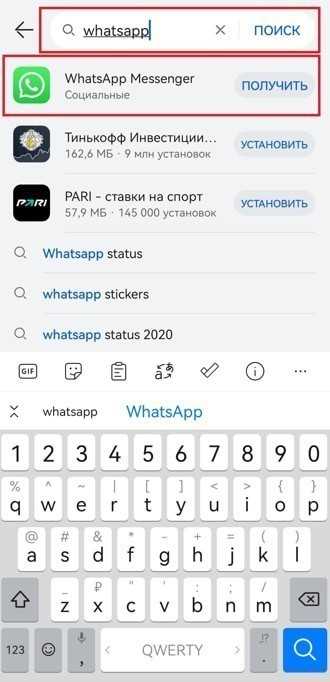
Поиск WhatsApp в AppGallery на Huawei Watch 3

Откройте AppGallery на Huawei Watch 3 через главное меню часов. Используйте цифровую корону для прокрутки до раздела поиска. В строке поиска введите точное название «WhatsApp» – неверное написание или сокращения, например «WA», могут не показать доступное приложение. Обратите внимание на версию: AppGallery иногда отображает лишь оптимизированные для HarmonyOS варианты или сторонние клиенты.
После ввода запроса результаты сортируются по релевантности. На Huawei Watch 3 обычно отображается отдельная карточка приложения с иконкой WhatsApp и пометкой «Для носимых устройств». Проверьте, чтобы версия была совместима с HarmonyOS 2.0 и выше. При наличии нескольких вариантов сравните дату последнего обновления и размер файла, чтобы выбрать актуальную сборку.
Если WhatsApp не найден в AppGallery напрямую, рекомендуется использовать поиск через QR-код или веб-ссылку AppGallery. Это гарантирует, что вы попадёте на официальную страницу загрузки. Ниже приведена информация о совместимости и объёме приложения для быстрого ориентирования:
| Параметр | Значение |
|---|---|
| Версия HarmonyOS | 2.0 и выше |
| Размер приложения | ≈35 MB |
| Дата последнего обновления | январь 2026 |
| Тип клиента | официальный или оптимизированный для носимых устройств |
Установка WhatsApp через сторонние APK при необходимости
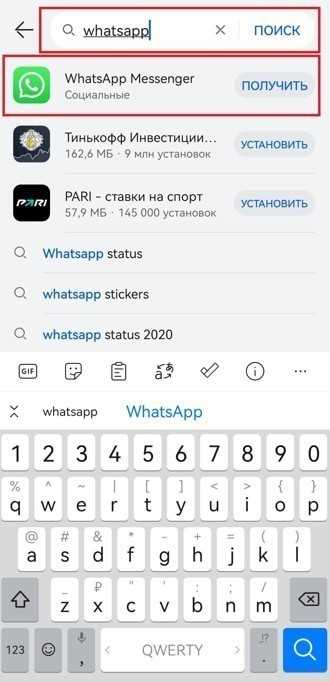
Если стандартная установка WhatsApp через AppGallery недоступна, можно воспользоваться APK-файлом. Скачивайте только с проверенных источников, например, с официального сайта WhatsApp или надежных репозиториев типа APKMirror. Перед установкой включите на Huawei Watch 3 разрешение на установку из неизвестных источников: откройте Настройки → Безопасность → Разрешить установку из неизвестных источников. После загрузки APK откройте его через файловый менеджер на часах и подтвердите установку. Обратите внимание, что APK должен соответствовать версии HarmonyOS для корректной работы.
После установки необходимо выполнить настройку аккаунта:
- Запустите WhatsApp на часах и отсканируйте QR-код с телефона для синхронизации чатов.
- Убедитесь, что уведомления активированы в настройках часов, чтобы сообщения приходили мгновенно.
- Регулярно проверяйте обновления APK, так как устаревшая версия может вызвать ошибки при отправке медиафайлов или синхронизации контактов.
При соблюдении этих шагов WhatsApp на Huawei Watch 3 работает стабильно, почти полностью повторяя функционал мобильной версии.
Настройка уведомлений WhatsApp на часах
Откройте на Huawei Watch 3 приложение Здоровье на смартфоне и перейдите в раздел Уведомления приложений. Найдите WhatsApp в списке и включите ползунок рядом с ним. Это позволит часам получать уведомления в реальном времени без необходимости открывать телефон.
На часах убедитесь, что в настройках уведомлений активированы Звуки и вибрация. Выберите отдельный уровень вибрации для сообщений WhatsApp, чтобы отличать их от уведомлений других приложений. Оптимальная длительность вибрации – 300–500 мс для мгновенной реакции.
Для отображения содержимого сообщений включите опцию Показ текста уведомления. Это позволит видеть отправителя и первые 100–120 символов сообщения прямо на экране часов. Ограничение длины предотвращает обрезку текста и обеспечивает читаемость на 1,43-дюймовом дисплее Huawei Watch 3.
Если необходимо временно отключить уведомления, используйте режим Не беспокоить на часах. Он синхронизируется с настройками телефона и блокирует все уведомления WhatsApp на выбранное время. После окончания режима все накопленные сообщения будут отображены автоматически.
Вопрос-ответ:
Можно ли установить WhatsApp напрямую из AppGallery на Huawei Watch 3?
На данный момент в AppGallery официальная версия WhatsApp для Huawei Watch 3 отсутствует. Поэтому прямой установки через магазин приложений нет, потребуется использовать обходные методы, например, синхронизацию с телефоном или установку через APK-файл с доверенного источника.
Как настроить уведомления WhatsApp на Huawei Watch 3 после установки?
После установки WhatsApp на часы необходимо открыть приложение Huawei Health на телефоне, перейти в раздел уведомлений и включить разрешение для WhatsApp. Это позволит получать оповещения о новых сообщениях прямо на экране часов, видеть текст уведомления и быстро отвечать с помощью шаблонов или голосового ввода.
Какие ограничения есть при использовании WhatsApp на Huawei Watch 3?
Использование WhatsApp на часах имеет несколько ограничений: невозможно отправлять медиафайлы, такие как фотографии и видео, в полной версии; некоторые функции, включая редактирование чатов или создание новых групп, недоступны. Основное предназначение часов — получать уведомления, отвечать короткими сообщениями и голосовыми командами.
Нужно ли обновлять прошивку Huawei Watch 3 перед установкой WhatsApp?
Рекомендуется убедиться, что на часах установлена последняя версия HarmonyOS, так как обновления часто исправляют ошибки совместимости с приложениями. Обновление прошивки проводится через приложение Huawei Health, подключив часы к смартфону. Это помогает избежать проблем с установкой и корректной работой WhatsApp на устройстве.
Можно ли использовать WhatsApp на Huawei Watch 3 без смартфона поблизости?
Прямое использование WhatsApp на часах без телефона ограничено. Часы могут получать уведомления и отвечать на сообщения только если телефон подключен через Bluetooth или через мобильное соединение, если модель поддерживает eSIM. Полноценный чат и синхронизация без телефона невозможны.

 Загрузка...