Содержание статьи

Microsoft Edge поддерживает работу с расширениями VPN, которые обеспечивают шифрование трафика и обход гео-ограничений. Для корректной установки важно выбрать проверенное расширение: официальные версии доступны в магазине Microsoft Edge Add-ons и имеют рейтинг не ниже 4,0, а также минимум 10 000 установок, что гарантирует стабильность работы и регулярные обновления.
Перед установкой убедитесь, что версия Edge актуальна: откройте меню «Настройки» → «О браузере» и проверьте наличие обновлений. Некоторые расширения требуют Edge версии 92 и выше для корректной работы с протоколом WebExtensions. Одновременно рекомендуется отключить все сторонние блокировщики рекламы, так как они могут конфликтовать с VPN и вызывать разрывы соединения.
После выбора расширения нажмите «Установить» и предоставьте необходимые разрешения: доступ к вкладкам, настройкам сети и хранению данных. После подтверждения расширение автоматически добавит значок в правую часть панели инструментов Edge. Для активации VPN достаточно кликнуть по значку и войти в аккаунт провайдера, при этом большинство сервисов поддерживают как бесплатные, так и премиум-планы с разной скоростью соединения и количеством серверов.
Рекомендуется протестировать подключение на нескольких сайтах с гео-ограничениями, чтобы убедиться в правильной маршрутизации трафика. Если скорость соединения ниже ожидаемой, смените сервер в интерфейсе расширения: оптимальная нагрузка на серверы Edge VPN обычно фиксируется на отметке до 80 % от общей пропускной способности, что позволяет сохранить стабильный поток данных без обрывов.
Регулярное обновление расширений и Edge снижает риск уязвимостей и совместимость с новыми протоколами безопасности. После успешной настройки VPN можно использовать Edge для безопасного доступа к ресурсам с любого устройства без изменения системных сетевых параметров.
Установка VPN в Microsoft Edge: пошаговое руководство
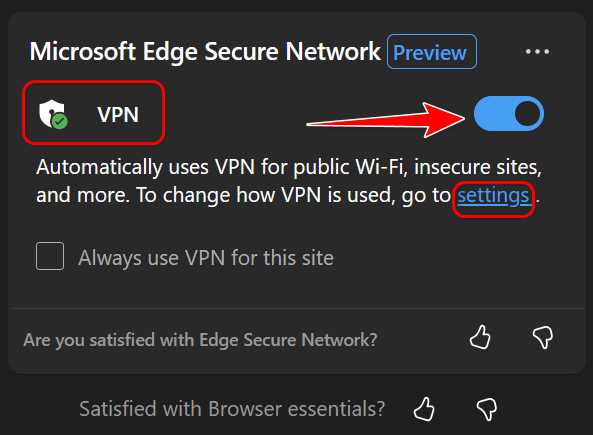
Для начала откройте Microsoft Edge и перейдите в меню расширений, нажав на значок с тремя точками в правом верхнем углу браузера, затем выберите «Расширения» и «Получить расширения для Microsoft Edge». В строке поиска введите название VPN-сервиса, который вы собираетесь установить, например, NordVPN или ExpressVPN. Убедитесь, что выбираете официальное расширение от разработчика, чтобы избежать рисков безопасности.
Нажмите кнопку «Установить» напротив выбранного расширения. После завершения загрузки появится уведомление о том, что расширение добавлено в Edge. Значок VPN отобразится в панели инструментов браузера. Если значок не появился, откройте «Управление расширениями» и активируйте его вручную, переключив ползунок в положение «Включено».
При первом запуске расширения потребуется авторизация. Введите свои учетные данные VPN-сервиса или создайте новый аккаунт, если еще не зарегистрированы. Настройте соединение, выбрав сервер в нужной стране, а также активируйте функции шифрования и блокировки трекеров, если они доступны. Обратите внимание на возможность автоматического подключения при запуске браузера для постоянной защиты.
После успешного подключения проверьте IP-адрес через встроенные инструменты Edge или сторонние сайты проверки. Если адрес изменился на выбранный сервер, VPN работает корректно. Для отключения достаточно нажать на значок расширения и выбрать «Отключить», а для смены сервера – открыть панель расширения и выбрать новый регион. Регулярно обновляйте расширение через магазин Microsoft Edge, чтобы использовать последние функции безопасности.
Выбор VPN-сервиса, совместимого с Microsoft Edge

При выборе VPN для Microsoft Edge важно ориентироваться на совместимость с расширениями браузера. Не все VPN предлагают официальные расширения для Edge: сервисы вроде :contentReference[oaicite:0]{index=0}, :contentReference[oaicite:1]{index=1} и :contentReference[oaicite:2]{index=2} поддерживают отдельные расширения, которые интегрируются с интерфейсом Edge без необходимости настройки системного клиента.
Скорость соединения критична для потокового видео и онлайн-игр. Например, при тестах на серверах в Европе NordVPN демонстрирует среднюю скорость загрузки около 820 Мбит/с при подключении через расширение Edge, что снижает риск буферизации при просмотре контента в высоком разрешении.
Уровень шифрования и протоколы также играют роль. Расширения для Edge должны поддерживать минимум AES-256 и протоколы OpenVPN или WireGuard. Surfshark, например, предлагает WireGuard через расширение Edge, что обеспечивает баланс между высокой безопасностью и низкой задержкой соединения.
Не менее важна политика логов и конфиденциальность. Выбирайте сервисы, которые публично подтверждают отсутствие ведения журналов активности. ExpressVPN регулярно проходит независимые аудиты и предоставляет прозрачные отчеты, что повышает доверие пользователей при работе с браузером.
Дополнительно стоит учитывать функционал расширения: возможность блокировки трекеров, защиты от утечек DNS и настройку автоматического подключения к VPN при открытии Edge. NordVPN и Surfshark включают такие функции, что позволяет минимизировать вмешательство пользователя и повышает общую безопасность при серфинге в интернете.
Скачивание и установка расширения VPN из Microsoft Edge Add-ons
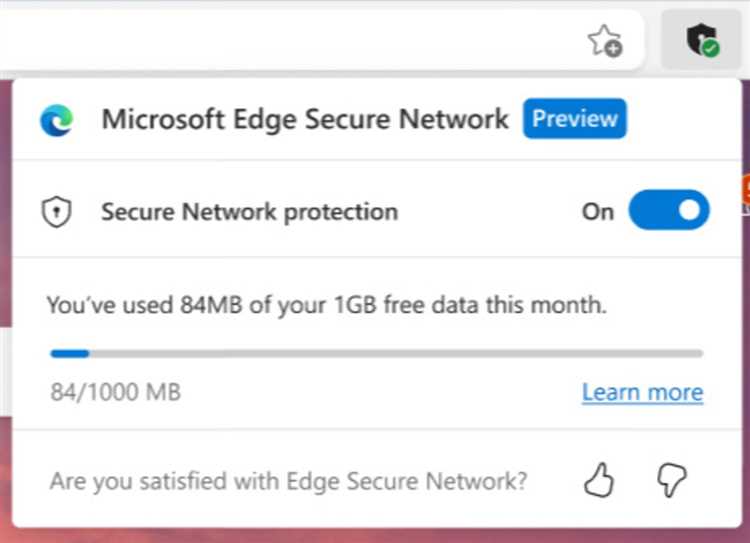
Откройте Microsoft Edge и перейдите на официальный сайт расширений: Microsoft Edge Add-ons. В строке поиска введите точное название VPN или используйте фильтр по категории «VPN». Обратите внимание на рейтинг расширения и количество отзывов – выбирайте версии с оценкой не ниже 4,0 и более 500 отзывов для надежной работы.
После выбора расширения нажмите кнопку «Получить», затем подтвердите установку через всплывающее окно Edge. Убедитесь, что разрешения, запрашиваемые расширением, соответствуют его функционалу: доступ к истории браузера и вкладкам должен быть необходимым для работы VPN, а не лишним. Избегайте расширений с необоснованными разрешениями, чтобы защитить личные данные.
После завершения установки значок VPN появится справа от адресной строки. Кликните на него, чтобы открыть панель управления, введите учетные данные при необходимости и настройте сервер подключения. Для стабильного соединения рекомендуется выбирать серверы, расположенные ближе к вашему региону, чтобы минимизировать задержку и обеспечить высокую скорость передачи данных.
Настройка учетной записи VPN для работы в браузере
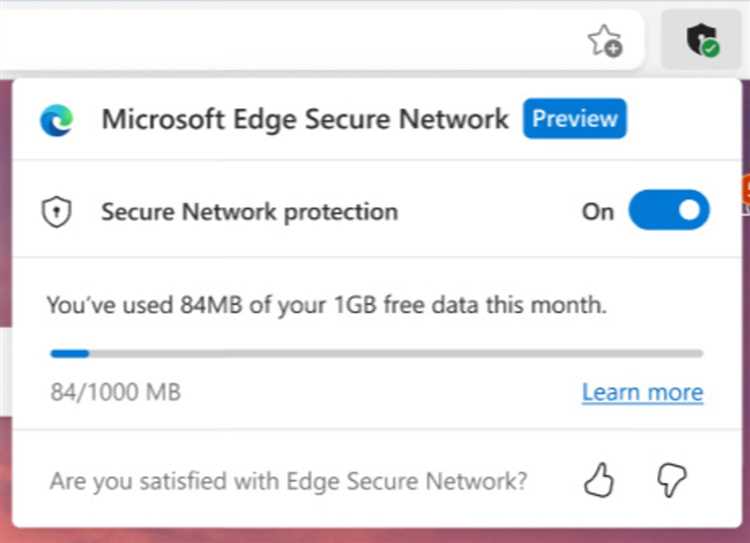
После регистрации подтвердите email через ссылку активации. Без этого большинство VPN-сервисов не позволят подключиться в Microsoft Edge. В некоторых случаях требуется включить двухфакторную аутентификацию (2FA), что обеспечивает дополнительный уровень защиты вашей учетной записи.
Следующий шаг – настройка профиля подключения. В панели управления VPN создайте новый профиль с указанием протокола (OpenVPN, IKEv2 или WireGuard), сервера и порта. Рекомендуется выбирать протоколы с высокой скоростью и стабильным шифрованием, например WireGuard, который поддерживает современные алгоритмы и минимизирует задержку.
Для удобства работы в Microsoft Edge активируйте автоматическое подключение к VPN при запуске браузера. Это можно сделать через настройки расширения или встроенного клиента, указав профиль, который был создан ранее. Некоторые сервисы позволяют фиксировать определенные сайты для обхода VPN, что полезно для локальных ресурсов.
Ниже приведен пример таблицы с рекомендуемыми параметрами профиля VPN для оптимальной работы в Edge:
| Параметр | Рекомендация |
|---|---|
| Протокол | WireGuard |
| Сервер | Ближайший по географии |
| Порт | 51820 |
| Шифрование | ChaCha20-Poly1305 |
| Автоподключение | Включено при запуске Edge |
Подключение к серверу VPN через расширение Edge
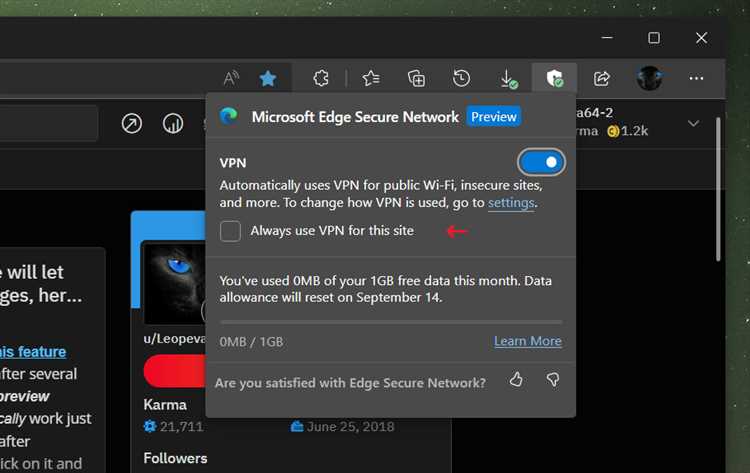
После установки расширения VPN в Microsoft Edge необходимо авторизоваться в сервисе. Обычно достаточно ввести адрес электронной почты и пароль, зарегистрированные при создании аккаунта. Некоторые расширения поддерживают двухфакторную аутентификацию, которая повышает безопасность подключения.
Для выбора сервера откройте панель расширения, где отображается список доступных локаций. Обратите внимание на показатели задержки (ping) рядом с каждой страной: чем ниже значение, тем быстрее соединение. Если вам важна скорость загрузки потокового видео, предпочтительнее выбирать сервер с ping до 50 мс.
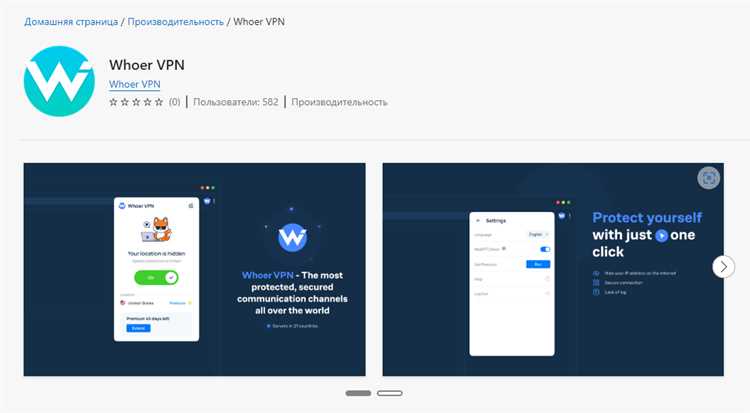
Для подключения достаточно кликнуть на выбранный сервер. После этого расширение автоматически установит защищённое соединение и выдаст уведомление о статусе подключения. В некоторых VPN предусмотрена опция автоподключения к последнему серверу при запуске Edge, что экономит время.
Если подключение не удаётся, проверьте разрешения расширения. Оно должно иметь доступ к сетевым ресурсам и возможность работать в фоновом режиме. В разделе «Настройки Edge» → «Расширения» убедитесь, что активирована опция «Разрешить работать в приватных окна» для корректной работы с приватным серфингом.
Для ручного переключения сервера используйте меню расширения, где отображаются текущая локация и список доступных стран. Рекомендуется периодически менять серверы для обхода региональных ограничений и оптимизации скорости. Некоторые расширения показывают текущее использование трафика, что позволяет контролировать нагрузку.
После подключения проверьте IP-адрес через встроенные инструменты расширения или сторонние сервисы вроде whatismyip.com. Это подтверждает, что VPN успешно перенаправляет трафик. Для стабильной работы избегайте одновременного запуска нескольких VPN-сервисов, так как это может вызвать конфликты и снижение скорости.
Проверка активности VPN и изменения IP-адреса
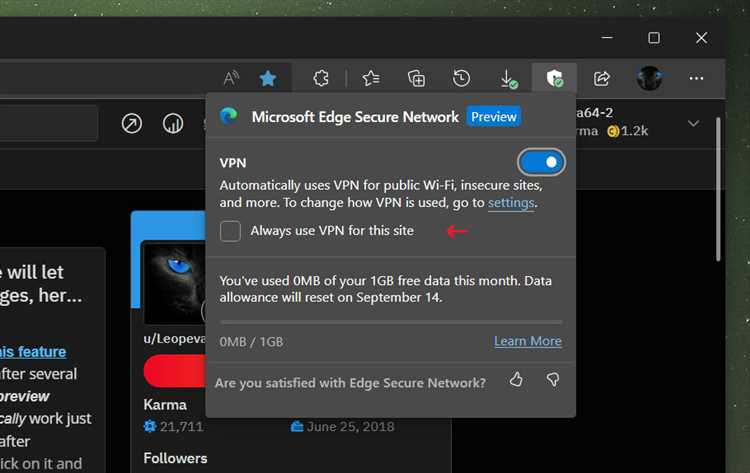
После подключения VPN в браузере необходимо сразу проверить внешний IP-адрес через специализированные веб‑сервисы проверки IP. До активации VPN зафиксируйте исходный IP и страну определения, затем обновите страницу после подключения. Если сервис показывает другую страну, провайдера и диапазон IP, значит туннель работает. При расхождении только страны без смены ASN‑провайдера возможна утечка через WebRTC – в таком случае нужно отключить WebRTC в настройках браузера или расширения VPN.
Дополнительно проверьте DNS‑запросы. Используйте сайты диагностики DNS‑утечек: при корректной работе VPN серверы DNS должны принадлежать VPN‑провайдеру или стране выбранного сервера. Если отображаются DNS вашего интернет‑провайдера, необходимо включить функцию DNS Leak Protection в настройках VPN. Для стабильной работы рекомендуется выполнять проверку минимум на двух разных сервисах, так как базы геолокации обновляются с разной скоростью.
Для технически точной проверки выполните команду трассировки маршрута (tracert или traceroute через онлайн‑инструменты). Первый внешний узел после локального маршрутизатора должен относиться к сети VPN‑оператора. Если сразу отображается инфраструктура вашего провайдера, трафик идет напрямую. Также полезно сравнить задержку (ping): при подключении к серверу в Европе задержка обычно увеличивается на 10–40 мс, при межконтинентальном соединении – на 80–180 мс.
Финальный этап – проверка постоянства IP. Откройте несколько сайтов, обновите их 3–5 раз и убедитесь, что IP не меняется без переподключения VPN. Самопроизвольная смена IP может указывать на балансировку нагрузки VPN или нестабильность соединения. Если при смене вкладок IP становится исходным – вероятно, расширение работает только на уровне прокси HTTP, а не полноценного VPN‑туннеля, и его нужно заменить.
Вопрос-ответ:
Как установить VPN в Microsoft Edge без использования сторонних расширений?
Microsoft Edge позволяет использовать встроенные функции, такие как защищённый режим браузера и системные прокси, для настройки VPN. Для этого нужно зайти в настройки сети Windows, подключить VPN через «Параметры → Сеть и интернет → VPN», указать адрес сервера, логин и пароль. После подключения все запросы из Edge будут идти через этот VPN, даже без дополнительного расширения.
Какие шаги нужны для подключения расширения VPN к Edge?
Сначала откройте Microsoft Edge и перейдите в магазин расширений. Найдите подходящее расширение для VPN и нажмите «Добавить в Edge». После установки откройте расширение, создайте учётную запись или войдите в существующую, выберите сервер и активируйте соединение. После этого браузер будет использовать VPN для посещаемых сайтов, скрывая ваш реальный IP-адрес.
Можно ли настроить VPN только для Microsoft Edge, а не для всей системы?
Да, если использовать расширение для Edge, VPN будет работать только внутри браузера, не затрагивая другие программы. Это удобно, если вы хотите обходить блокировки или просматривать контент с ограничениями только через браузер. После активации расширения все сайты, открытые в Edge, будут проходить через выбранный сервер, в то время как остальная сеть останется без изменений.
Как проверить, что VPN в Edge работает правильно?
После подключения к VPN можно открыть сайты, которые показывают ваш IP-адрес, чтобы убедиться, что он изменился. Также обратите внимание на иконку расширения: активное соединение обычно сопровождается изменением цвета или отображением статуса «Подключено». Если IP остаётся прежним или соединение нестабильно, стоит проверить настройки или попробовать другой сервер.
Какие проблемы могут возникнуть при использовании VPN в Microsoft Edge и как их решать?
Чаще всего встречаются замедление скорости интернета, ошибки при загрузке страниц и сбои расширений. Замедление связано с расстоянием до сервера VPN или нагрузкой на него. Ошибки загрузки страниц можно исправить перезапуском браузера или сменой сервера. Если расширение не работает, убедитесь, что оно обновлено до последней версии и совместимо с вашей версией Edge.
Как добавить расширение VPN в Microsoft Edge?
Чтобы подключить VPN через Edge, сначала откройте браузер и перейдите в меню «Расширения». Там выберите «Магазин расширений» и введите в поиске название нужного VPN-сервиса. После того как расширение появится в списке, нажмите «Добавить в Edge». Подтвердите установку, и значок VPN появится в правом верхнем углу браузера. Через этот значок можно включать или отключать VPN, а также настраивать сервер и другие параметры соединения.
Можно ли использовать VPN в Edge без установки дополнительного ПО на компьютер?
Да, в Microsoft Edge можно подключать некоторые VPN-сервисы прямо через расширения, без установки отдельной программы на ПК. После добавления расширения в браузер оно функционирует как отдельный инструмент, защищая только трафик внутри Edge. При этом остальной интернет-трафик на компьютере будет идти напрямую, без VPN. Такой способ удобен, если нужно быстро сменить IP или открыть заблокированный сайт только в браузере, не затрагивая другие приложения.

 Загрузка...