Содержание статьи
Winx – это медиаплеер с поддержкой потокового видео в высоком разрешении и расширенными функциями управления библиотекой. На Samsung Smart TV установка приложения требует точного соблюдения последовательности действий из-за особенностей Tizen OS и ограничений магазина приложений.
Первым шагом необходимо убедиться, что модель телевизора совместима с Winx. Приложение поддерживается на устройствах начиная с серии Samsung 2016 года с версией Tizen 3.0 и выше. Для проверки версии системы откройте Настройки > Поддержка > Информация о телевизоре и убедитесь, что версия ПО соответствует требованиям.
Далее следует подготовить подключение к интернету с пропускной способностью не ниже 15 Мбит/с для стабильного воспроизведения контента. Рекомендуется использовать проводное подключение через Ethernet для минимизации задержек и буферизации. После этого откройте Samsung Smart Hub и выполните поиск приложения Winx. Если оно отсутствует в магазине, потребуется загрузка через официальный сайт разработчика с последующей установкой через USB-накопитель.
Особое внимание стоит уделить настройкам безопасности. В меню Настройки > Общие > Управление устройством необходимо разрешить установку приложений из внешних источников. После успешной установки приложение Winx автоматически интегрируется с интерфейсом телевизора и готово к использованию, включая настройку списков воспроизведения и параметров потокового видео.
Проверка совместимости Samsung Smart TV с приложением Winx
Для корректной работы приложения Winx на Samsung Smart TV важно убедиться, что модель телевизора поддерживает Tizen OS версии 5.0 или выше. Эта информация доступна в меню «Настройки» → «Поддержка» → «О телевизоре».
Приложение Winx совместимо только с телевизорами, выпущенными после 2017 года. Старые модели могут не поддерживать необходимый API для потокового воспроизведения видео и синхронизации с учетной записью.
Проверка наличия памяти критична: минимальные требования – 2 ГБ свободной внутренней памяти и 512 МБ оперативной. Недостаток ресурсов приведет к сбоям при запуске Winx.
Подключение к интернету должно обеспечивать скорость не ниже 10 Мбит/с для стабильного воспроизведения контента в Full HD. Используйте проводное соединение или 5 ГГц Wi-Fi для уменьшения задержек и буферизации.
Совет: загрузите последнюю версию Smart Hub и выполните обновление прошивки через «Настройки» → «Поддержка» → «Обновление ПО», чтобы приложение корректно установилось и не возникли ошибки совместимости.
Если модель телевизора поддерживает AirPlay 2, Winx может синхронизироваться с мобильными устройствами для передачи контента. Проверьте совместимость через официальный сайт Samsung, введя точную модель телевизора.
Скачивание официального установочного файла Winx
Для безопасной установки Winx на Samsung Smart TV необходимо загружать только официальную версию приложения с сайта разработчика. Перейдите на официальный портал Winx, убедитесь, что в адресной строке браузера указан корректный домен с HTTPS и проверьте наличие актуальной версии для телевизоров Samsung на базе Tizen OS. Размер установочного файла обычно составляет 120–150 МБ, и он предоставляется в формате .TIZEN, совместимом с менеджером приложений Smart Hub.
После выбора версии кликните по кнопке «Скачать». Рекомендуется сохранять файл на внешний USB-накопитель с файловой системой FAT32 или exFAT для корректного распознавания телевизором. Убедитесь, что имя файла не изменено, так как Smart TV требует точного соответствия имени для автоматического распознавания. В случае наличия нескольких версий на сайте лучше выбирать последнюю стабильную сборку, отмеченную как «Release», а не бета-версию.
Подключение телевизора к интернету для установки приложения
Для стабильной работы Winx на Samsung Smart TV требуется подключение к интернету через Wi-Fi 5 ГГц или проводное соединение Ethernet. На пульте нажмите кнопку Home, перейдите в раздел Настройки → Сеть → Сетевое подключение и выберите метод подключения. При выборе Wi-Fi убедитесь, что телевизор видит вашу сеть и сигнал имеет силу не менее 70%, иначе возможны задержки при загрузке приложения.
Если используется проводное подключение, подключите кабель Ethernet напрямую к порту на задней панели телевизора. После обнаружения сети система автоматически проверит соединение. Для подтверждения стабильности рекомендуется выполнить тест скорости в настройках сети; минимальная рекомендуемая скорость для Winx – 10 Мбит/с для HD-контента и 25 Мбит/с для 4K.
После успешного подключения сохраните настройки и перезапустите телевизор. Важно убедиться, что сетевые ограничения роутера не блокируют порты Samsung Apps (80, 443, 5223). Это гарантирует корректное скачивание и обновление Winx без ошибок и прерываний.
Запуск магазина приложений Samsung и поиск Winx

Для начала включите телевизор и убедитесь, что он подключен к интернету через Wi-Fi или Ethernet. Без стабильного соединения поиск и установка приложений невозможны.
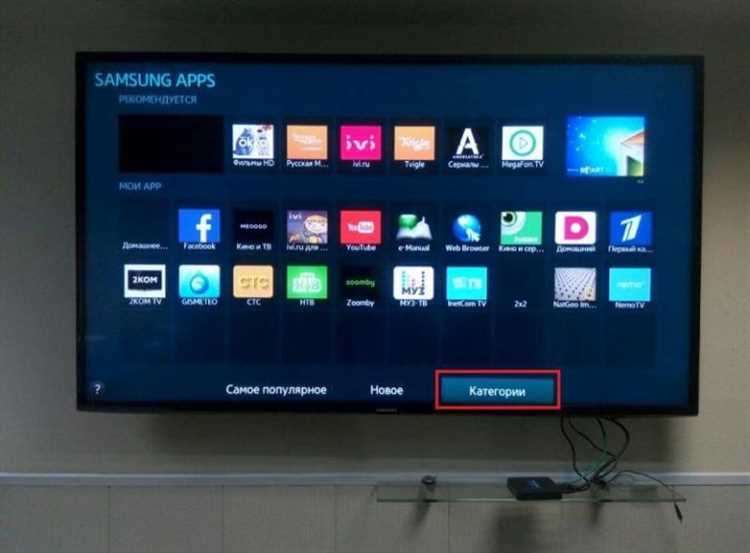
Нажмите кнопку Home на пульте Samsung Smart TV, чтобы открыть главное меню. В меню выберите раздел Apps, который обозначен иконкой с четырьмя квадратами.
После открытия магазина приложений появится стартовая страница с рекомендованными приложениями и категориями. Для быстрого поиска используйте встроенную строку поиска, расположенную в верхней части экрана.
Введите слово Winx с помощью виртуальной клавиатуры. Телевизор предложит список доступных приложений, связанных с запросом. Обратите внимание на значок разработчика и рейтинг приложения, чтобы выбрать официальную версию.
Если приложение Winx не отображается в списке, проверьте региональные настройки телевизора. Для корректного отображения приложений перейдите в Настройки → Общие → Регион и убедитесь, что выбран регион с поддержкой магазина Samsung Apps.
После выбора приложения откроется страница с описанием. Здесь указаны версия, размер и совместимость с вашей моделью телевизора. Для установки нажмите кнопку Установить, дождитесь окончания процесса и убедитесь, что приложение появилось в списке «Мои приложения».
Для удобства повторного запуска Winx закрепите его на стартовом экране Smart Hub. Выделите приложение, нажмите Tools на пульте и выберите Добавить на главный экран. Теперь доступ к Winx будет мгновенным без повторного поиска.
Установка Winx через Smart Hub на телевизоре
Для начала убедитесь, что телевизор Samsung подключен к интернету через Wi-Fi или Ethernet. Без стабильного соединения загрузка приложений через Smart Hub невозможна.
Нажмите кнопку Smart Hub на пульте дистанционного управления, чтобы открыть главное меню приложений. Дождитесь полной загрузки интерфейса, это может занять до 15 секунд.
В верхней части экрана выберите раздел «Приложения». В строке поиска введите «Winx» с помощью экранной клавиатуры или голосового ввода, если модель телевизора поддерживает эту функцию.
После появления результата выберите официальное приложение Winx. Обратите внимание на логотип и издателя приложения – это помогает избежать поддельных версий.
Нажмите кнопку «Установить» и дождитесь завершения процесса. В зависимости от скорости интернет-соединения загрузка может занять от 30 секунд до 3 минут.
По завершении установки приложение автоматически появится в разделе «Мои приложения» Smart Hub. Рекомендуется сразу открыть Winx и выполнить вход в учетную запись для синхронизации с предыдущими устройствами.
Если установка не стартует, проверьте свободное место на внутренней памяти телевизора и версию прошивки. Для моделей Samsung старше 2018 года может потребоваться обновление Smart Hub через меню «Настройки → Поддержка → Обновление ПО».
Настройка учетной записи и разрешений в Winx
После установки Winx на Samsung Smart TV необходимо создать учетную запись. Откройте приложение и выберите «Регистрация». Введите действующий адрес электронной почты, придумайте надежный пароль длиной не менее 8 символов, содержащий буквы и цифры. Подтвердите регистрацию через ссылку в письме, чтобы активировать аккаунт.
Следующий шаг – настройка профиля пользователя. В разделе «Профиль» укажите имя, предпочитаемый язык интерфейса и возрастной диапазон. Эти данные влияют на рекомендации контента и фильтры родительского контроля.
Winx поддерживает многопользовательский режим. Для добавления дополнительных профилей откройте «Управление профилями» и выберите «Добавить пользователя». Каждый профиль получает отдельные настройки истории просмотров и сохраненных закладок.
Разрешения приложений регулируются через меню «Настройки» → «Приватность и безопасность». Здесь можно управлять доступом Winx к камере, микрофону и данным о местоположении. Отключение ненужных разрешений улучшает безопасность и минимизирует сбор личной информации.
Для контроля контента включите «Родительский контроль». Установите ПИН-код и укажите возрастные ограничения для каждого профиля. Это гарантирует, что доступ к видео с высоким рейтингом будет ограничен для детей.
После настройки учетной записи и разрешений перезапустите приложение. Проверьте, что все профили корректно отображаются, а доступ к функциям Winx соответствует установленным ограничениям. Рекомендуется периодически обновлять настройки безопасности и менять пароль каждые 3–4 месяца для защиты учетной записи.
Проверка работы приложения и устранение возможных ошибок
После завершения установки Winx на Samsung Smart TV важно убедиться в корректной работе приложения. Запустите Winx через главный экран Smart Hub и проверьте отображение главного меню. Если приложение загружается медленно, убедитесь, что телевизор подключен к стабильной сети Wi-Fi с минимальной скоростью 5 Мбит/с.
Основные функции проверяются поочередно: воспроизведение видео, переход между категориями и поиск контента. Если при запуске конкретного видео возникает ошибка воспроизведения, очистите кэш приложения через раздел «Настройки → Приложения → Winx → Очистить кэш».
Для устранения проблем с авторизацией проверьте, совпадают ли данные учетной записи Winx с данными, введенными на телевизоре. В случае многократных неудачных попыток входа рекомендуется сбросить пароль и повторно войти в приложение.
Если приложение внезапно закрывается или зависает, выполните перезагрузку телевизора и убедитесь, что на устройстве установлена последняя версия прошивки. Иногда несовместимость возникает из-за устаревшего ПО, поэтому обновление Samsung Tizen до версии 6.5 или выше критично для стабильной работы Winx.
Для диагностики сетевых проблем используйте встроенный тест соединения: «Настройки → Сеть → Статус сети». При обнаружении потери пакетов или высокой задержки, подключите телевизор напрямую через Ethernet-кабель. Это уменьшит вероятность прерывания потокового видео.
Если после всех действий приложение продолжает работать некорректно, выполните полную переустановку Winx: удалите приложение, очистите память телевизора и скачайте последнюю версию через Samsung App Store. После повторной установки повторите все шаги проверки функционала.
Вопрос-ответ:
Можно ли установить Winx на любой Samsung Smart TV?
Нет, приложение поддерживается только на моделях Samsung с платформой Tizen, выпущенных после 2016 года. Для более старых телевизоров установка может быть недоступна или требовать дополнительных устройств, таких как медиаплеер.
Какой способ установки Winx на телевизор наиболее простой?
Обычно проще всего использовать встроенный магазин приложений Samsung Smart Hub. Необходимо зайти в раздел приложений, найти Winx через поиск и нажать «Установить». После завершения загрузки приложение автоматически появится в списке доступных на телевизоре.
Что делать, если при установке Winx появляется ошибка загрузки?
Ошибка загрузки может возникать из-за проблем с интернет-соединением или устаревшей прошивки телевизора. Сначала стоит проверить скорость соединения и, при необходимости, перезагрузить роутер. Если проблема сохраняется, рекомендуется обновить систему телевизора через меню «Настройки» → «Поддержка» → «Обновление ПО».
Можно ли использовать Winx на Samsung Smart TV без подключения к интернету?
Нет, для работы приложения требуется постоянное подключение к интернету, так как контент загружается онлайн. Некоторые функции, такие как кэширование ранее просмотренных видео, могут работать частично без сети, но полный функционал будет недоступен.
Нужно ли создавать учетную запись для Winx на телевизоре?
Да, для просмотра большинства материалов необходимо зарегистрироваться или войти в существующий аккаунт Winx. Процесс регистрации занимает несколько минут и включает ввод электронной почты и пароля. После входа в аккаунт все настройки и история просмотров будут синхронизированы с другими устройствами.

 Загрузка...