Содержание статьи
Для установки WhatsApp требуется устройство с Android версии не ниже 6.0 или iOS 12.0 и выше. Перед загрузкой убедитесь, что на телефоне доступно минимум 150 МБ свободной памяти, а также стабильное интернет-соединение через Wi-Fi или мобильные данные.
Скачивание приложения происходит через официальные магазины: Google Play для Android и App Store для iOS. Использование сторонних источников повышает риск установки вредоносного ПО и потери личных данных. На странице приложения проверьте актуальную версию и количество скачиваний – это гарантирует подлинность программы.
После загрузки запускайте установочный файл. На Android нажмите «Установить», на iOS подтвердите загрузку через Face ID, Touch ID или пароль Apple ID. Процесс занимает от 30 секунд до 2 минут в зависимости от скорости интернета и производительности устройства.
После открытия WhatsApp потребуется подтвердить номер телефона. На указанный номер придет SMS с шестизначным кодом, который нужно ввести в приложение. Если устройство поддерживает автоматическое считывание SMS, код будет введен автоматически. Для сохранения контактов и переписок рекомендуется сразу включить резервное копирование в Google Диск на Android или iCloud на iOS.
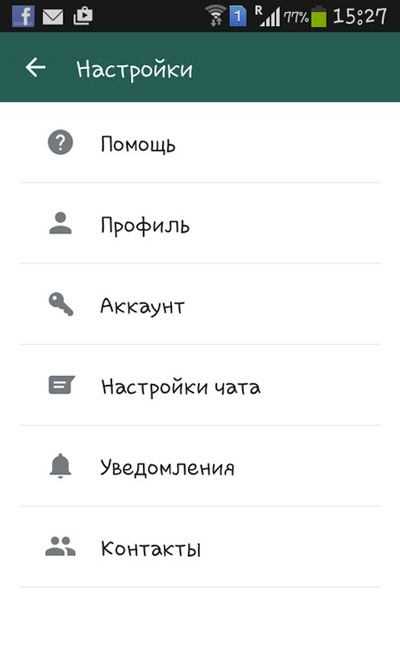
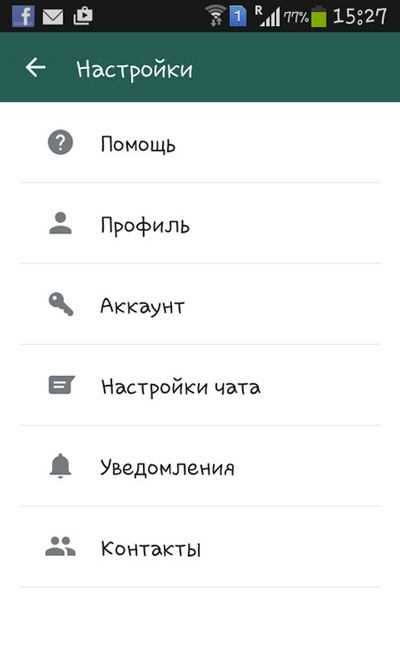
Завершив регистрацию, настройте профиль: добавьте имя, фотографию и при необходимости статус. Рекомендуется проверить разрешения приложения на доступ к контактам, фотографиям и уведомлениям, чтобы мессенджер функционировал корректно и сообщения приходили своевременно.
Проверка совместимости телефона с WhatsApp
Перед установкой WhatsApp важно убедиться, что ваше устройство поддерживает текущую версию приложения. Для Android требуется версия операционной системы не ниже 4.1 (Jelly Bean), а для iPhone – iOS 12.0 или новее. На устройствах с устаревшими версиями ОС установка будет невозможна, а попытка скачать APK-файл с внешних источников может привести к сбоям и угрозам безопасности.
Кроме версии ОС, стоит проверить объем свободной памяти. Минимальные требования для установки WhatsApp – около 150 МБ, однако для корректной работы и загрузки медиафайлов рекомендуется иметь не менее 500 МБ свободного пространства. Также убедитесь, что ваше устройство поддерживает доступ к интернету через Wi-Fi или мобильные данные, так как без стабильного соединения регистрация невозможна.
Ниже приведены ключевые параметры совместимости для различных платформ:
| Платформа | Минимальная версия ОС | Рекомендуемое свободное место |
|---|---|---|
| Android | 4.1 (Jelly Bean) | 500 МБ |
| iOS | 12.0 | 500 МБ |
| KaiOS | 2.5.1 | Не менее 256 МБ |
Дополнительно убедитесь, что на телефоне есть доступ к SMS и звонкам для подтверждения номера при регистрации. На некоторых старых моделях могут возникнуть ограничения с уведомлениями и синхронизацией контактов. Проверка этих параметров заранее позволит избежать ошибок при установке и обеспечит полноценное использование всех функций WhatsApp.
Скачивание приложения через официальный магазин
Для установки WhatsApp важно использовать только официальные магазины приложений: Google Play для Android и App Store для iOS. Это гарантирует безопасность данных и стабильную работу мессенджера.
На Android откройте Google Play, в строке поиска введите «WhatsApp Messenger» и выберите приложение с логотипом зеленой иконки с белой телефонной трубкой. Обратите внимание на разработчика – это должна быть компания WhatsApp Inc.
Для iPhone откройте App Store, нажмите на вкладку поиска и введите «WhatsApp Messenger». Выберите приложение с аналогичным логотипом и убедитесь, что в информации указана компания WhatsApp Inc. и совместимость с вашей версией iOS.
- Нажмите кнопку «Установить» (или «Get» в App Store).
- Если требуется, авторизуйтесь через Google-аккаунт или Apple ID.
- Дождитесь завершения загрузки и автоматической установки.
После установки приложение появится на главном экране. На Android значок WhatsApp можно перетащить в удобное место, на iPhone – в любой доступный раздел домашнего экрана.
- Не используйте сторонние сайты или APK-файлы – это повышает риск вирусов.
- Регулярно обновляйте приложение через магазин для получения новых функций и защиты.
- Проверяйте наличие свободного места на устройстве: WhatsApp требует минимум 100 МБ свободной памяти для корректной установки.
Разрешения и настройки безопасности перед установкой
Перед установкой WhatsApp необходимо проверить настройки безопасности вашего устройства. На Android убедитесь, что включена проверка приложений из Google Play Protect, а на iOS – что функция «Загрузка из App Store» разрешена только доверенным приложениям.
WhatsApp запрашивает доступ к контактам, микрофону, камере и памяти телефона. Разрешения можно настроить индивидуально, чтобы ограничить доступ к чувствительным данным. Это повышает безопасность и снижает риск утечки информации.
Для Android откройте «Настройки» → «Приложения» → «WhatsApp» → «Разрешения». Отключите доступ к местоположению, если не планируете использовать функцию «Поделиться местоположением». Для iOS перейдите в «Настройки» → «WhatsApp» и снимите галочки с лишних разрешений.
Важно активировать двухфакторную аутентификацию. WhatsApp позволяет установить шестизначный PIN-код, который будет требоваться при каждой привязке номера к новому устройству. Это предотвращает несанкционированный доступ к аккаунту.
Проверка источника установки критична. Загружайте WhatsApp исключительно с официального Google Play или App Store. Файлы APK из сторонних сайтов могут содержать вредоносное ПО и компрометировать устройство.
Обновления системы и приложения следует установить заранее. Устаревшие версии ОС и WhatsApp уязвимы к эксплойтам. Включите автоматическое обновление, чтобы получать патчи безопасности сразу после выхода.
Если телефон поддерживает шифрование данных, убедитесь, что оно включено. На Android это «Шифрование устройства», на iOS – встроенное шифрование с помощью пароля. Это защищает локально сохранённые чаты и медиа.
После настройки всех разрешений и функций безопасности, создайте резервную копию чатов в облако (Google Drive или iCloud). Это позволит восстановить переписки в случае переустановки или замены телефона без потери данных.
Регистрация номера телефона в WhatsApp
Для начала регистрации откройте приложение WhatsApp и нажмите «Принять и продолжить». Введите номер телефона в международном формате: сначала код страны, затем сам номер без лишних пробелов и символов. После ввода система отправит SMS с шестизначным кодом подтверждения. Убедитесь, что телефон активен и может принимать SMS, иначе процесс регистрации не завершится. Если номер привязан к другому устройству, WhatsApp предложит удалить аккаунт с предыдущего устройства перед активацией на новом.
После получения кода подтвердите его в приложении. В случае проблем с SMS можно выбрать опцию «Позвоните мне», чтобы получить код голосовым вызовом. Рекомендуется использовать стабильное интернет-соединение, иначе проверка кода может занимать до нескольких минут. После успешной верификации появится окно с настройкой профиля: можно загрузить фотографию, указать имя и при желании добавить статус. Эта информация сразу синхронизируется с контактами, у которых установлен WhatsApp, что позволяет быстро начать переписку.
Подтверждение кода из SMS для активации
После установки WhatsApp и ввода номера телефона система автоматически отправляет шестизначный код подтверждения в виде SMS. Обычно сообщение приходит в течение 30–60 секунд.
Важно указывать номер телефона в международном формате: +7 для России, +380 для Украины, +1 для США. Ошибки в коде страны или пропущенные цифры приведут к невозможности получения SMS.
Если код не пришел, нажмите «Перезвонить мне». WhatsApp выполнит автоматический звонок с озвучиванием кода через 60 секунд после запроса.
Для ввода кода используйте поле на экране активации приложения. Каждое из шести чисел нужно вводить последовательно, без пробелов или дополнительных символов.
Если на устройстве включены функции блокировки сообщений от неизвестных номеров, временно разрешите входящие SMS от всех контактов. Это ускорит получение кода.
Не пытайтесь использовать сторонние приложения для подмены SMS или генерации кода. WhatsApp игнорирует такие попытки, а аккаунт может быть временно заблокирован.
После корректного ввода кода приложение автоматически завершит активацию. На экране появится подтверждение и начнется синхронизация чатов с резервной копии, если она была создана ранее.
Если SMS не приходит более 5 минут, проверьте баланс SIM-карты, качество сети и настройки роуминга. В некоторых случаях помогает перезагрузка телефона или временная смена сети с 4G на 3G.
Настройка профиля и загрузка фото
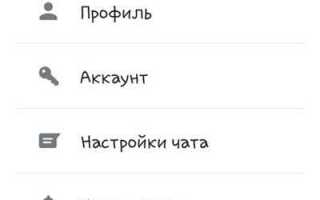
После установки WhatsApp откройте приложение и перейдите в раздел «Настройки», расположенный в нижнем меню на iPhone или в верхнем правом углу на Android. Здесь первым делом обновите имя, которое будут видеть ваши контакты, максимально точно отражая вашу идентичность.
Чтобы добавить фотографию, нажмите на иконку профиля и выберите «Изменить фото». Приложение предложит использовать камеру для нового снимка или выбрать изображение из галереи телефона. Оптимальный размер фото для отображения – квадрат 640×640 пикселей.
Перед загрузкой убедитесь, что фон изображения нейтральный, а лицо хорошо освещено. WhatsApp автоматически обрезает изображение в круг, поэтому центральная часть кадра должна быть вашей головой и плечами, чтобы не потерялись детали.
Для сохранения конфиденциальности вы можете настроить, кто видит ваше фото: «Все», «Мои контакты» или «Никто». Эта опция находится в разделе «Конфиденциальность» внутри настроек профиля. Выбирайте вариант в зависимости от того, хотите ли вы, чтобы изображение было доступно только знакомым людям.
Если вы планируете использовать анимированные аватары или GIF, убедитесь, что их размер не превышает 5 МБ. WhatsApp поддерживает стандартные форматы JPEG и PNG для фото и GIF для анимаций. Использование слишком большого файла замедлит загрузку и отображение на устройствах с медленным интернетом.
После внесения изменений перезапустите приложение, чтобы все обновления профиля применились корректно. Рекомендуется периодически проверять отображение фото на разных устройствах и обновлять его, если качество ухудшается или изменяется ваша внешность.
Импорт контактов и начало переписки
После установки WhatsApp приложение автоматически предложит доступ к списку контактов вашего телефона. Разрешение доступа необходимо, иначе синхронизация контактов не произойдет. На устройствах Android нажмите «Разрешить», на iPhone выберите «Ок» в окне запроса доступа к контактам.
WhatsApp использует номера телефонов, сохраненные в международном формате, например +7 для России. Контакты без кода страны не будут корректно отображаться в списке чатов. Рекомендуется проверить, что все нужные номера содержат международный формат, чтобы избежать проблем при отправке сообщений.
Если контакта в телефонной книге нет, его можно добавить прямо через WhatsApp: откройте «Чаты» → «Новая переписка» → «Новый контакт». Вводите имя, номер с кодом страны и при необходимости электронную почту. Сразу после сохранения контакт появится в списке чатов.
Для начала переписки выберите контакт из списка. Нажав на его имя, вы откроете окно чата, где можно отправлять текстовые сообщения, фото, голосовые заметки или документы. Удобно использовать встроенный поиск, если контактов много: значок лупы вверху экрана позволяет находить пользователя по имени или номеру.
При первом сообщении стоит обратить внимание на настройку уведомлений: убедитесь, что звук и всплывающие уведомления активированы, чтобы не пропустить ответ. В разделе «Настройки» → «Уведомления» можно настроить индивидуальные оповещения для каждого контакта.
WhatsApp поддерживает групповые чаты, поэтому можно объединять сразу несколько контактов для обсуждения одного вопроса. Создать группу просто: «Чаты» → «Новая группа» → выбрать участников → задать название. Все новые сообщения будут видны всем участникам одновременно.
Если контакт недавно сменил номер, используйте функцию «Обновить контакты» в меню, чтобы синхронизировать изменения. WhatsApp проверяет актуальность номеров автоматически при каждом запуске приложения, что гарантирует, что переписка ведется с правильными пользователями.
Вопрос-ответ:
Как скачать WhatsApp на телефон с Android?
Для устройств на Android нужно открыть магазин приложений Google Play, в строке поиска ввести «WhatsApp» и выбрать официальное приложение от WhatsApp Inc. После этого нажать кнопку «Установить». Загрузка и установка пройдут автоматически, обычно это занимает несколько минут в зависимости от скорости интернета.
Можно ли установить WhatsApp на старую модель телефона?
Да, можно, но важно проверить совместимость устройства с приложением. WhatsApp требует определённой версии операционной системы: для Android это обычно версии 5.0 и выше, для iOS — 10.0 и выше. Если версия телефона ниже, приложение может не запускаться или работать нестабильно.
Что делать после установки WhatsApp на телефон?
После завершения установки нужно открыть приложение и принять условия использования. Затем потребуется ввести номер телефона, на который придёт SMS с кодом подтверждения. После ввода кода создаётся аккаунт, и можно настроить профиль, добавить фотографию и имя, а также импортировать контакты для начала общения с друзьями и знакомыми.
Можно ли установить WhatsApp на телефон без доступа к интернету?
Приложение можно скачать только через интернет, так как требуется подключение к Google Play или App Store. После установки для активации аккаунта и отправки сообщений также нужен интернет. Без сети приложение работать не будет, кроме возможности открыть настройки, но отправлять или получать сообщения будет невозможно.

 Загрузка...