Содержание статьи

Oracle SQL Developer Data Modeler – инструмент для проектирования и анализа структур баз данных, поддерживающий физические, логические и реляционные модели. Он позволяет визуализировать взаимосвязи между таблицами, оптимизировать структуру данных и автоматически генерировать SQL-скрипты для создания схем.
Для начала работы необходимо установить Data Modeler отдельно или как часть комплекта Oracle SQL Developer. После запуска выбирается режим модели – Logical, Relational или Data Flow. Каждый из них служит для решения конкретных задач: от концептуального проектирования до генерации готовых DDL-файлов.
Практическое использование инструмента включает импорт существующих баз данных, настройку связей между таблицами, определение первичных и внешних ключей, а также документирование структуры. Oracle Data Modeler поддерживает обратное проектирование, что упрощает анализ уже развёрнутых систем и их последующую модернизацию.
Работа с этим инструментом требует понимания структуры БД и принципов нормализации, однако освоение базовых функций позволяет ускорить разработку и снизить количество ошибок при проектировании схем.
Установка Oracle Data Modeler и первоначальная настройка
Oracle Data Modeler распространяется бесплатно и доступен на официальном сайте Oracle. Для корректной работы требуется установленная среда Java SE Development Kit (JDK) версии не ниже 11. Без неё программа не запустится.
- Перейдите на страницу загрузки Oracle SQL Developer Data Modeler в разделе Downloads на сайте Oracle.
- Выберите версию, соответствующую вашей операционной системе (Windows, macOS или Linux).
- Скачайте архив и распакуйте его в отдельную папку без кириллических символов в пути.
- При необходимости укажите путь к JDK через файл datamodeler.conf, добавив строку
SetJavaHomeс указанием каталога JDK.
После запуска программы рекомендуется задать рабочие каталоги для проектов и шаблонов. Это делается через меню Tools → Preferences → Data Modeler. Здесь можно также включить автосохранение, выбрать язык интерфейса и указать параметры отображения диаграмм.
- Для ускорения работы отключите отображение сетки и теней в диаграммах.
- Создайте отдельную папку для моделей, чтобы не смешивать их с другими файлами SQL Developer.
- Настройте резервное копирование проектов, задав каталог для бэкапов в разделе File Locations.
После завершения этих шагов Oracle Data Modeler готов к созданию новой модели данных или импорту существующей базы. Настройки сохраняются в профиле пользователя и применяются автоматически при следующем запуске.
Создание новой модели данных и выбор типа модели

После запуска Oracle Data Modeler создание новой модели выполняется через меню File → New → Data Modeler → Design. В появившемся окне пользователь выбирает тип модели, который определяет уровень детализации и назначение проекта.
Oracle Data Modeler поддерживает несколько типов моделей:
- Logical Model – используется для концептуального проектирования, описывает сущности, их атрибуты и связи без указания конкретных таблиц и типов данных.
- Relational Model – отражает физическую структуру базы данных, включает таблицы, ключи, индексы и ограничения.
- Data Flow Model – предназначена для анализа потоков данных между системами или процессами.
- Multidimensional Model – применяется при проектировании хранилищ данных и кубов OLAP.
Для начала работы достаточно выбрать нужный тип и нажать Finish. В открывшемся рабочем окне создаётся пустая диаграмма, на которой можно размещать элементы модели с помощью панели инструментов. Добавление новой сущности выполняется через правую кнопку мыши – пункт New Entity или сочетание клавиш Ctrl+N.
Если планируется проектирование логической модели с последующей трансформацией в реляционную, рекомендуется сразу задать стандарты именования и типы ключей через меню Design Properties. Это позволит при конвертации автоматически сформировать корректные таблицы и связи.
После сохранения проекта в формате .dmd можно перейти к настройке атрибутов, связей и генерации физической схемы базы данных.
Импорт существующей базы данных в Oracle Data Modeler

Импорт позволяет создать модель на основе уже существующей структуры базы данных без ручного ввода таблиц и связей. Для этого используется функция Reverse Engineer, доступная через меню File → Import → Data Dictionary.
Перед началом импорта необходимо убедиться, что у пользователя есть права на просмотр схемы и метаданных базы. Поддерживаются соединения через Oracle SQL Developer, поэтому рекомендуется заранее создать подключение и проверить его в модуле Connections.
В окне импорта нужно указать параметры соединения: имя пользователя, пароль, SID или сервисное имя, а также хост и порт сервера. После подключения программа загрузит список схем, доступных для анализа. Отметьте нужную схему и выберите типы объектов для импорта – таблицы, представления, последовательности, ограничения и индексы.
При большом количестве таблиц удобно использовать фильтры по имени объекта или владельцу. Также можно отключить импорт системных объектов, чтобы модель содержала только пользовательские элементы. После подтверждения выбора Oracle Data Modeler создаст реляционную модель, в которой все связи и ключи будут отображены автоматически.
Полученную модель следует сохранить и при необходимости преобразовать в логическую с помощью команды Engineer to Logical Model. Это позволяет анализировать структуру данных и при необходимости оптимизировать схему без изменения исходной базы.
Настройка связей между таблицами и определение ключей

После создания или импорта таблиц в Oracle Data Modeler необходимо задать связи между ними и определить ключевые поля. Это формирует структуру базы и обеспечивает корректные зависимости между объектами.
Первичный ключ задаётся на уровне таблицы. Для этого откройте свойства таблицы, перейдите на вкладку Columns и отметьте нужный столбец как Primary Key. Если ключ составной, выберите несколько столбцов и добавьте их в секцию PK. Названия ключей рекомендуется унифицировать с помощью шаблонов именования, чтобы избежать конфликтов при генерации SQL.
Связи между таблицами создаются инструментом New Foreign Key или через контекстное меню таблицы. В окне настроек указывается родительская таблица, внешний ключ и тип связи – one-to-many или one-to-one. При необходимости можно включить каскадное обновление и удаление записей, отметив соответствующие параметры в блоке Referential Action.
Для визуальной ясности связи отображаются линиями на диаграмме. Если диаграмма перегружена, часть связей можно скрыть через меню View → Show/Hide, не нарушая логической структуры модели. Это облегчает анализ схемы при работе с большими проектами.
После настройки рекомендуется проверить целостность модели через инструмент Design Rules → Validate. Он выявит дублирующиеся ключи, отсутствующие связи и некорректные ссылки. Исправление ошибок на этом этапе предотвращает проблемы при генерации SQL и загрузке схемы в СУБД.
Генерация SQL-скриптов из созданной модели

Oracle Data Modeler позволяет автоматически формировать SQL-скрипты для создания таблиц, связей и других объектов базы данных. Генерация выполняется на основе реляционной модели и включает все настройки, заданные пользователем при проектировании.
Для создания скрипта откройте меню File → Data Modeler → Export → DDL File. В появившемся окне укажите, какие элементы следует включить: таблицы, индексы, последовательности, представления, ограничения. При необходимости можно исключить объекты служебного характера или вспомогательные таблицы.
В разделе Options задаются параметры генерации: сортировка команд, добавление инструкций DROP перед CREATE, использование схемы по умолчанию и выбор кодировки файла. Для удобства можно сохранить набор параметров в шаблон, чтобы использовать его при последующих выгрузках.
После подтверждения выбора нажмите Generate и укажите путь для сохранения файла. Программа создаст DDL-скрипт с расширением .sql. Этот файл можно открыть в SQL Developer или другой среде выполнения Oracle и сразу применить к целевой базе данных.
Перед выполнением скрипта рекомендуется провести проверку на совместимость версий Oracle Database, так как некоторые типы данных и синтаксические конструкции могут отличаться. При необходимости внесите корректировки вручную или используйте встроенный редактор скриптов в Data Modeler.
После успешного запуска SQL-файла база данных будет содержать структуру, полностью соответствующую созданной модели, включая ключи, связи и ограничения целостности.
Экспорт и документирование схемы данных
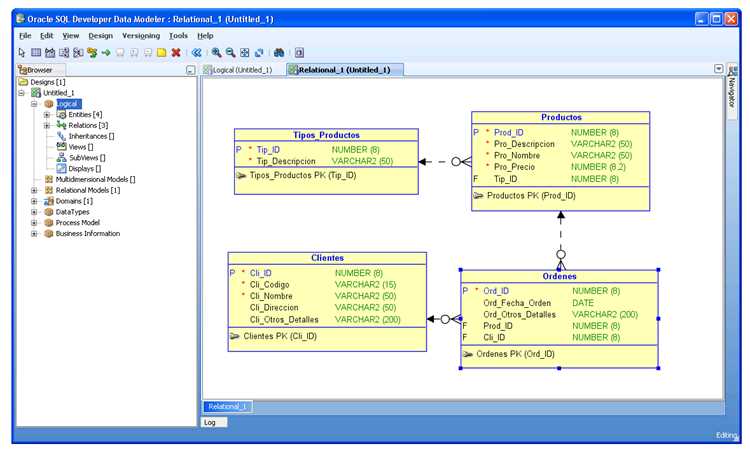
Oracle Data Modeler позволяет экспортировать диаграммы и схемы данных в различные форматы для анализа, обмена с командой или создания документации. Основные форматы – PDF, HTML и XML, что обеспечивает интеграцию с другими инструментами и системами контроля версий.
Для экспорта выберите меню File → Data Modeler → Export и укажите формат файла. В PDF и HTML можно включить все диаграммы, таблицы и связи, а также комментарии к атрибутам. XML-файл сохраняет структуру модели, что полезно для импорта в другие проекты или версионирования.
Документирование схемы позволяет наглядно представлять структуру базы и характеристики таблиц. Для этого используется встроенный генератор отчетов. Он создаёт таблицу с деталями каждого объекта:
| Название таблицы | Столбец | Тип данных | PK/FK | Комментарии |
|---|---|---|---|---|
| EMPLOYEES | EMP_ID | NUMBER(6) | PK | Идентификатор сотрудника |
| EMPLOYEES | DEPT_ID | NUMBER(4) | FK | Ссылка на отдел |
| DEPARTMENTS | DEPT_ID | NUMBER(4) | PK | Идентификатор отдела |
Для улучшения читаемости документации рекомендуется включать только активные схемы и фильтровать служебные объекты. Экспортированные таблицы можно дополнительно форматировать и объединять в отчёты для аналитиков или разработчиков.
Вопрос-ответ:
Как подключить существующую базу данных Oracle к Data Modeler для анализа структуры?
Для подключения необходимо создать соединение через Oracle SQL Developer. В Data Modeler выбирается меню File → Import → Data Dictionary, затем указывается созданное подключение, выбирается схема и объекты для импорта. Инструмент автоматически строит реляционную модель с таблицами, связями и ключами.
Какие типы моделей поддерживает Oracle Data Modeler и для чего они используются?
Существует четыре основных типа моделей: Logical — для концептуального проектирования с описанием сущностей и атрибутов; Relational — для физической реализации базы с таблицами, ключами и индексами; Data Flow — для отображения потоков данных между системами; Multidimensional — для построения кубов и хранилищ данных. Выбор типа модели зависит от задачи: проектирование схемы, анализ существующей базы или подготовка хранилища.
Как задать первичные и внешние ключи в Oracle Data Modeler?
Первичный ключ определяется через свойства таблицы на вкладке Columns с отметкой Primary Key. Для составных ключей выбираются несколько столбцов. Внешние ключи создаются через New Foreign Key, указываются родительская таблица, столбцы и тип связи. Можно включить каскадное обновление и удаление, чтобы поддерживать целостность данных.
Какие форматы экспорта доступны для документации схемы и как их использовать?
Схему можно экспортировать в PDF, HTML или XML. PDF и HTML используются для визуализации диаграмм и отчётов с атрибутами и комментариями, XML сохраняет структуру модели для импорта в другие проекты. Экспорт выполняется через File → Data Modeler → Export, где можно выбрать объекты, включить комментарии и настроить порядок команд.

 Загрузка...