Содержание статьи

Skate 3, изначально разработанная для консолей, доступна на ПК через эмуляторы или официальные порты. Для корректной работы потребуется компьютер с Windows 10 или выше, процессор Intel i5-4460 или AMD Ryzen 3 1200, 8 ГБ оперативной памяти и видеокарта с поддержкой DirectX 11. Эти параметры обеспечивают стабильные 60 FPS на средних настройках графики.
Перед установкой необходимо подготовить место на диске: игра занимает около 20 ГБ, рекомендуется выделить дополнительно 10–15 ГБ под кэш и модификации. Также стоит обновить драйверы видеокарты и установить последнюю версию Microsoft Visual C++ Redistributable для предотвращения ошибок запуска.
Выбор платформы установки зависит от способа запуска. При использовании эмулятора необходимо скачать актуальную версию, совместимую с Skate 3, и настроить контроллеры. Для официального порта через Steam или сторонние магазины важно проверить целостность файлов после скачивания, чтобы избежать сбоев при первом запуске.
Оптимизация игры на ПК включает настройку разрешения, вертикальной синхронизации и качества текстур. Даже на средних конфигурациях правильная настройка позволяет добиться плавной анимации трюков и минимальной задержки управления. Рекомендуется также отключать фоновые приложения, чтобы выделить максимум ресурсов для игры.
Проверка системных требований для Skate 3 на ПК
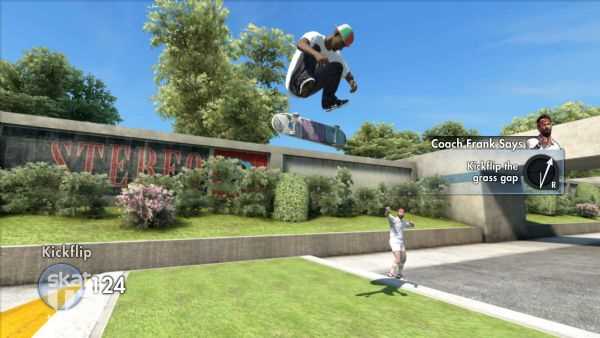
Перед установкой Skate 3 убедитесь, что ваш ПК соответствует минимальным требованиям: процессор Intel Core 2 Duo E4300 или AMD Athlon 64 X2 4000+, 2 ГБ оперативной памяти, видеокарта с поддержкой DirectX 9.0c и 256 МБ видеопамяти. Объем свободного места на диске должен составлять не менее 6 ГБ, а операционная система – Windows 7, 8 или 10.
Для стабильной игры с высоким FPS рекомендуется использовать более мощное железо: процессор Intel Core i5 2400 или AMD FX-6300, 4 ГБ оперативной памяти и видеокарту с 1 ГБ VRAM и поддержкой DirectX 11. Это позволит активировать все графические эффекты, включая тени, сглаживание и детализированные текстуры, без просадок производительности.
Также важно проверить версию драйверов видеокарты и звуковой карты. Обновление драйверов NVIDIA GeForce или AMD Radeon до актуальной версии обеспечивает корректную работу игры и предотвращает вылеты. Рекомендуется установить последние версии DirectX и Visual C++ Redistributable, чтобы исключить ошибки при запуске.
Не забудьте оценить подключение контроллера, если планируется играть с геймпадом. Skate 3 оптимизирован для Xbox 360 и Xbox One контроллеров через USB. Проверка корректной работы контроллера в системе до установки игры позволит избежать проблем с настройкой управления и сохранениями в процессе игры.
Выбор надежного источника игры и проверка лицензии
Для безопасной установки Skate 3 на ПК используйте официальные платформы: Steam, Epic Games Store или авторизованных реселлеров, имеющих сертификаты партнеров Electronic Arts. Это минимизирует риск получить модифицированный или заблокированный ключ.
При выборе источника проверяйте:
- наличие подтверждения лицензии у продавца;
- активные отзывы покупателей на площадке;
- регистрацию и длительность работы аккаунта продавца.
Цифровой ключ должен быть уникальным и соответствовать официальной версии игры. Легальные версии обычно включают региональные ограничения и совместимость с последними обновлениями.
Скачивая дистрибутив, сравните контрольные суммы MD5 или SHA1 с официальными данными. Любое несоответствие указывает на возможное вмешательство в файлы, что может привести к ошибкам при установке или вирусной угрозе.
Не используйте сторонние торрент-ресурсы и сайты с «бесплатными» версиями. Они часто содержат вредоносные файлы и могут нарушить работу ПК или учетной записи.
После установки проверьте статус лицензии через платформу. На Steam это отображается в библиотеке как «Лицензировано», на Epic Games Store – как активированная игра. Подтвержденная лицензия обеспечивает доступ к обновлениям, мультиплееру и официальной поддержке.
Скачивание установочного файла Skate 3 на компьютер

Для начала необходимо определить, с какого источника вы будете скачивать установочный файл. Рекомендуется использовать проверенные платформы, такие как официальные магазины игр или лицензированные дистрибьюторы. Избегайте подозрительных сайтов с неизвестными файлами – они часто содержат вредоносное ПО.
Минимальный размер установочного файла Skate 3 составляет около 6 ГБ, поэтому убедитесь, что на диске достаточно свободного места. Для ускорения загрузки подключитесь к стабильному интернет-соединению с минимальной скоростью 10 Мбит/с. Нестабильная сеть может привести к повреждению файла.
Процесс скачивания чаще всего выполняется через клиент или браузер. Следуйте алгоритму:
- Зарегистрируйтесь или войдите в учетную запись выбранной платформы.
- Найдите страницу игры Skate 3 и выберите опцию «Скачать установщик» или «Download».
- Укажите путь сохранения файла на жестком диске и подтвердите загрузку.
После завершения скачивания рекомендуется проверить целостность файла. Для этого используйте встроенные функции клиента или специальные утилиты для проверки контрольных сумм MD5 или SHA-1. Это гарантирует, что установочный файл не поврежден и готов к безопасной установке.
Если у вас возникают проблемы с загрузкой, попробуйте альтернативные серверы или официальные зеркала. Также стоит временно отключить антивирус или файрволл, который может блокировать процесс скачивания, и убедиться, что выбранный файл совместим с вашей операционной системой.
Подготовка папки установки и выбор пути установки
Перед началом установки Skate 3 важно создать отдельную папку на диске с достаточным свободным пространством. Рекомендуется минимум 15 ГБ, чтобы учесть будущие обновления и кэш игры. Оптимально размещать папку на SSD, так как это ускоряет загрузку уровней и текстур.
Выбор диска напрямую влияет на производительность. Если на системном диске мало места, создайте папку на дополнительном диске. Например, путь может быть: D:\Games\Skate3 или E:\SteamLibrary\Skate3. Избегайте использования длинных путей с пробелами и кириллицей, чтобы исключить ошибки установки.
Структура папки должна быть простой: внутри создайте подкаталоги “Data” и “Save”. Это позволит игре корректно сохранять прогресс и ускорит работу модификаций, если они будут использоваться.
- Откройте проводник и выберите диск с наибольшим свободным пространством.
- Создайте новую папку с названием Skate3.
- Внутри создайте две папки: Data и Save.
- Запишите полный путь к папке для дальнейшей настройки установщика.
При выборе пути установки учитывайте, что некоторые антивирусные программы блокируют папки на системном диске. Если вы заметите зависания, переместите папку на другой диск и обновите путь в настройках игры.
Наконец, убедитесь, что путь установки не совпадает с путями других игр или программ, чтобы избежать конфликтов файлов. Четкая структура и заранее подготовленные папки гарантируют стабильную работу Skate 3 и минимизируют возможные ошибки во время установки.
Запуск инсталляции и настройка параметров установки
После подготовки установочных файлов откройте файл setup.exe с правами администратора. Это обеспечит корректное создание папок и запись системных библиотек без ошибок.
На первом экране установщика выберите язык интерфейса. Для Skate 3 рекомендуется английский или русский, так как локализации третьих сторон могут содержать баги с текстурами и звуком.
Укажите путь установки. Оптимально использовать отдельный каталог, например, `C:\Games\Skate3`, чтобы избежать конфликтов с другими играми и обеспечить удобное резервное копирование сохранений.
На следующем шаге установщик предложит выбор компонентов. Для стабильной работы отметьте основные файлы игры и DirectX 9.0c, оставив галочку на Visual C++ 2010, если она не установлена на ПК. Дополнительные материалы, такие как HD-текстуры, можно подключить позже.
Перед началом установки проверьте наличие свободного пространства: Skate 3 требует минимум 8 ГБ на диске, плюс 2–3 ГБ под временные файлы. Недостаток места приведет к ошибкам распаковки и сбоям при запуске.
Нажав «Установить», наблюдайте за индикатором прогресса. Не закрывайте установщик и не перезагружайте систему до завершения процесса. После окончания инсталляции откроется окно с предложением создать ярлык на рабочем столе и сразу запустить игру, что удобно для первой проверки корректности установки.
Устранение возможных ошибок при установке Skate 3
Ошибка «Не удалось создать ярлык на рабочем столе» возникает при недостатке прав администратора. Решение простое: кликните правой кнопкой мыши по файлу установщика и выберите «Запуск от имени администратора». Если проблема сохраняется, временно отключите антивирус и программы блокировки приложений, так как они могут мешать созданию ярлыков.
Иногда установщик выдает сообщение о нехватке свободного места. Минимальные системные требования Skate 3 предполагают 8 ГБ свободной памяти на диске, но для корректной работы рекомендуется оставить не менее 15 ГБ. Для очистки диска можно воспользоваться встроенной утилитой Windows «Очистка диска» или переместить крупные файлы на другой раздел.
Ошибка с несовместимостью версии Windows проявляется при попытке установки на Windows 11 без обновлений. Убедитесь, что на вашем ПК установлены последние обновления системы через «Центр обновления Windows». В некоторых случаях помогает запуск установщика в режиме совместимости с Windows 10 через свойства файла установщика.
Проблемы с поврежденными файлами часто возникают при скачивании игры через сторонние источники. Перед установкой рекомендуется проверить контрольную сумму файлов с помощью SHA-1 или MD5. Альтернатива – использовать проверенные платформы цифровой дистрибуции. Если ошибка обнаружена после установки, переустановка с корректного источника устраняет сбои.
Проверка работы игры и настройка управления
Настройка управления требует особого внимания к чувствительности и конфигурации кнопок. В разделе «Настройки → Управление» можно переназначить каждый элемент на геймпаде или клавиатуре, включая джойстик для Ollie и Kickflip. Рекомендуется отключить автоцентрирование стиков, чтобы трюки выполнялись точнее. Если используется клавиатура, назначьте отдельные клавиши на ускорение, тормоз и повороты, избегая дублирующих функций. После изменения параметров протестируйте трюк на тренировочной площадке, проверяя реакцию персонажа на каждое нажатие и корректируя чувствительность аналоговых осей для плавного выполнения комбинаций.
Вопрос-ответ:
Можно ли установить Skate 3 на Windows 10 без ошибок?
Да, Skate 3 можно установить на Windows 10, но нужно убедиться, что система соответствует минимальным требованиям: наличие DirectX 11, достаточный объём свободного места на диске и обновлённые драйверы видеокарты. Иногда возникают ошибки с отсутствием библиотек Visual C++ или .NET Framework, их нужно установить отдельно. Также рекомендуется запускать установку с правами администратора, чтобы избежать проблем с доступом к файлам.
Нужна ли лицензия для установки Skate 3 на ПК?
Для официального варианта игры требуется приобрести лицензию через платформу, где она продаётся, например, Steam или EA Origin. Существуют версии, распространяемые через сторонние источники, но их использование несёт риск заражения компьютера вирусами и нарушает авторские права. Покупка лицензионной версии гарантирует стабильную работу игры и доступ к обновлениям.
Какие проблемы могут возникнуть во время установки и как их решить?
Наиболее частые трудности связаны с несовместимостью драйверов или нехваткой ресурсов компьютера. Иногда установка прерывается из-за антивируса, который блокирует некоторые файлы, или из-за недостатка прав на запись в папку игры. Решение таких проблем включает обновление драйверов, временное отключение антивируса и запуск установки от имени администратора. Если появляется ошибка о повреждённом файле, стоит перекачать установочный пакет и проверить его целостность.
Можно ли играть в Skate 3 на ПК с джойстиком от консоли?
Да, поддержка контроллера реализована, и большинство джойстиков от Xbox и PlayStation распознаются системой автоматически. Для корректной работы иногда требуется установка дополнительного ПО или драйвера для конкретного контроллера. В настройках игры можно переназначить кнопки и подстроить чувствительность стиков, чтобы управление было удобным.

 Загрузка...